
Dock、Canva、Gamma、Google スライド、Copilot の比較
Dock、Canva、Gamma、Google スライド、PowerPoint の Copilot は、どれもプレゼン資料を作れて、PowerPoint ファイルも渡してくれます。違うのは、資料がどこにあるか、PowerPoint ファイルに何が残るか、AI エージェントがどこまで触れるか、そしていくらかかるかです。このページではそれを並べます。
情報源は 2 種類で、どのセルにもどちらかを書いています。
- 私たち自身のテスト。実施日も記載しています。PPTX 書き出しテストでは、同じ 6 枚の資料を Dock、Canva、Gamma、Google スライドで試しました。このページでは、11 月 21 日に同じアウトラインから Dock、Gamma、Canva で 9 枚の資料を作りました。ツール別の記事は末尾にまとめています。
- 各社の公開ページ(リンク付き):特に書いていなければ 2026 年 11 月 19 日に確認しました。価格とプランは変わるので、購入前にリンク先を確かめてください。
Copilot のライセンスがないため、Copilot については何もテストしていません。Claude Slides は、Claude Slides の記事にデータがある項目だけ載せています。
一覧表
| Dock | Canva | Gamma | Google スライド | PowerPoint の Copilot | |
|---|---|---|---|---|---|
| 資料がある場所 | .pptx ファイルそのもの(テスト) |
Canva のデザイン。PPTX はダウンロード形式(テスト) | Gamma のサイト上の gamma。PPTX は書き出し形式(テスト) | Google スライドのファイル。.pptx は変換される(テスト) |
PowerPoint の中の PowerPoint ファイル(Microsoft、2026-11-18 確認) |
| PPTX 往復後のグラフ | グラフのまま(テスト) | 画像(テスト) | 画像(テスト) | 画像(テスト) | テストしていない |
| 往復後のアニメーション、画面切り替え、非表示スライド | すべて残る(テスト) | アニメーションとフェードが消え、プッシュはフェードに、非表示ではなくなった(テスト) | すべて消え、非表示スライドは外れた(テスト) | すべて残る(テスト) | テストしていない |
| 開ける形式 | PPTX、PPTM、Keynote、PDF(Dock) | PPTX(テスト済み)。ほかは未確認 | PPTX、POTX、Word、PDF、Excel、CSV、Web ページ(Gamma) | PPT、PPTX、PPTM、ODP などの PowerPoint 形式(Google) | PPT、PPTX(Microsoft、2026-11-18 確認) |
| 書き出せる形式 | PPTX、Keynote、Google スライド、PDF、PNG、HTML、MP4(Dock) | PDF、PNG、PPTX、MP4 など(Canva の MCP ドキュメント) | PDF、PNG、PPTX、Google スライド(Gamma) | PPTX ほかの Office 形式(Google) | PowerPoint そのもの |
| プロンプトから資料を作る | できる。Plus の Quick レベルで、アウトラインから約 2 分で 9 枚を作成。Free を含むどのプランも 1 回 100 枚まで(Dock) | できる。下のテストでは Canva AI が 9 枚を作成。MCP の generate-design でも作成できる(Canva) |
できる。下のテストではアウトラインから 9 枚のカードを作成 | Gemini。Workspace Business Standard から(Google) | できる。プロンプトか Word ファイルから(Microsoft、2026-11-18 確認) |
| 既存の資料を AI で直す | できる。ファイルそのものを直す(テスト) | MCP でデザインを編集(Canva) | Edit with Agent(Gamma) | Gemini が既存の資料にスライドを追加(Google) | できる。Rewrite はテキストボックスだけ(Microsoft、2026-11-18 確認) |
| 自分のエージェント | MCP サーバーとコマンドライン、全プラン(Dock) | MCP サーバー、全プラン。ブランド機能は Pro 以上(Canva) | MCP サーバーと API、全プラン。ChatGPT と Claude にコネクタ(Gamma) | Google Slides API(Google)。確認したページに MCP サーバーの記載なし | 確認したページに MCP サーバーの記載なし。従量課金の「Work IQ API (for third-party agents)」がある(Microsoft) |
| 共同作業 | 複数人で同じファイルを同時に編集、コメント、共有リンク(Dock) | MCP 経由のコメント(Canva)。ほかのページは未確認 | 閲覧、コメント、編集のリンク。分析は Pro から(Gamma) | リアルタイム編集とコメント(Google) | PowerPoint そのもの |
| 無料プラン | AI クレジット 400(1 回限り)、月 3 回の書き出し、1 人、MCP 付き(Dock) | 無料。Pro は AI の利用が Free の 10 倍(Canva、台湾版のページ) | 登録時 400 クレジット、1 プロンプト 10 枚、PPTX 書き出し可。PDF と PPTX に「Made by Gamma」(Gamma、ヘルプ) | Google アカウントがあれば無料(Google) | なし。Copilot を含むサブスクリプションが必要 |
| 有料、1 人あたり月額 | Plus US$12、Business US$24(Dock) | Pro は 1 人で年 NT$3,600、Business は 1 人あたり年 NT$6,300(台湾の価格、年払い表示)(Canva) | Plus US$12、Pro US$25、Ultra US$100(月払い)(Gamma) | Workspace は US$7 から。スライドの Gemini は US$14 から(Google) | Microsoft 365 Personal US$9.99。法人向け Copilot アドオン US$18(年払い)(Microsoft、個人向け) |
| 言語 | アプリは英語と繁体字中国語。このサイトは日本語もあり | 未確認 | 画面はブラウザの言語に合わせる。指定した言語で生成(Gamma) | 未確認 | 「quality is expected to be highest in English」(Microsoft、2026-11-18 確認) |
Claude Slides は11 月 14 日のテストによると、資料は Claude の中にあり、PPTX の書き出しではグラフがデータのない図形になり、画面切り替えとスキップするスライドが消えました。
項目ごとに
PowerPoint の往復で残るもの:Dock
書き出しテストで、データ付きのグラフが残っていたのは Dock のファイルだけでした。2 位は Google スライドで、アニメーション、2 つの画面切り替え、非表示スライド、グループ、トリミング、中国語のフォントを残し、失ったのはグラフだけでした。Canva と Gamma はさらに多くを失いました。Copilot はこのテストに入っていませんが、同じ比べ方をする必要もありません。PowerPoint の中で動くので、ファイルがほかの形式を通らないからです。
PowerPoint ファイルそのものを編集する:PowerPoint があれば Copilot、なければ Dock
Copilot と Dock はどちらも .pptx そのものを編集します。Copilot はすでにある PowerPoint の中で、Dock は PowerPoint なしでブラウザから編集し、自分のエージェントにも同じ編集をさせられます。Canva、Gamma、Google スライドはファイルを自分の形式に変換し、また戻します。
ファイル形式の出入り:PowerPoint、Keynote、PDF なら Dock、それ以外の素材なら Gamma
Dock は PowerPoint、Keynote、PDF を開いて、3 つとも書き戻せます。Google スライド、PNG、HTML、MP4 にも書き出せます。出発点の幅がいちばん広いのは Gamma で、PowerPoint と PDF に加えて Word、Excel、CSV、Web ページ、Notion のページを取り込めます。ヘルプによると Keynote は直接は開けません。Google スライドはあらゆる PowerPoint 形式と ODP を開けます。
アウトラインから資料一式を作る:PowerPoint で編集するなら Dock、速さなら Canva
PowerPoint で編集を続けるなら Dock が向いています。Dock の Quick レベルは約 2 分で完成し、毎月のクレジットのうち使った割合は Gamma とほぼ同じでした。完成までがいちばん速かったのは Canva です。
2026 年 11 月 21 日、Dock、Gamma、Canva に同じ依頼をしました。架空の自転車会社の 1 年を振り返るアウトラインから、取締役会向けに 9 枚の資料を作る依頼です。3 枚目はグラフ、5 枚目は表にするよう指定しました。全スライドに発表者ノートも求めました。
英語と繁体字中国語で 1 回ずつ試しました。依頼は 1 つのメッセージで送りました。Dock は Quick レベル(中国語の画面では「快速」)で作りました。Quick は構成案の確認なしに、1 回で資料全体を作ります。Gamma と Canva は初期設定のままで、Gamma が提案した構成はそのまま採用しました。追加の依頼はしませんでした。採点の基準は最初の実行前に決めました。完成した資料を PowerPoint ファイルに書き出し、各ファイルの中身を確認しました。
送った英語のプロンプト
Make a 9-slide presentation from this outline, one slide per numbered item, in this order. Use the numbers exactly as given. Slide 3 should be a chart and slide 5 a table. Add speaker notes to every slide.
1. Title: Lumen Bikes — FY2026 Review and 2027 Plan. Board meeting, January 2027. 2. FY2026 at a glance: revenue NT$482M, up 18% from NT$408M; gross margin 41.5% (2025: 38.2%); e-bikes 46% of revenue; 3 new stores, 27 in total. 3. Quarterly revenue, NT$M (chart): 2025 — Q1 84, Q2 102, Q3 112, Q4 110. 2026 — Q1 98, Q2 121, Q3 134, Q4 129. Q4 2026 dipped because typhoons closed stores for 41 store-days. 4. What drove growth: e-bike sales up 41%; Lumen Care subscription reached 12,400 members; online sales 23% of revenue. 5. Results by region (table): North — 11 stores, NT$214M, +21%, margin 43.0%. Central — 7 stores, NT$121M, +15%, margin 40.1%. South — 6 stores, NT$103M, +17%, margin 39.8%. East — 3 stores, NT$44M, +12%, margin 38.5%. 6. What did not go well: inventory at 96 days against a 75-day target; 41 store-days lost to typhoons; app rated 3.9 stars. 7. 2027 goals: revenue NT$560M (+16%); gross margin 42.5%; 20,000 Lumen Care members; inventory at 75 days. 8. Plan and investment: 4 new stores (2 in Taichung, 1 in Kaohsiung, 1 in Hsinchu) NT$36M; new app NT$9M; warehouse system NT$7M. Total NT$52M, payback 2.8 years. 9. Risks and asks: risks — tariffs on imported motors, battery supply. Asks — approve NT$52M of capital spending and 38 new hires in Q1.
| 確認したこと | Dock、Plus、Quick | Gamma、Pro | Canva、無料アカウント |
|---|---|---|---|
| アウトラインの順に作ったスライド | 9 枚すべて | 9 枚すべて | 9 枚すべて |
| 変更した数字・作り上げた数字 | なし | なし | なし |
| PowerPoint ファイルの 3 枚目 | 本物のグラフ、8 つの値入り | グラフの画像 | 図形とテキスト |
| PowerPoint ファイルの 5 枚目 | 表 | 表 | テキストボックス |
| 発表者ノート | 9 枚すべて | 9 枚すべて | なし |
| 各ツールの編集画面で確認した、枠からはみ出す文字や重なる文字 | 英語版で 2 枚、文字が枠からはみ出す | なし | 中国語版で 1 枚 |
| 中国語のフォント | Source Han Sans TC をファイルに保存 | Noto Sans TC の太さ 3 種類をファイルに保存 | 思源黑体。Source Han Sans SC という簡体字中国語版の太さ 2 種類をファイルに保存 |
| 使ったクレジット。英語版、中国語版の順 | 63 と 62 | 85 と 107 | このアカウントでは使用量の表示なし |
| 毎月もらえるクレジットのうち使った割合 | Plus の 2,000 のそれぞれ約 3% | Pro の 4,000 の 2% と 3% | 使用量の表示なし |
| 依頼を送ってから資料ができるまで | 約 2 分 | 4 分未満 | 1 分半未満 |
| 取締役会に見せる前に直す箇所。英語版、中国語版の順 | 3 と 1 | 1 と 2 | 2 と 4 |
3 つとも、アウトラインの順番どおりに作りました。数字を変えたり、作り上げたりもしませんでした。Dock の英語版の表紙には「Board meeting」の文字がありませんでした。差が出たのは、PowerPoint ファイルに残る内容、直す箇所の数、完成までの時間です。
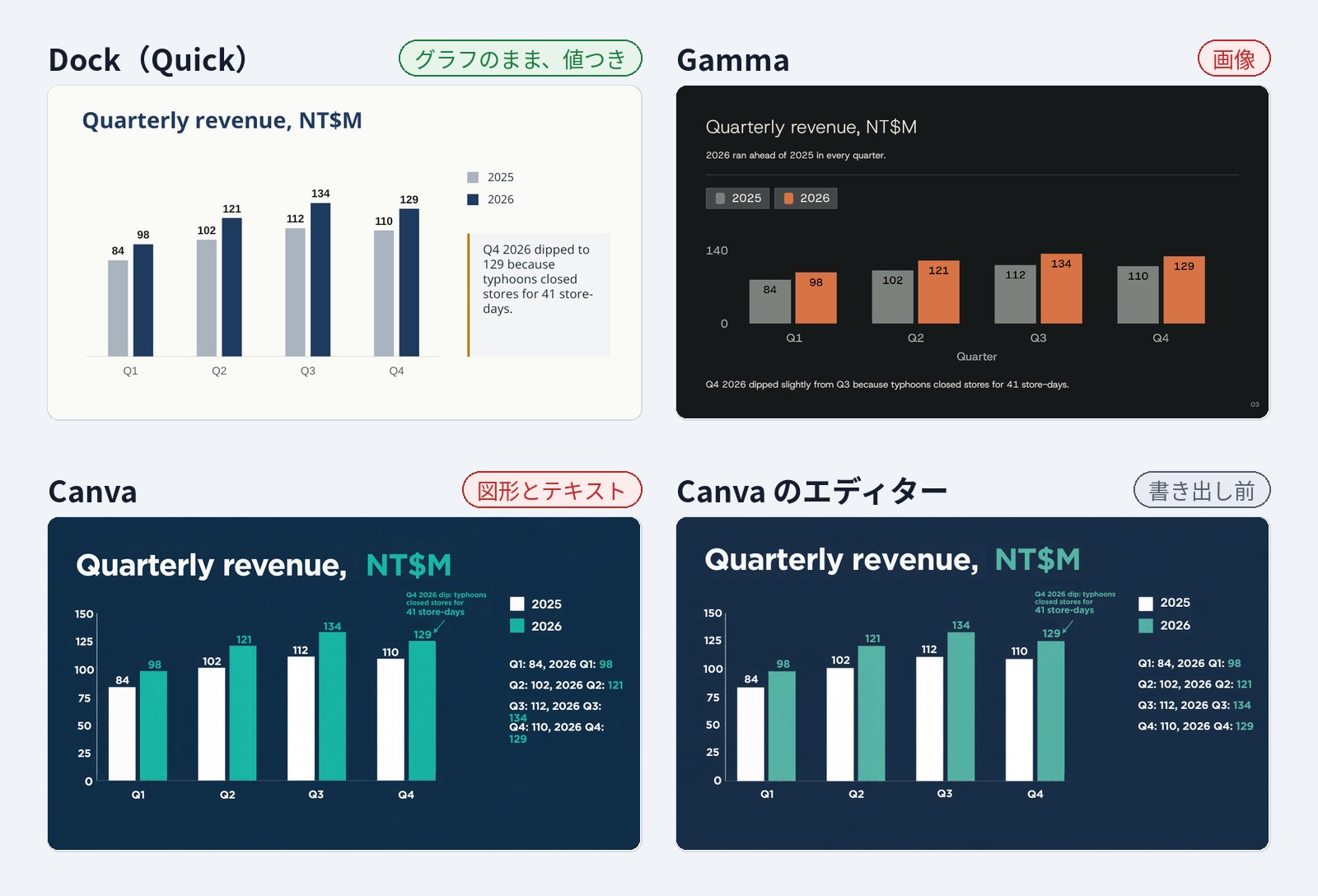
本物のグラフが入っていたのは Dock のファイルだけで、8 つの値を持っています。グラフのデータでは、2 つの年が「Series 1」と「Series 2」という名前になっています。スライド上の表示は 2025 と 2026 です。後で説明する Dock の 1 回目のファイルを、Windows のデスクトップ版 PowerPoint を Microsoft 365 で開きました。グラフの「データの編集」を選ぶと、数値の入った Excel のシートが開きました。Quick のファイルも同じ形でグラフを保存していますが、PowerPoint では開いていません。
Quick では直す箇所がいくつか残りました。英語版の 2 枚で、大きな数字の NT$482M と NT$560M が枠からはみ出しています。中国語版の表では、見出しの閉じかっこ「)」だけが次の行に送られています。どちらの言語でも、表は初期設定の青いスタイルのままで、ほかのスライドの色と合っていません。
テスト当時、Dock の Free で 1 回に作れるのは 5 枚まででした。Free で同じ依頼を Quick で送ると、9 枚のうち 5 枚で止まりました。Dock は、どの項目を省いたか、Plus なら 1 回 20 枚まで作れることを伝えました(当時)。どちらも 1 分ちょっとで終わり、使ったクレジットは 72 と 56 です。無料アカウントには 400 クレジットが 1 回だけ付きます。今は Free を含むどのプランも、1 回に 100 枚まで作れます。
Gamma の資料で直す箇所は、英語版で 1 つ、中国語版で 2 つで、どれもグラフです。Gamma のグラフは PowerPoint ファイルでは画像なので、数字を変えるにはグラフを作り直す必要があります。写真は 3 枚か 4 枚に入っていました。英語版と中国語版で使ったのは、Pro でもらえる月 4,000 クレジットの 2% と 3% です。Dock は Quick で、Plus の約 3% でした。クレジットは各社独自の単位なので、毎月もらえる量のうち何%を使ったかで比べています。
Dock Plus では、メンバー 1 人あたり毎月 2,000 クレジットがもらえます(Dock)。Gamma Pro は月 4,000 クレジットです(Gamma)。Gamma の数字は、11 月 21 日にアップグレードのヘルプページで確認しました。
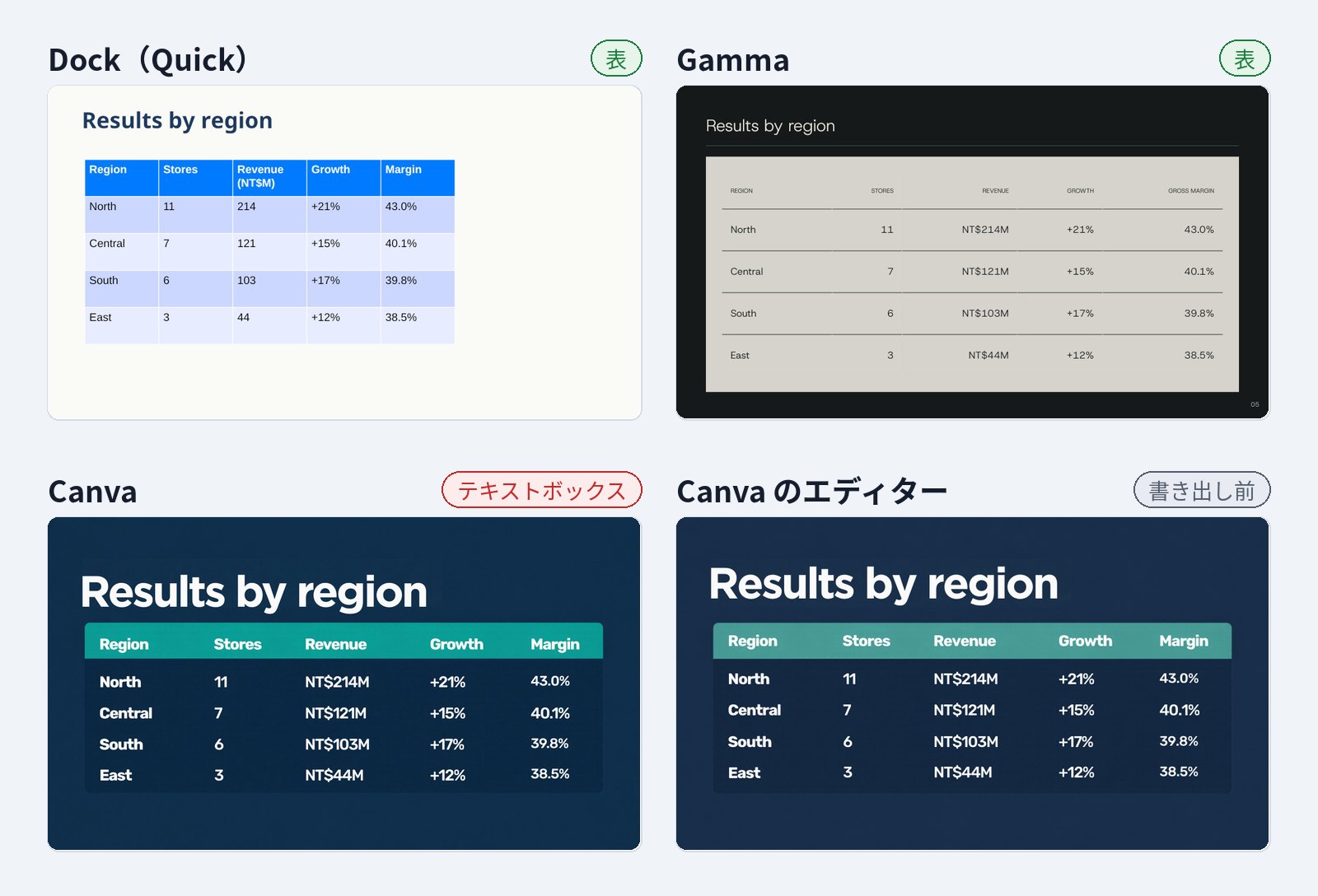
Canva はいちばん速く、約 80 秒で資料を作りました。Canva の編集画面にはグラフと表がありました。PowerPoint に書き出すと、グラフは図形とテキストに、表はテキストボックスになりました。Canva AI は発表者ノートを付けたと答えましたが、ファイルにはありませんでした。
Canva では資料が完成していても、2 回ともチャット欄に「Sorry, that didn’t quite work」と表示されました。英語版は、その画面からダウンロードできませんでした。編集画面からはダウンロードできました。中国語版の 1 枚では、編集画面で 2 つの数字が重なっていました。Dock で表示した英語版にはほかに 3 枚で重なりが見えましたが、Canva の編集画面の縮小画像では確認できなかったため、数えていません。
Dock は公開前の動作確認用サービスで、Plus の作業スペースを使いました。Dock のコマンドラインはレベルを選べないため、ホーム画面の入力欄が Quick で送るのと同じ依頼を、スクリプトから送りました。英語版と中国語版は同時に作りました。Gamma は Web 版の Pro の作業スペースを使いました。ホーム画面から依頼し、最初から選ばれていたテーマで作りました。Canva は Web 版の無料アカウントで、Canva AI のプレゼン作成欄から依頼しました。今回、Google スライドの Gemini と Copilot は試していません。
Dock の 1 回目のテストも 11 月 21 日で、Standard レベルでした。Standard はまず構成案を見せ、承認してから作ります。1 回目は直す箇所がなく、グラフも多めに作りましたが、約 5 分と 7 分かかり、Plus の月間クレジットの 18% と 36% を使いました。1 回目は Dock のコマンドラインから送りました。コマンドラインは Dock AI への古い経路(EntryDesk)をまだ使っていて、レベルも選べません。Dock のホーム画面の入力欄は Standard から始まり、入力欄の横で Quick に切り替えられます。
既存の資料を AI で直す:Dock
Dock のエージェントは手元のファイルを、要素ごとに直します。Canva からの移行テストでは、エージェントが画像からグラフを作り直し、ラベルの文字サイズを設定しました。Gamma の Edit with Agent は変更前後のプレビューを見せ、Microsoft の FAQ によると Copilot の Rewrite はテキストボックスだけに効きます。この 2 つはテストしていません。
自分のエージェント:Dock、Gamma、Canva が並ぶ
3 社とも、全プランで使える公式の MCP サーバーがあります。Gamma のサーバーは ChatGPT と Claude のコネクタにもなっていて、公開 API もあります。Canva の MCP サーバーは、ブランドキットとブランドテンプレートを Pro 以上に限っています。Dock のサーバーとコマンドラインは全プランで使え、エージェントが編集するのは PowerPoint ファイルそのものです。Google スライドには開発者向け API があります。確認した Copilot のページには、外部のエージェントが PowerPoint ファイルを編集する方法は書かれていませんでした。
共同作業:Google スライド
リアルタイム編集とコメントが、無料の Google アカウントで使えます。Dock も複数人で同じファイルを同時に編集し、スライドにコメントを付けられますが、Free プランは 1 人のワークスペースで、Plus で最大 10 人になります。Gamma はリンクで共有し、閲覧、コメント、編集の権限を選べます。
無料プラン:Google スライド
Google スライドは、Google アカウントがあれば無料で使えます。Dock の Free には、1 回限りの 400 AI クレジット、1 回 100 枚までの生成、月 3 回の書き出し、自分のエージェントが含まれます(Dock)。テスト当時、Free で作れるのは 1 回 5 枚まででした。そのため、頼んだ 9 枚のうち 5 枚を作りました。Quick では 1 回に 400 クレジットのうち 56〜72 を使いました。Gamma の Free は 400 クレジット付きで、使い切っても補充されません。1 回の依頼で 10 カードまで作れます。料金ページでは Free でも PPTX を書き出せるとありますが、私たちの Gamma のテストは Pro ワークスペースだったので確かめていません。PDF と PPTX には「Made by Gamma」のバッジが付きます。Canva の料金ページでは、Free で使える AI の量は Pro の 10 分の 1 です。
価格
Dock の有料プランはメンバー 1 人あたり月 US$12 と US$24 です。Google Workspace はユーザー 1 人あたり月 US$7 からで、スライドの Gemini は US$14 の Business Standard からです。Copilot は月 US$9.99 の Microsoft 365 Personal に含まれ、法人向けにはユーザー 1 人あたり月 US$18(年払い)のアドオンがあります。Gamma の Plus は月払いで月 US$12、Pro は US$25 で、年払いなら最大 28% 安くなります。Canva の料金ページは、読んだブラウザに台湾の価格を表示し、Pro は 1 人で年 NT$3,600、Business は 1 人あたり年 NT$6,300 でした。プランに含まれるものが違い、Canva は通貨も違うため、この項目では勝者を決めません。
どれを選ぶべきか
| 状況 | 選ぶもの |
|---|---|
| PowerPoint で直す人に資料を渡し、グラフはグラフのままにしたい | Dock。Copilot 付きの PowerPoint があるなら Copilot |
| チームが Google Workspace で仕事をし、資料も Google スライドに置く | Google スライド |
| アウトラインから下書きを作り、PowerPoint ファイルで編集を続けたい | Dock |
| アウトラインから下書きを作り、Web で発表したい | Gamma。写真が入り、Web での発表に向いています。1 回に使うのはプランの月間クレジットの 2〜3% で、Quick の Dock とほぼ同じ |
| SNS の投稿、ポスター、デザインとして使う資料 | Canva |
| Claude Code や Codex などのエージェントに PowerPoint ファイルを作らせ、直させたい | Dock |
| エージェントに Gamma や Canva のデザインを作らせたい | Gamma か Canva の MCP サーバー |
| チーム全体でブランドテンプレートを使いたい | Canva(ブランドテンプレートは Pro から)、Copilot(職場ライセンスで組織のブランド)、Dock(Plus からワークスペースで共有するテンプレート:Plus 5、Business 100) |
| Keynote や PDF で届き、同じ形式で返す必要がある | Dock |
テストしていないこと
- PowerPoint の Copilot(ライセンスがないため)。その列は Microsoft のページだけによるものです。
- Gamma の Free プラン、Canva と Google Workspace の有料プラン。
- Gamma と Google の書き出しを PowerPoint で開くこと。この 2 列はファイルから読み取ったものです。
- 今回のアウトラインのテストでは、Google スライドの Gemini と Copilot は試していません。
- Dock のホーム画面の入力欄には入力していません。入力欄が Quick で送るのと同じ依頼を、スクリプトから送りました。
- アウトラインのテストのファイルで PowerPoint で開いたのは、Dock の 1 回目(Standard)のものだけです。Dock の Quick のファイル、Gamma と Canva のものは開いていません。
- Canva のヘルプページ。11 月 19 日に私たちのテスト環境から開けませんでした。Canva と Gamma の料金ページは同じ日にブラウザで確認しました(Canva は台湾版)。テストへのリンクがない限り、各社の情報は確認したページによるもので、テストではありません。
ツールごとの記事
- PPTX 書き出しテスト:Dock、Canva、Gamma、Google スライド
- Canva と Dock の違い、Canva から Dock へ移る
- Gamma と Dock の違い
- Google スライドから Dock へ移る
- Claude Slides と Dock
よくある質問
PowerPoint ファイルをいちばんよく保つのはどのツールですか?
書き出しテストでは Dock でした。データ付きのグラフ、画面切り替え、アニメーション、非表示スライドが残りました。Google スライドはグラフ以外を残しました。Copilot は PowerPoint の中で動くのでファイルは PowerPoint のままですが、テストはしていません。
アウトラインから資料を作るならどれが良いですか?
PowerPoint で編集を続けるなら Dock、写真入りで Web で発表するなら Gamma、速さなら Canva です。11 月 21 日のテストでは、3 つとも同じアウトラインから 9 枚を作りました。数字も変えませんでした。Dock は Quick レベルで約 2 分で作り、3 枚目が本物のグラフだったのは Dock だけです。5 枚目の表は、Dock と Gamma の両方で表のまま残りました。発表者ノートも、どちらも 9 枚すべてにありました。1 回に使った月間クレジットの割合は、Dock Plus が約 3%、Gamma Pro が 2% と 3% です。Canva はいちばん速くできました。書き出したファイルではグラフと表が図形やテキストボックスになり、発表者ノートもありませんでした。テスト当時、Dock の Free は 1 回 5 枚まででした。今はどのプランも 1 回 100 枚までです(料金)。今回、Google スライドと Copilot は試していません。
Claude Code などのエージェントと使えるのはどのツールですか?
Dock、Gamma、Canva には、全プランで使える公式の MCP サーバーがあります。Dock ではエージェントが PowerPoint ファイルそのものを編集し、Gamma と Canva ではそれぞれのデザインを作って書き出します。Google スライドには開発者向け API があります。
無料で使えるのはどれですか?
Google スライドは Google アカウントがあれば無料です。Dock と Gamma には制限付きの Free プランがあり、Dock は月 3 回の書き出しと自分のエージェントを含み、Gamma は PDF と PPTX の書き出しに「Made by Gamma」のバッジが付きます。
Dock はすべての点でほかより優れていますか?
いいえ。アウトラインから資料を作るテストでは、Canva がいちばん速く作りました。英語版で直す箇所は、Gamma のほうが Dock より少なくなりました。無料で共同編集するなら Google スライドが向いています。手元の PowerPoint 資料をそのまま直すなら Copilot が向いています。
2026 年 11 月 21 日更新。私たち自身のテストは、11 月 14 日に Claude Slides、15 日に Canva、19 日に Gamma の生成機能を試しました。20 日は Dock、Canva、Gamma、Google スライドの書き出しを試しました。21 日は Dock、Gamma、Canva でアウトラインから資料を作り、同じ日に Dock を Quick レベルでもう一度試しました。Dock の 1 回目のファイルは 11 月 21 日に Windows のデスクトップ版 PowerPoint を Microsoft 365 で開き、3 枚目のグラフの「データの編集」で、数値の入った Excel のシートが開くのを確かめました。Gamma のプランのヘルプページは 11 月 21 日に確認しました。Microsoft の Copilot の FAQ とヘルプは 11 月 18 日、それ以外の各社のページは 19 日に確認しました。価格と機能は変わるので、リンク先のページが最新の情報です。