
Claude Slides と Dock の違い:劣化する書き出しか、PPTX の直接編集か
Claude Slides も Dock も、ひとこと頼むだけで AI がプレゼン資料を作ってくれます。2 つの違いは AI ではなく、資料のファイルそのものがどこにあるかです。
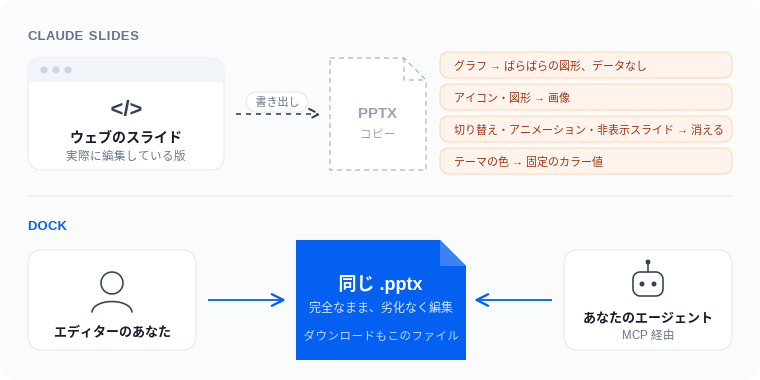
- Claude Slides:資料は Claude の中の artifact です。Claude の中で編集し、Claude の中で発表します。PowerPoint ファイルを誰かに渡すときは、Claude から書き出します。
- Dock:資料はその
.pptxそのものです。人もエージェントもこのファイル自体を変更し、ダウンロードするのも同じファイルで、変換したコピーではありません。
この違いは最初の版では見えません。第 2 版、第 3 版になったとき、あるいは PowerPoint を使う顧客に返すときに見えてきます。
Claude Slides の資料の作り方
Anthropic 公式の Claude Academy のチュートリアルには、PowerPoint に書き出すと「グラフ、アイコン、図形は画像になる」、「スライドの画面切り替えとスキップしたスライドは除かれる」とあります。実際にどうなるのかを知りたかったので、自分たちで試しました。
試し方:2026 年 11 月 14 日、Mac 版 Claude Desktop(5.11492.5、Opus 5.5)で、Claude Slides にカフェの四半期報告を 5 枚で作ってもらいました。わざと、ネイティブの棒グラフ、番号付きリスト、見出しを結合した表、発表者ノート、円とアイコンと矢印、1 枚に付けた画面切り替え、発表のときに飛ばす付録の 1 枚を頼みました。できあがったら「PowerPoint, current fonts」と「Web page (.html)」で書き出し、2 つのファイルを分解して中を見ました。
まず、もともと何なのか。 書き出したウェブページでは、1 枚のスライドが 1920×1080 の HTML ブロックで、CSS flexbox でレイアウトされ、アイコンはインラインの SVG です。画面切り替えはページの設定に書かれています("transition":"fade")。PowerPoint への書き出しを押すと「Let this artifact download a file?」と表示されます。PPTX は、このウェブの資料が自分で変換して出すファイルです。
次に、PPTX にしたあと:
| 頼んだもの | Claude Slides の中 | 書き出した PPTX |
|---|---|---|
| ネイティブの棒グラフ | Claude が図形で棒を描く | 長方形 12 個と線 1 本で、グラフオブジェクトはなし。棒の長さは変えられるが、数値は変えられない |
| 見出しを結合した表 | 表は div で組まれ、「Revenue ($K)」は別のテキストボックス | 表に結合セルが 1 つもない。見出しは表の上に重ねた別のテキストボックス |
| 円、アイコン、矢印 | SVG と CSS の図形 | PNG 画像 8 枚 |
| 画面切り替え(フェード) | あり。ウェブページの書き出しにもある | なし |
| アイコンが 1 つずつ出るアニメーション | あり | なし |
| 発表のときに飛ばす付録の 1 枚 | エディターにはある | 1 枚まるごと消え、4 枚だけ残る(ウェブページの書き出しも同じ) |
| 色 | コーヒー色の配色 | すべて固定のカラー値で、テーマの色は 1 つもない |
| 番号付きリスト | あり | PowerPoint の自動段落番号として残る |
| 発表者ノート | あり | 残る |
| フォント | Fraunces、Inter | ファイルに埋め込まれる |
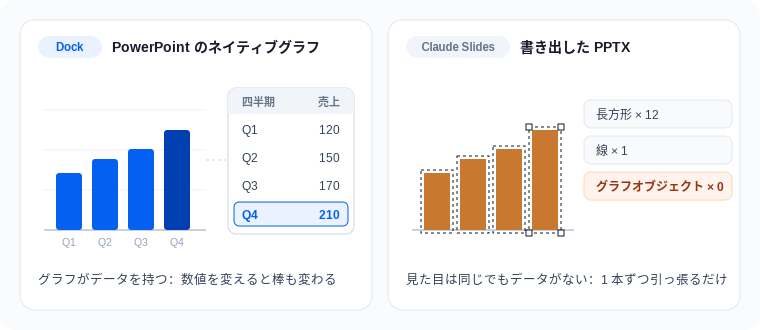
公平に言うと、テキスト、番号、発表者ノート、表の中身、フォントはうまく扱われていて、開けばそのまま発表できます。けれども PowerPoint の中で「構造を持つ」もの、つまりグラフのデータ、結合セル、画面切り替え、アニメーション、非表示スライド、テーマの色は、この変換の途中で画像や固定値になるか、そのまま消えてしまいました。
このルートの利点ははっきりしています。ウェブのレイアウトは自由度が高く、生成が速く、Claude の中での発表もきれいです。その代わり、PowerPoint ファイルは終点であって、作業する場所ではありません。
Dock の資料の作り方
Dock はネイティブの PowerPoint ファイルエディターです。資料は .pptx ファイルそのもので、その裏に別の「本当の」版が隠れているわけではありません。
- 作り直さず、ファイルを直接変える。 エージェントが「3 枚目のタイトルを短くして」と言えば、Dock はその 1 枚のそのテキストボックスだけを変え、ほかは触りません。
- 自前のレンダラーと編集エンジン。 PowerPoint を借りることも、先にウェブページに変換してから描くこともしていません。PowerPoint ファイルを自分たちで読み解き、すべてのスライドを自分たちで描いています。エンジンは WebAssembly として、あなたのブラウザーの中で直接動きます。コアエンジンの一部は Rust で作られています。
- 人とエージェントが変えるのは同じファイル。 エディターであなたが押す操作も、エージェントが呼ぶ操作も、同じ編集操作のセットで、同じファイルに対して働きます。
- 理解できないものも捨てない。 マクロ、メディアファイル、埋め込みフォント、それに数式、インク、3D モデル、新しい種類のグラフといった内容も、開いて保存し直してもそのまま残ります。
「ロングテール」と呼ぶ理由
実際の PowerPoint ファイルは、文字と画像が並んだスライドだけではありません。目に見えない構造がたくさんあり、普段は誰も気にしませんが、壊れたときには誰もが気づきます。Dock が 1 つずつ対応している項目の一部です:
レイアウトとマスターの継承
フォント、サイズ、位置はマスターから受け継がれます。作り直すと固定値になり、テンプレートを替えても追従しません。
テキストの自動調整
文字が多すぎると PowerPoint が自動で縮小します。変換ツールはよくこれを固定サイズにしてしまい、文字が枠からはみ出します。
テーマの色と明るさ
「アクセント 1、白 + 基本色 40%」は変換後によく固定のカラー値になり、テーマを替えても変わりません。
段落番号
番号は書式であって文字ではありません。変換するとよく「1.」「2.」が打ち込まれた文字になり、1 行挿入すると番号がずれます。
表の結合セル
結合の情報が失われると、見出しが小さなセルの集まりになるか、表の上に重ねた別のテキストボックスになります。
ネイティブのグラフ
グラフはデータを持ったグラフオブジェクトです。画像や図形にすると、数値を直接変えられなくなります。
SmartArt
データとレイアウトの規則の組み合わせで、ばらばらの図形ではありません。1 項目を変えると図全体が並び直されます。
セクションと目的別スライドショー
大きな資料はセクションで整理し、同じファイルで聞き手ごとに違う順番を組めます。
発表者ノート
発表する人が本当に見るものは、各スライドと一緒になければなりません。
画面切り替えとアニメーション
タイミング、トリガー、サウンドはすべてファイルに保存され、PowerPoint で開いてもそのまま動きます。
数式
編集できる数式の形式で保存され、代わりの画像も付いています。画像にすると二度と編集できません。
埋め込みフォントとマクロ
顧客のブランドフォントや社内の自動化が、知らないうちに消えてはいけません。
ここまでやるのに近道はありません。1 つずつ作り、1 つずつ確かめるだけです。
アニメーションとプレビュー
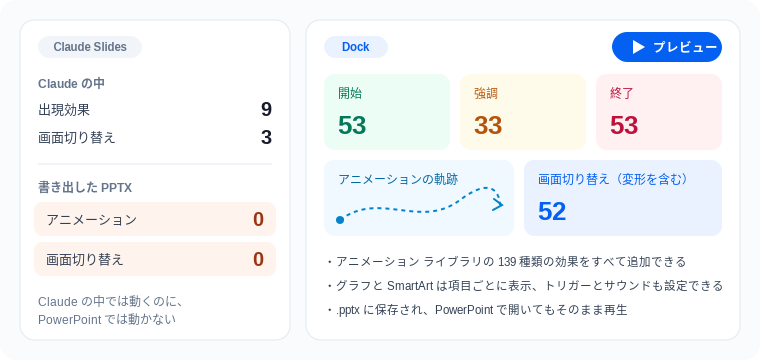
アニメーションは「変換」でいちばん失われやすいものです。試した資料には、Claude の中では画面切り替えも、1 つずつ出るアイコンもありました。PPTX に書き出すと、アニメーションも画面切り替えも 0 になりました。ウェブ版を分解すると、Claude Slides のプレーヤーには出現効果が 9 種類、画面切り替えが 3 種類しかないことがわかります。
Dock が使うのは PowerPoint 自身のアニメーションです。アニメーション ライブラリの開始、強調、終了あわせて 139 種類の効果をすべて追加でき、アニメーションの軌跡も使えます。画面切り替えは「変形」を含む 52 種類です。グラフや SmartArt は項目ごとに表示でき、トリガーやサウンドも設定できます。これらはすべて .pptx に保存され、エディターで「プレビュー」を押せばそのまま効果を確かめられ、PowerPoint で開いても同じように再生されます。
エージェントにとっては、違いがもっと大きい
エージェントの資料づくりは、1 回生成して終わりではなく、やり取りしながらの修正です。1 文を変える、画像を差し替える、表に列を 1 つ足す、全体を会社のテンプレートに替える。
Dock では、エージェントが MCP 経由でつながり、同じファイルに正確な小さい変更を加えます。文字の置き換え、表の変更、グラフの数値の変更などです。エージェントがどこを変えているかは、その場で見えます。変え終わったら、エージェントが自分で仕上がりを見直し、文字が枠からはみ出していないかを確かめることもできます。
作業する場所が PPTX でなければ、PowerPoint に渡すたびに書き出し直すことになり、第 N 版と第 N+1 版のあいだで、PowerPoint の側には続けて編集できる「同じファイル」がありません。
Dock では、どの段階もバージョンとして残ります。あなた、同僚、エージェントがそれぞれ何を変えたかがバージョン履歴にはっきり示され、エージェントの変更には何ターン目のものかも付きます。どの版もプレビューと復元ができ、復元すると新しい版が 1 つ加わるだけで、履歴は上書きされません。資料全体の制作過程を再生したり、動画として書き出したりすることもできます。

どちらをいつ使うか
| あなたの状況 | 向いているもの |
|---|---|
| 資料をゼロから作り、Claude の中で発表するか、ウェブのリンクを送れば十分 | Claude Slides |
| もともと一日中 PowerPoint を開いていて、Microsoft 365 もある | Claude for PowerPoint アドイン。PowerPoint の中であなたのファイルを編集する |
| PowerPoint も Keynote も持っていないが、自分で使いやすく、エージェントと一緒に編集もできるプレゼンソフトがほしい | Dock:ブラウザーを開けば使え、作ったものは標準の PPTX で、Keynote や PDF でもダウンロードできる |
| ファイルは最後に PowerPoint か Keynote を使う人に渡す。会社や顧客のテンプレートを当てる必要があり、グラフの数値も変えられないと困る | Dock |
| 同じ資料を複数の人と複数のエージェントが繰り返し直す。毎回書き出し直したくない | Dock |
| 人からもらった PPTX がすでに手元にあり、エージェントに直してもらいたい | Dock |
Claude Slides は、AI がウェブ上で資料を作り、PowerPoint ファイルを書き出して渡すものです。Dock は、あなたのエージェントが PowerPoint ファイルの上で直接作業できるようにするもので、ファイルはずっとあなたのものです。
よくある質問
Dock は Claude Slides の代わりになりますか?
PowerPoint ファイルのままにしておく必要があるスライドなら、なります。Claude Slides は Claude の中でスライドを作り、PPTX のコピーを書き出します。Dock は PPTX そのものを編集するので、ダウンロードするのは同じファイルです。Claude の中で発表するか、Web のリンクを送れば足りるなら、Claude Slides で十分です。
Claude は Dock のスライドを編集できますか?
できます。Claude と Claude Code は MCP で Dock につながり、同じファイルに小さな変更を加えます。文字の置き換え、表の編集、グラフの数値の変更などです。設定は自分のエージェントを使うを見てください。
Dock は PPTX の中の理解できないものを捨てますか?
捨てません。マクロ、メディアファイル、埋め込みフォント、それに数式、インク、3D モデル、新しい種類のグラフも、Dock で開いて保存し直しても残ります。
エージェントが何を変えたか確認できますか?
できます。バージョン履歴に、あなた、同僚、エージェントがそれぞれ何を変えたかが示され、エージェントの変更には何ターン目のものかも付きます。どの版もプレビューと復元ができます。
この記事の Claude Slides に関する情報は、2026 年 11 月 14 日に Claude Desktop 5.11492.5 で私たちが試した結果と、Anthropic 公式の Claude Academy のチュートリアルによるものです。製品の更新によって変わる可能性があります。