
Excel から PowerPoint へ。表のデータでスライドを作る
ブックを Dock にアップロードし、だれ向けかを伝えると、Dock AI がシートを読んでスライドを作ります。
Dock にログインして、Excel からスライドを作るDock にログインして始めます。アップロードした Excel は Dock のスプレッドシートとして開き、パソコンの元ファイルはそのままです。
実例:Excel のブック 1 つを、7 枚の検討資料に
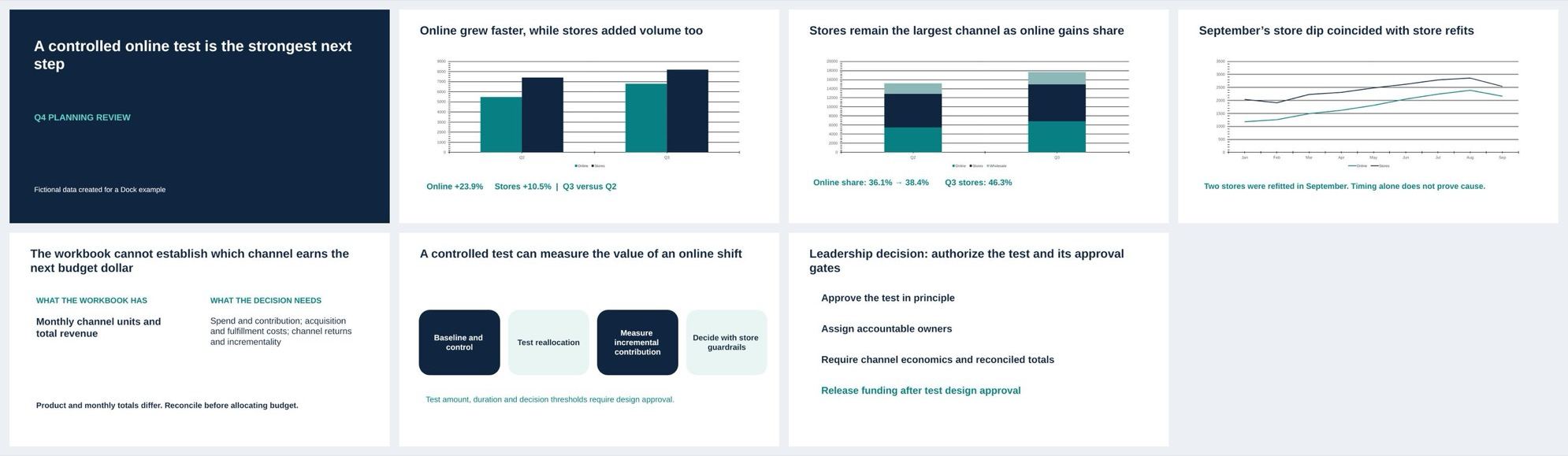
架空の売上データを 3 シートに入れたブックを作って Dock にアップロードし、第 4 四半期の予算会議用のプレゼン資料を頼みました。計画を読んでから OK と返信しています。ブックと Dock が作った PowerPoint ファイルはダウンロードできます(内容は英語)。結果:スライド 7 枚、PowerPoint のグラフ 3 つ、どのスライドにもシートとセルを書いた発表者ノート。
Agent がしたこと
- 3 つのシート(月別売上、商品別売上、メモ)をすべて読み、作り始める前に対象、論点、7 枚の構成を計画として出しました。
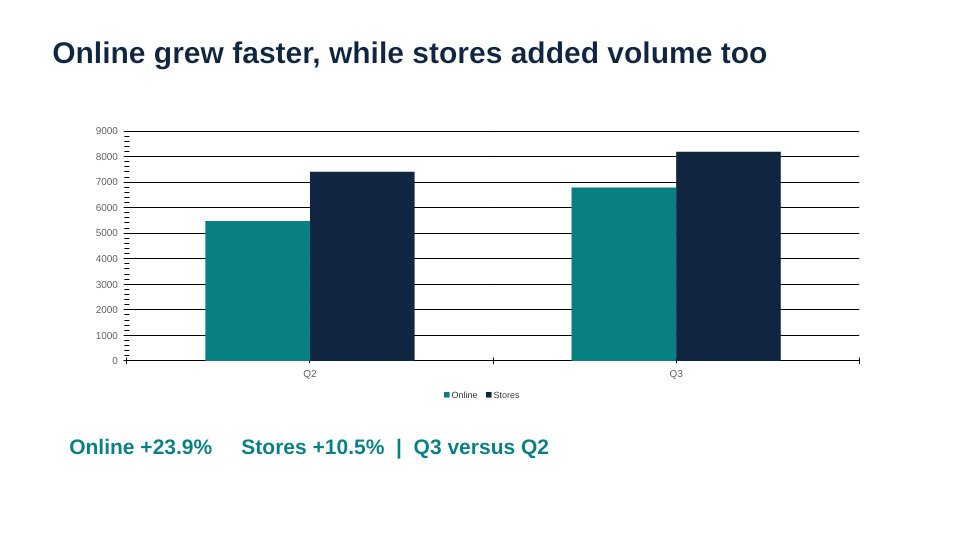
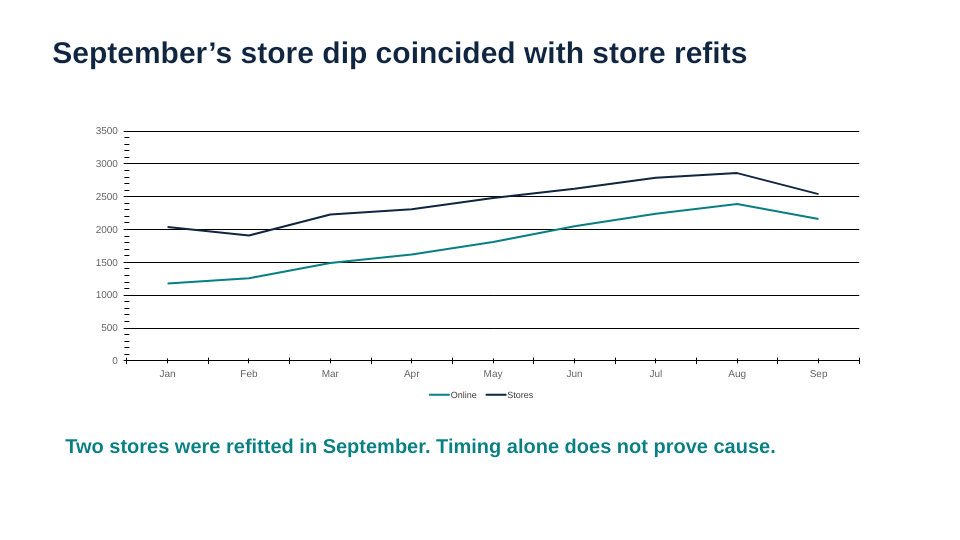
- グラフは PowerPoint のグラフです。ダウンロードしたファイルの 2・3・4 枚目に縦棒、積み上げ縦棒、折れ線のグラフがあり、値をすべてブックと照らし合わせました。
- どのスライドの発表者ノートにも、数字の出どころのシートとセル範囲(例:Monthly sales!A5:D10)が書かれています。
- 商品別シートの合計は 41,400 個、月別シートは 44,940 個で食い違っています。Agent はこの差を 5 枚目に載せ、こちらで確かめるよう示しました。
- ブックでは答えられないこと(予算 1 ドルあたりどのチャネルが多く稼ぐか)も書きました。ブックに費用や利益率がないためです。
確認すること
- 同じブックでの前の試行では、Agent は最初のシートしか読みませんでした。メッセージに 3 つのシート名を書くと、すべて読みました。使うシートの名前を書いてください。
- グラフは Agent がセルから描き直したもので、ブックにもともとあったグラフではありません。
- ファイルには各グラフの値が入っていますが、グラフの元になる表は埋め込まれていません。PowerPoint の「データの編集」は試していません。
- 提案(予算の一部を試しにオンラインへ移す)は Agent が数字を読んで出した判断です。発表の前に確かめてください。
- 確認したのは Dock 上の表示とダウンロードしたファイルの中身で、PowerPoint では開いていません。PowerPoint では少し違って見えることがあります。
- この例は 2026-11-23 に Dock のテスト環境で実行しました。結果が違ったら、ヘルプセンターからお知らせください。
Excel からパワポを作る 3 つのステップ
数字がすでに Excel にある予算会議や売上レビュー向けです。
- 1
ブックをアップロード
Dock で「New ▸ Upload file…」を選び、.xlsx を選びます。Dock のスプレッドシートとして開き、私たちのブックではグラフもそのまま入りました(画面の表示は英語です)。
- 2
プレゼン資料を頼む
Home で「+ ▸ Other sources ▸ Pick items on Dock」(Home に + ではなくクリップのボタンがある場合は、クリップ ▸ Pick items on Dock)からスプレッドシートを選び、だれ向けで何を決めるかを書いて送ります。使うシートの名前も書きます。
- 3
計画を見てから OK
Dock AI(Dock の Agent)が対象、論点、構成、枚数を先に出し、あなたが OK してからスライドを作ります。
できあがったあと
指定したスライドだけ直す
グラフ 1 つ、スライド 1 枚だけを Agent に作り直してもらえ、ほかはそのままです。気に入らなければ「Undo these changes」で元に戻せます。
数字の出どころを確かめる
発表者ノートに数字ごとのシートとセルが書かれているので、発表前に確認できます。
ダウンロードと書き出し
PowerPoint、Keynote、PDF でダウンロードするか、Google スライドに書き出せます。
よくある質問
Excel のデータを PowerPoint のスライドにするには?
ブックを Dock にアップロードし、Home で「+ ▸ Other sources ▸ Pick items on Dock」からスプレッドシートを選び、だれ向けのプレゼンかを書きます。Agent が計画を出し、OK するとスライドを作り、.pptx でダウンロードできます。
グラフは画像になりますか、PowerPoint のグラフですか?
PowerPoint のグラフです。今回ダウンロードした .pptx には縦棒、積み上げ縦棒、折れ線のグラフが入り、値はブックと一致しました。グラフの元になる表は埋め込まれておらず、PowerPoint の「データの編集」は試していません。
ブックのシートはすべて読まれますか?
いつもとは限りません。ある試行では 3 シートとも読み、別の試行ではシート名を書くまで最初のシートしか読みませんでした。使うシートの名前をメッセージに書いてください。
数字の出どころは確認できますか?
できます。今回はどのスライドも、発表者ノートに数字の元になったシートとセル範囲が書かれていました。
グラフを PowerPoint に貼り付けるのではだめ?
それでもかまいません。グラフ 1 つなら、今あるスライドに貼り付けられます。Dock AI はブック全体からプレゼン資料を丸ごと計画して作り、数字ごとのセルを発表者ノートに書きます。グラフ 1 つなら貼り付け、資料一式の下書きなら Dock が向いています。
Excel ファイルが書き換えられることはありますか?
ありません。Dock は自分のコピーで作業し、パソコンのファイルはそのままです。
最終更新: