
ピッチ資料作成。メモからテンプレートを埋める
12 枚のピッチ資料(pitch deck)テンプレートにメモを貼ると、Dock AI が内容を各スライドに振り分けます。
Dock にログインして、メモからピッチ資料を作るDock にログインして始めます。先にピッチ資料のテンプレートを見ることもできます。
実例:1 ページのスタートアップのメモを、12 枚のピッチ資料に
Dock のピッチ資料テンプレートからスライドを作り、その中で Dock AI を開いて、架空のスタートアップのメモ(課題、実績、価格、チーム、調達額)を 1 ページ貼りました。計画を読んでから OK と返信しています。メモと完成したスライドはダウンロードできます(内容は英語)。結果:テンプレートのデザインのままのスライド 12 枚、どのスライドにも発表者ノート。
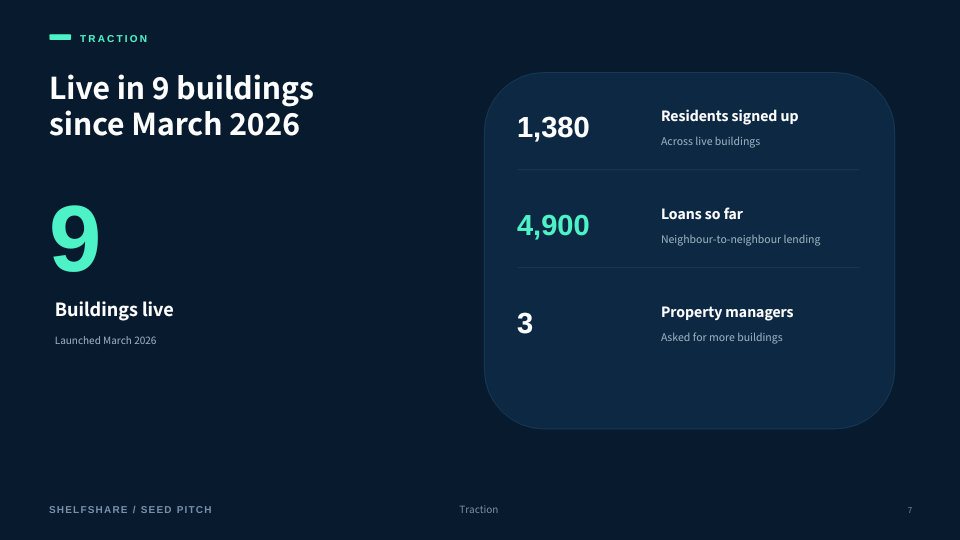
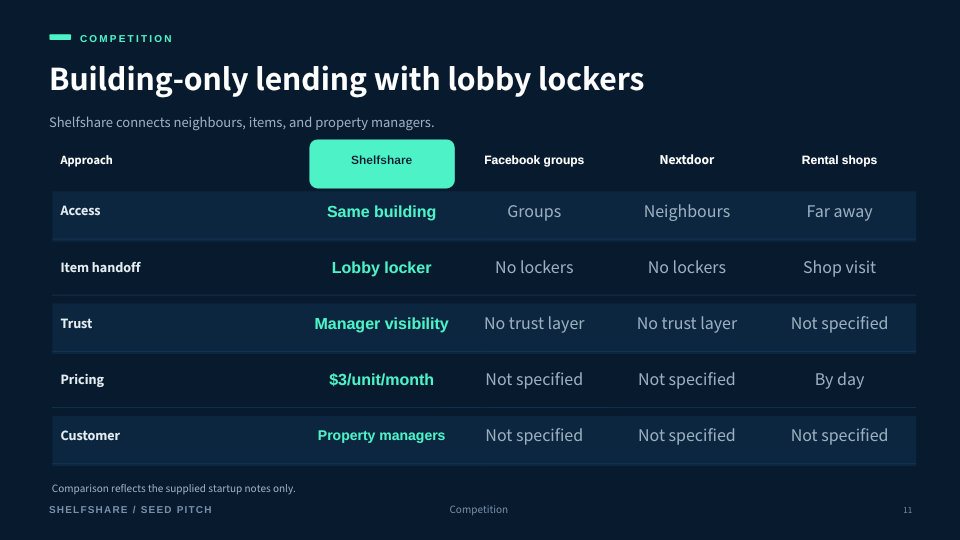
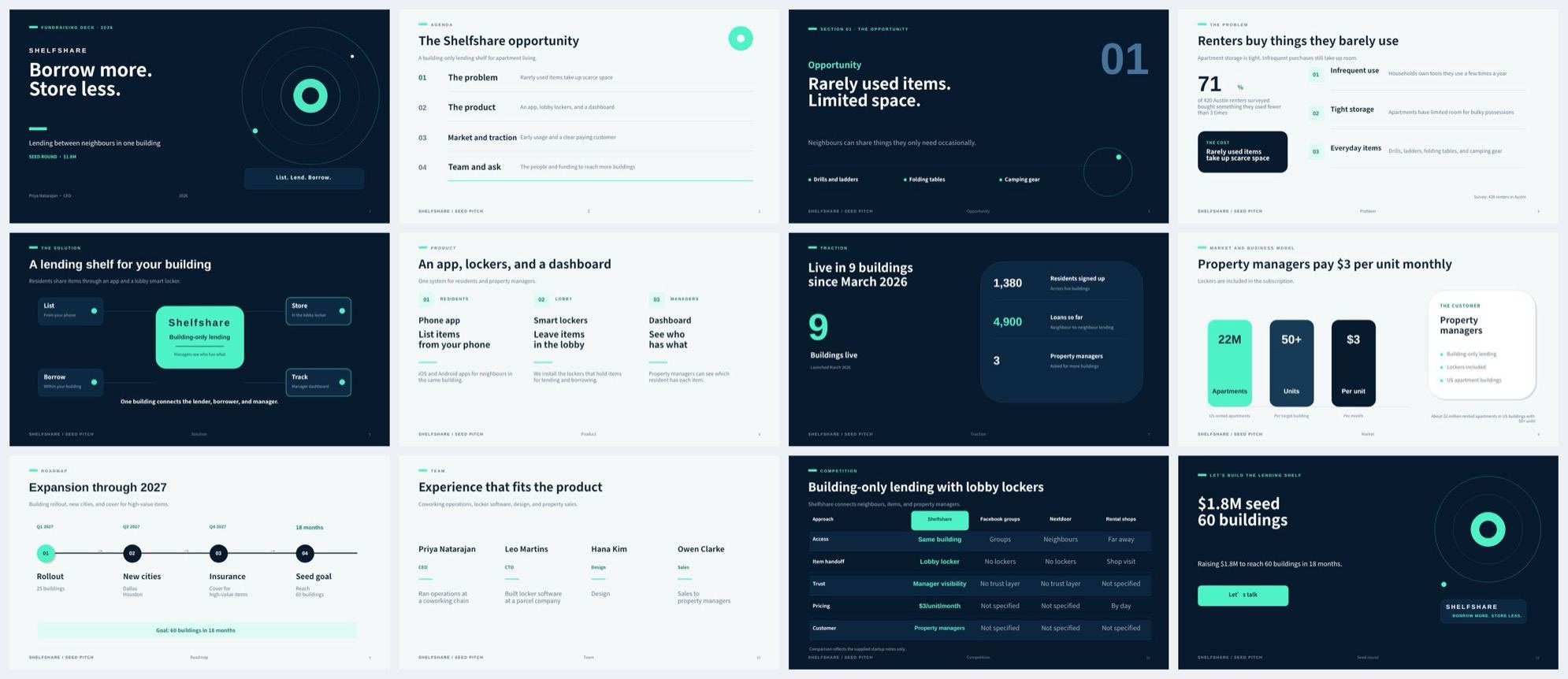
Agent がしたこと
- 手を入れる前に、メモをテンプレートの 12 枚に 1 枚ずつ割り当てた計画を出し、OK を待ちました。
- テンプレートの色、書体、レイアウトはそのままに、見本の名前、数字、連絡先をすべて置き換えました。
- 見本がメモに合わないときは、スライドを変えました。市場のスライドには市場規模と価格を載せ、チームのスライドは写真なしで名前だけです。
- どのスライドにも発表者ノートがあり、数字はメモからと書かれています。
確認すること
- 4 枚目の「%」は独立したテキストボックスなので、「71」の隣に動かしてください。
- 12 枚目のボタンの文字は「Let’s talk」です。テンプレートの源ノ角ゴシック TW でアポストロフィが全角幅になり、Dock では空白があるように見えます。この文字を欧文フォントに変えてください。
- テンプレートの一部の文字は源ノ角ゴシック(Source Han Sans)です。PowerPoint にこのフォントがないと、別のフォントで表示されます。
- 今回はテンプレートから作ったスライドの Dock AI パネルで実行し、Home からではありません。
- 確認したのは Dock 上の表示とダウンロードしたファイルの中身で、PowerPoint では開いていません。
- この例は 2026-11-23 に Dock のテスト環境で実行しました。結果が違ったら、ヘルプセンターからお知らせください。
メモからピッチ資料を作る 3 つのステップ
ラフなメモしかなく、最初のシード向けピッチ資料が必要な創業者向けです。
- 1
テンプレートを選ぶ
ピッチ資料のテンプレートのページで「このテンプレートを使う」を押し、ログインします。
- 2
メモを貼る
課題、製品、実績、価格、チーム、調達額など、手元にあるものを貼ります。走り書きのメモでもかまいません。
- 3
計画を見てから OK
Dock AI(Dock の Agent)がメモのどこをどのスライドに入れるかを先に出し、あなたが OK してから埋めます。
投資家に送る前に
指定したスライドだけ直す
1 枚だけ Agent に作り直してもらえ、ほかはそのままです。気に入らなければ「Undo these changes」で元に戻せます(画面の表示は英語です)。
写真は自分で入れる
チームの写真や製品の画面は自分で入れてください。Agent は作りません。
求められた形式で送る
PowerPoint、Keynote、PDF でダウンロードするか、Google スライドに書き出せます。
よくある質問
AI でピッチ資料を作るには?
Dock のピッチ資料テンプレートから始め、スタートアップのメモを貼って Dock AI に埋めてもらいます。各スライドの計画を先に出し、OK すると埋めて、PowerPoint、Keynote、PDF でダウンロードできます。
スタートアップのピッチ資料には何枚、何が必要?
Dock のテンプレートは 12 枚です。今回埋めた資料では、表紙、アジェンダ、機会、課題、解決策、製品、実績、市場、ロードマップ、チーム、競合、調達額でした。
AI がピッチの数字を作ってしまうことは?
今回はメモの数字だけを使いました。見本に必要なデータをこちらが渡していないときは、スライドを変えるか Not specified(記載なし)と書きました。
できたピッチ資料は PowerPoint や Keynote で編集できますか?
できます。PowerPoint 用に .pptx で、または Keynote でダウンロードできます。ファイルの文字は編集できます。
最終更新: