
PPT や Keynote を共有リンクに
登録してアップロードすれば、共有用のリンクができます。公開リンクを受け取った人はログインなしで閲覧できます。
あなたのスライドを Dock へ PPTX、PPTM、Keynote をアップロード。 Dock でスライドを開く


共有する前に登録します。閲覧する人にアカウントは不要です。パスワード設定は有料プランで使えます。
オンライン共有
リンクひとつで、ログイン不要
相手はブラウザでリンクを開くだけ。ログインもソフトのインストールも不要です。
app.dock.space/w/your-team/k/…
リンクを開けばすぐ見られる
ログインもソフトのインストールも不要です。スライドの公開ページは閲覧専用です。
ノートは自分だけのもの
発表者ノートは公開リンクには含まれません。見る人のブラウザに送られるファイルにも入りません。
リンクの有効期限を設定
30、60、90、365 日、または無期限から選べます。有料プランではリンクにパスワードも設定できます。
相手がリンクを開いたときの画面
ページに前後のスライドへ移動するボタンがあり、Present で全画面表示にできます。
- スライドのリンクは閲覧専用。有効期限は 30、60、90、365 日から設定可能
- 発表者ノートは公開ページに表示されません
- パスワード設定:有料プラン
実例:アカウントのない人がスライドを開く
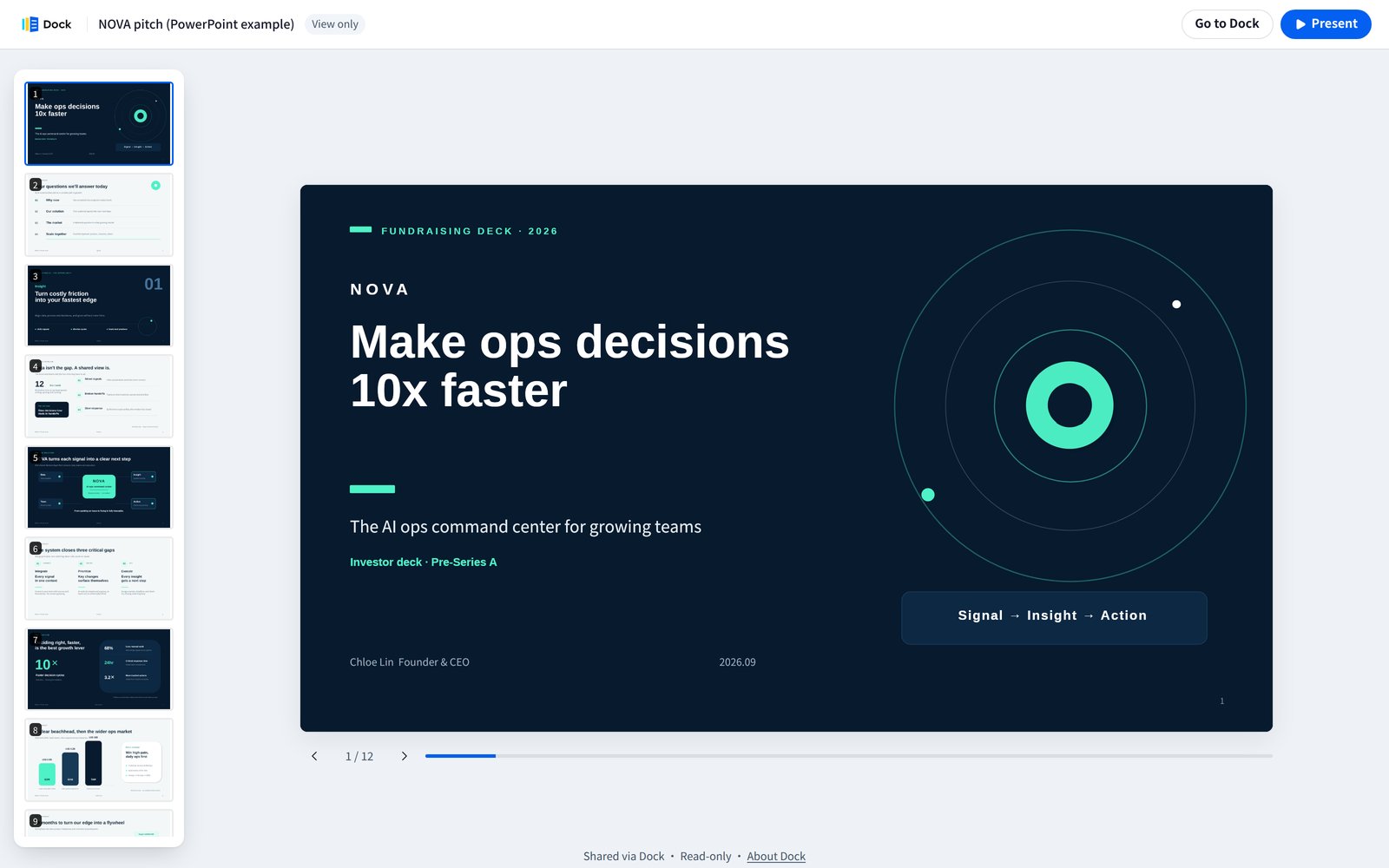
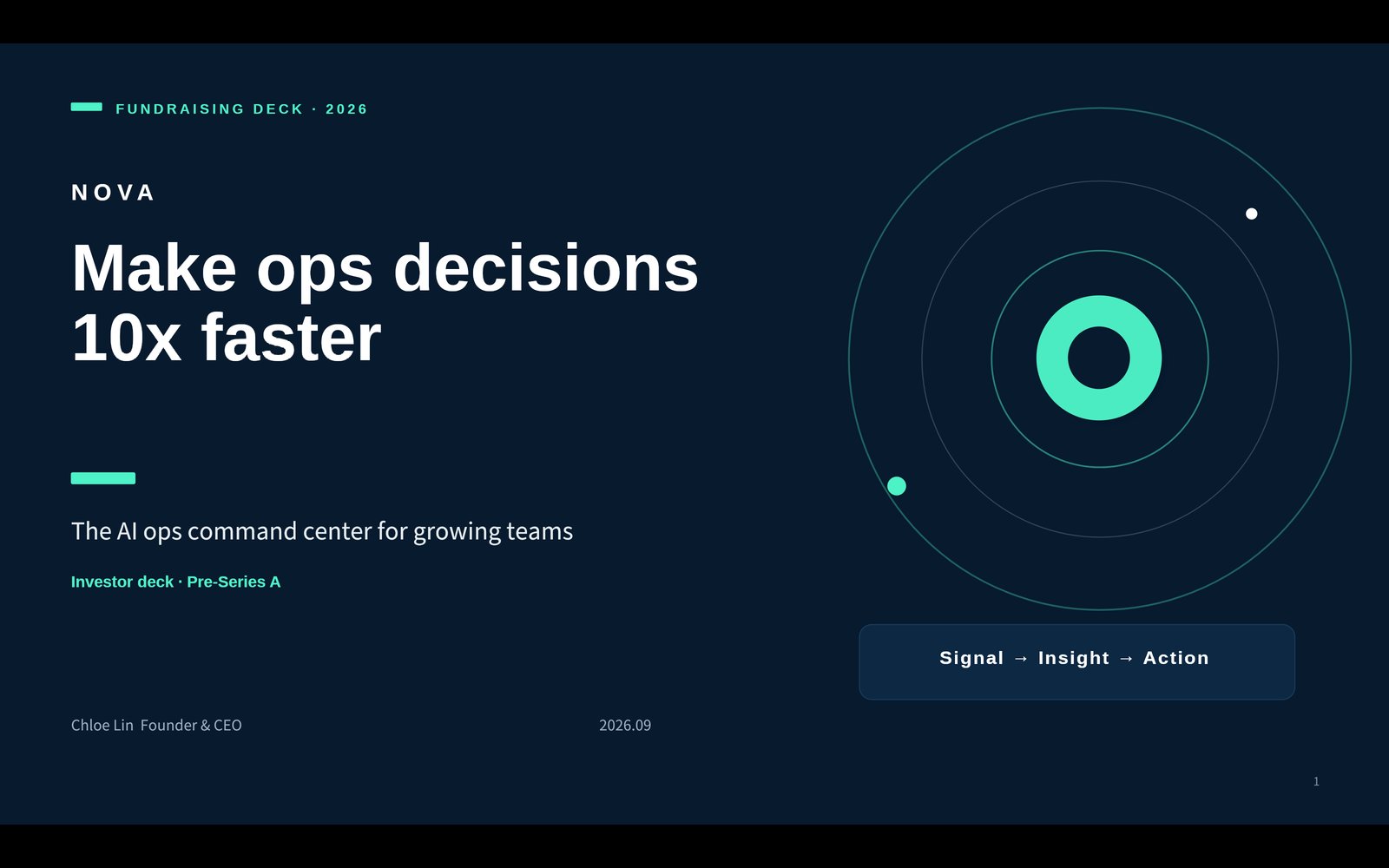
12 枚のサンプルをアップロードして公開リンクをオンにし、一度もログインしていない新しいブラウザで開きました。サンプルのスライドは下からダウンロードできます。テスト用のリンクなので、見る人の画面はスクリーンショットで示しています。
見る人に届くもの
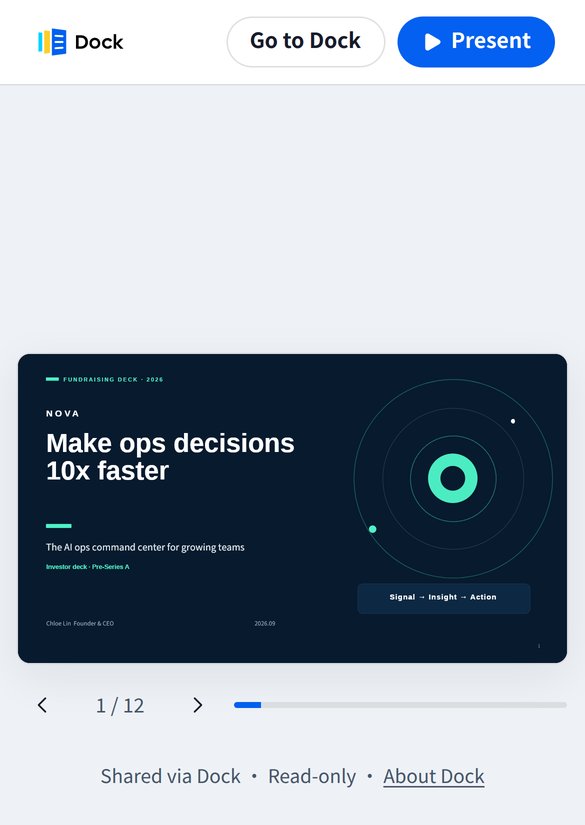
- リンクはログインなしで、パソコンでもスマートフォンのサイズでも開けました。
- 前後のボタン、パソコンではスライドのサムネイル、全画面表示の Present があります。
- リンクは 30 日後に切れるように設定しました。30、60、90、365 日から選ぶか、期限なしにできます。
見る人に届かないものと制限
- 発表者ノートは見る人に届きません。このスライドにはノートがありますが、見る人のブラウザに送られたファイルは 12 枚のスライドだけで、ノートはありませんでした。
- ページに編集やダウンロードのボタンはありません。
- リンクを持っている人は誰でも開けるので、転送すれば閲覧権限も渡ります。リンクにはワークスペースの名前が含まれます。
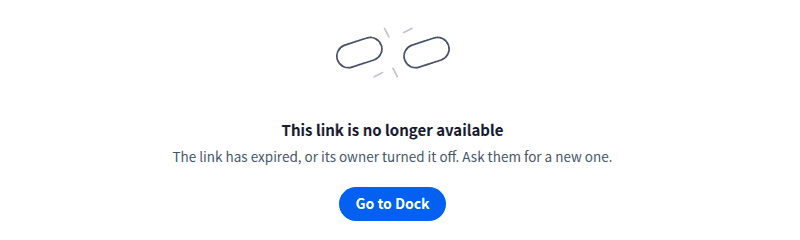
- リンクをオフにするとすぐに使えなくなり、見る人にはリンクが使えないことが表示されます。
- リンクのパスワード、期限が切れたときの動作、実機のスマートフォンはテストしていません。スマートフォンサイズのブラウザで確認しました。
よくある質問
スライドを見る人にアカウントは必要ですか?
不要です。公開リンクを受け取った人なら誰でも閲覧できます。スライドの公開ページは閲覧専用で、発表者ノートは公開ページに表示されません。
リンクに有効期限を設定できますか?
30、60、90、365 日から選べるほか、無期限にもできます。ワークスペースの管理者は、公開リンクのポリシーを別途設定できます。
Keynote はアップロード後も編集できますか?
できます。Keynote(.key)は編集可能なスライドとして Dock に読み込まれ、そのまま編集できます。