
PDF を PowerPoint に。変換後もちゃんと編集できる
変換したら文字が崩れ、フォントが置き換わる? Dock は PDF の文字をテキストボックスに戻し、フォント・サイズ・位置を保ちます。切り抜かれていない画像は元の画像として取り出します。


Dock にログインしてからアップロードします。変換後はエディタで確認・修正してから、ダウンロードします。
変換したら文字が崩れ、フォントが置き換わるのはなぜ
「変換後も書式が変わらず、文字を編集できる、おすすめの変換サイトはありますか」
「この PDF を PowerPoint に変換したら、フォントやほかのオブジェクトが変な文字になりました。」
「Mac の Acrobat Pro で PDF を PowerPoint に書き出すと、フォントが正しく表示されません。」
PDF から作った編集できる PPT とは、文字がそのまま入力できるテキストボックスに入っているスライドのファイルです。PDF で切り抜かれていない画像は、独立した元の画像になります。
PDF で使っているフォントがファイルに含まれていないと、別のパソコンで開いたときに置き換わります。ひとまとまりの文字がいくつにも分かれて、崩れて見えることもあります。Dock は変換するとき、文字をテキストボックスに戻し、フォント・サイズ・位置を保ちます。
ページ全体が 1 枚の画像で、文字をクリックできない
1 ページがまるごと 1 枚の画像になっている PDF もあります。NotebookLM(現在の Gemini Notebook)で作ったスライドがその例です。このようなファイルの変換は別のページで説明しています。
実例:PDF を Dock でスライドに変換
テキスト、画像、棒グラフ、表を含む 5 ページの PDF を作り、Dock で変換しました。PDF の元ファイルはダウンロードでき、変換結果はスクリーンショットで示しています。
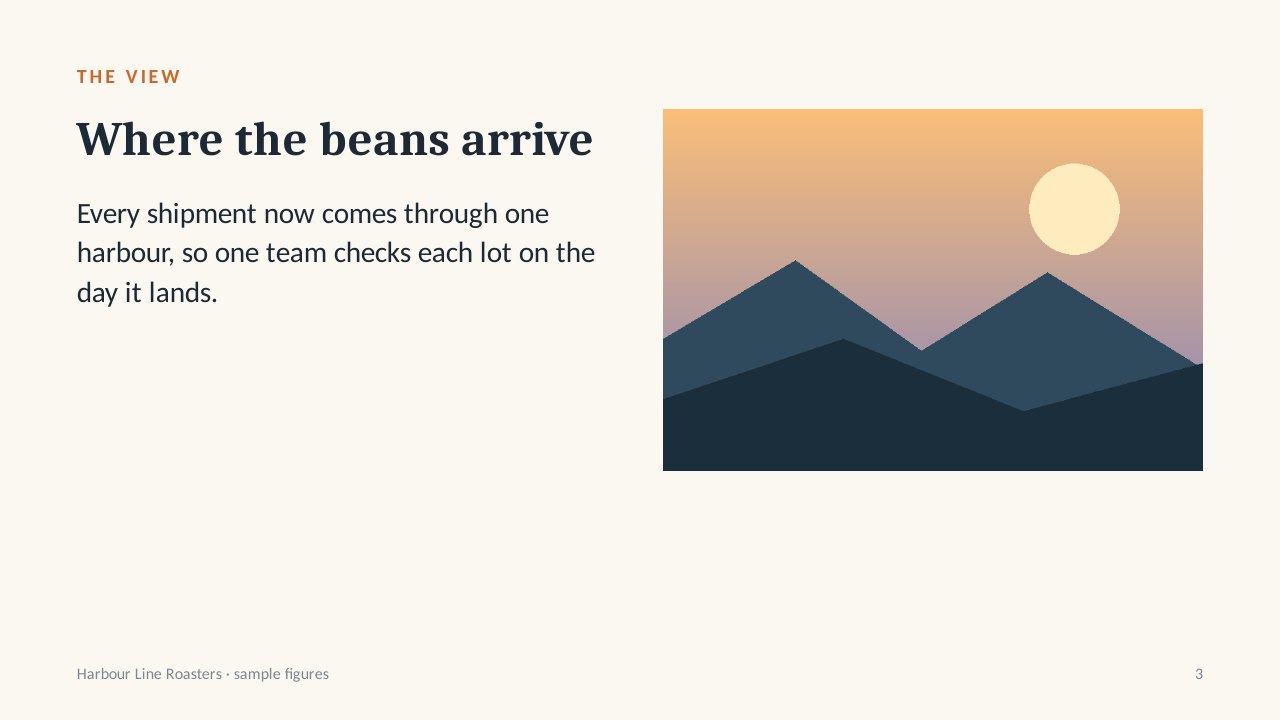
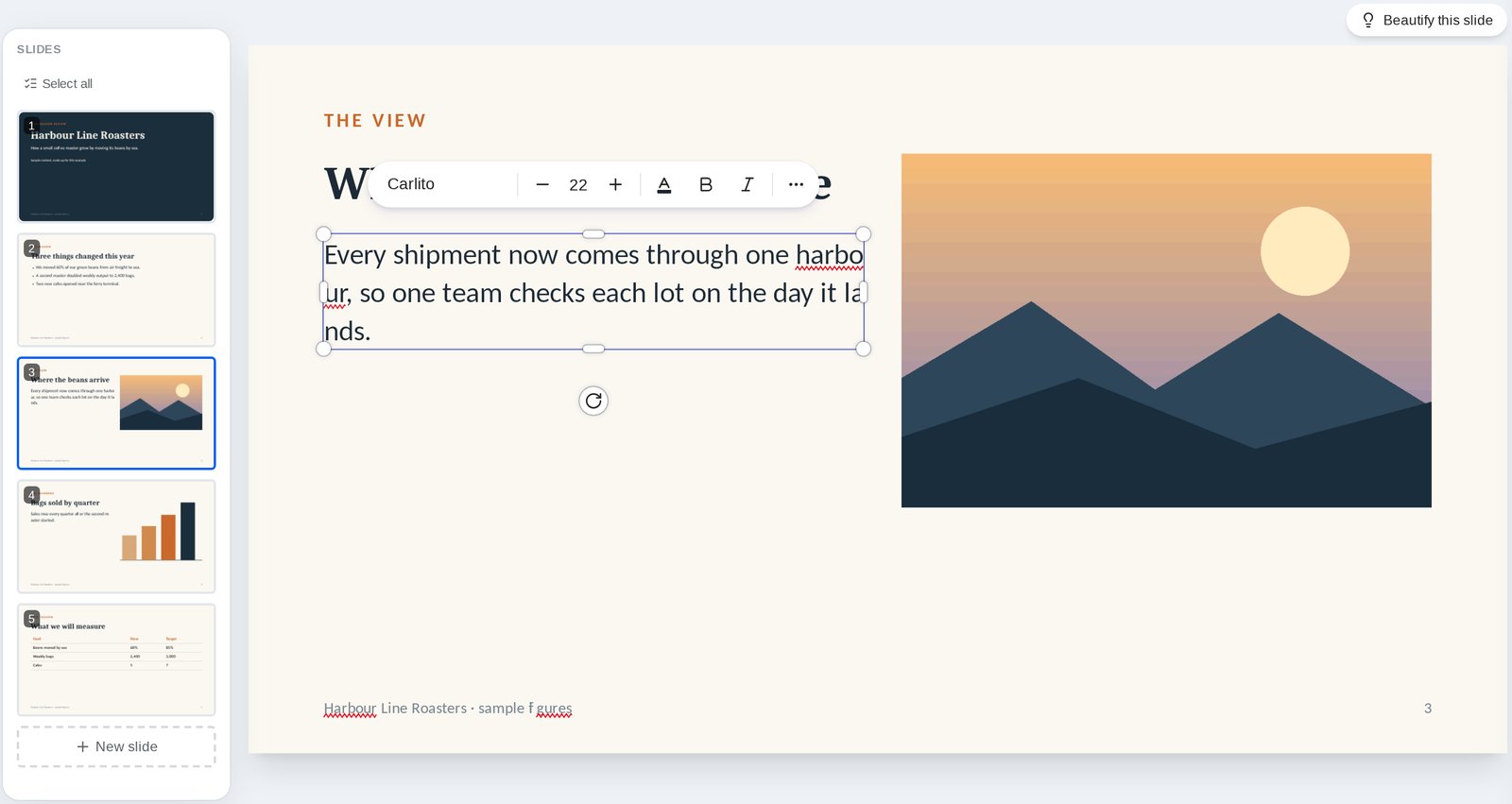
編集できる形で残ったもの
- 5 ページすべてがスライドになり、PDF のテキストはすべて 39 個のテキストボックスに入りました。
- テキストのフォント Caladea と Carlito、サイズ(54 pt から 12 pt まで)は保たれました。
- 折り返した段落は 1 つのテキストボックスのままで、クリックして入力できます。
- 画像は独立したオブジェクトになり、900 × 600 ピクセルのままです。
変わったところと制限
- 改行の位置が変わることがあり、単語の途中で切れることもあります。3 枚目では「harbour」と「lands」が 2 行に分かれました。
- 一部の単語に隙間が入りました。「coffee」は「coff ee」に、「figures」は「f gures」と表示され、字間を広げた見出し「THE SEASON」は「TH E SE ASON」になりました。テキストを確認し、これらは入力し直してください。
- 棒グラフの棒は普通の図形に、表は別々のテキストボックスと線になりました。まとめて編集できるグラフや表ではありません。
- PDF で切り抜かれた画像(角丸の画像など)は、テキストの後ろのスライド全面の画像に残ります。角丸にした 2 回目の実行では、同じ画像はオブジェクトになりませんでした。
- PowerPoint ファイルは Caladea と Carlito を指定し、フォントは埋め込まれないので、別のパソコンでは置き換わることがあります。Replace Fonts でテキストの Carlito を Arial に置き換えられました。
- ファイルは PowerPoint ではなく Dock で確認したので、PowerPoint では見え方が異なることがあります。
- テキストが文字化けする場合は原因も直し方も別です:変換後の文字化けとフォントの直し方。
3 つのステップ:アップロード、確認、ダウンロード
- 1
アップロード
Dock にログインして、PDF をアップロードします。
- 2
確認
エディタで変換結果を確認し、直したい文字はその場で直します。
- 3
ダウンロード
PPTX または Keynote でダウンロードするか、Google スライドに書き出します。
変換後に残るもの
テキストボックス
文字はテキストボックスになり、フォント・サイズ・位置を保ちます。クリックすればそのまま入力できます。
元の画像
PDF で切り抜かれていない画像は、元のサイズの独立したオブジェクトになります。切り抜かれた画像は、スライドの後ろの全面の画像に残ります。
フォント名を保持
テキストは PDF のフォント名とサイズを保ちます。PowerPoint ファイルはフォントを指定し、埋め込みません。Replace Fonts で相手のパソコンにあるフォントに置き換えてください。
変換したあとにできること
検索と置換
直したい文字が何か所にもあるときは、検索と置換でまとめて直せます。
スライドを挿入
PDF の一部のページだけ使いたいときは、手元のスライドに挿入できます。サイドパネルでページを選ぶと、いま開いているスライドのあとに入ります。
ほかの形式で書き出す
PDF、オフライン HTML、MP4 動画にも書き出せます。
よくある質問
変換した文字はそのまま編集できますか?
Dock が PDF を PPT に変換すると、文字はテキストボックスになり、クリックしてそのまま編集できます。フォント、サイズ、位置は保たれます。
フォントは崩れませんか?
埋め込まれていないフォントは、別のパソコンで置き換わることがあります。Dock が書き出す PowerPoint は PDF のフォントを指定し、埋め込みません。ダウンロードの前に Replace Fonts で、相手のパソコンにあるフォントに置き換えてください。
NotebookLM(Gemini Notebook)で作った PDF も使えますか?
NotebookLM(現在の Gemini Notebook)で書き出した PDF は、多くの場合 1 ページが 1 枚の画像です。Dock はこれを編集できるスライドに変換できます。やり方はAI で作ったスライドを編集可能にをご覧ください。
Google スライドとして保存できますか?
Dock はスライドを Google スライドに書き出し、コピーをあなたの Google ドライブに保存できます。変換は Google が行うため、一部の効果は Google スライドで見え方が変わることがあります。