
Canva から Dock へ移る:スライドごとに確かめる
この記事は、Canva で作った資料を PowerPoint ファイルとして使い続けたい人向けです。PowerPoint や Keynote で誰かが編集する場合や、エージェントに続きを任せたい場合が当てはまります。Dock では資料そのものが .pptx です。編集するのもダウンロードするのも同じファイルで、Keynote、PDF、Google スライドにも書き出せます。Claude Code や Codex などのエージェントは、Dock の MCP サーバーを通じてどのプランでも読み書きできます。
Canva の PPTX と Dock で作った資料で何が残るかの比較は、Canva と Dock の違いをご覧ください。この記事は移し方の手順です。2026 年 11 月 18 日に実際の Canva の資料を移し、スライドごとに確かめました。
テストに使った資料
2026 年 11 月 15 日に Canva のエディターで作った 6 枚の資料です。タイトル、棒グラフ、表、矢印の図、トリミングした画像、非表示の付録があり、英語と繁体字中国語のテキストが入っています。Canva と Dock の比較記事で使ったもので、All(すべてのページ)を選んで PPTX でダウンロードしました。
1. Canva から PowerPoint ファイルをダウンロードする
Canva でデザインを開き、Share(共有)、Download(ダウンロード)の順にクリックして、ファイルの種類で PPTX を選びます。Select pages(ページを選択)では All を選んでください。非表示スライドがあると、Canva はそれ以外のページを選び、非表示スライドはファイルに入りません。
2. Dock にアップロードする
無料で登録し、.pptx を Dock にアップロードします。エージェントなら Dock のコマンドラインで同じことができます。
$ dock slides create "Q3 review" --from-file ./canva-export.pptx
3. 全スライドを Canva と比べる
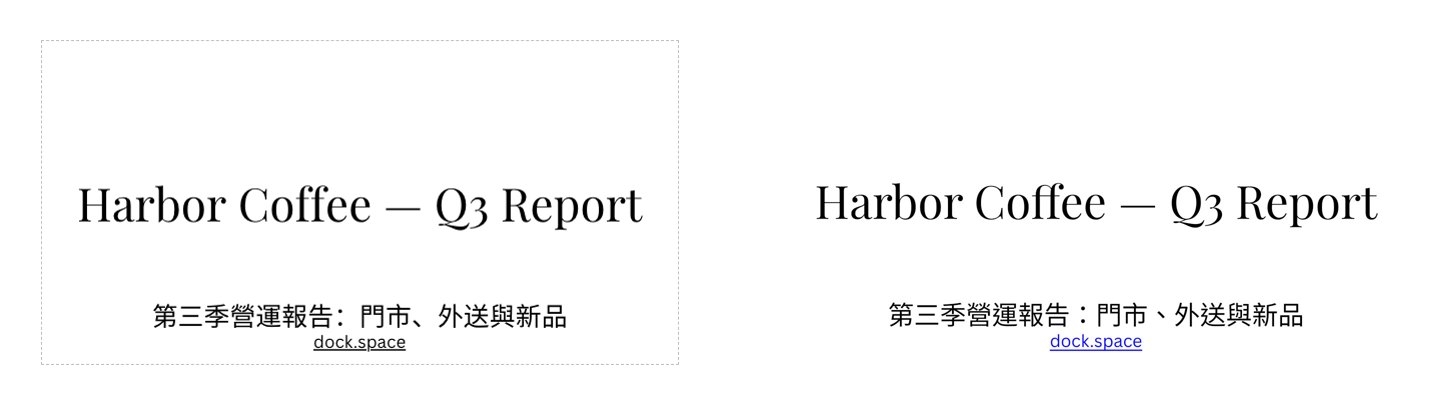
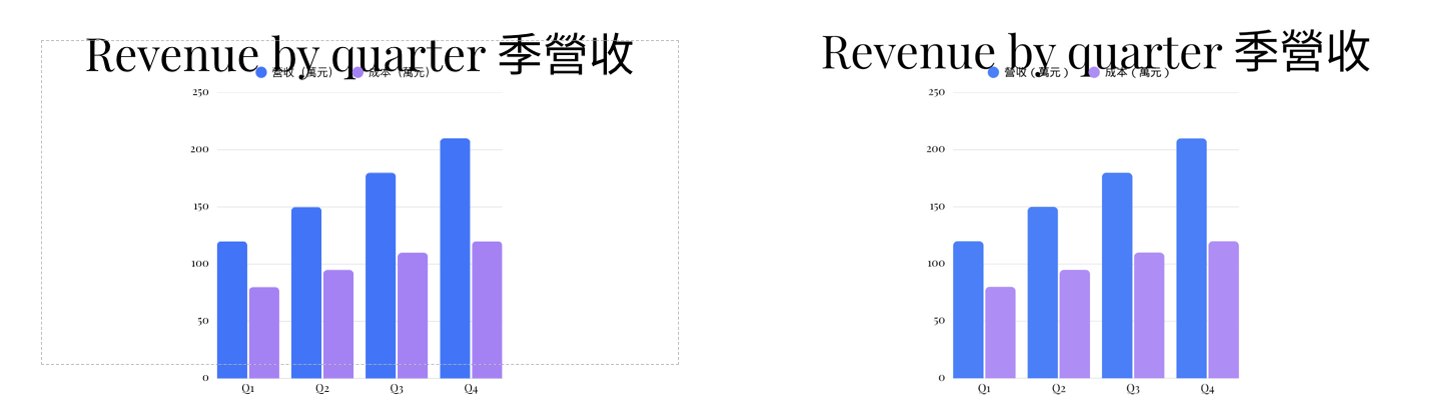
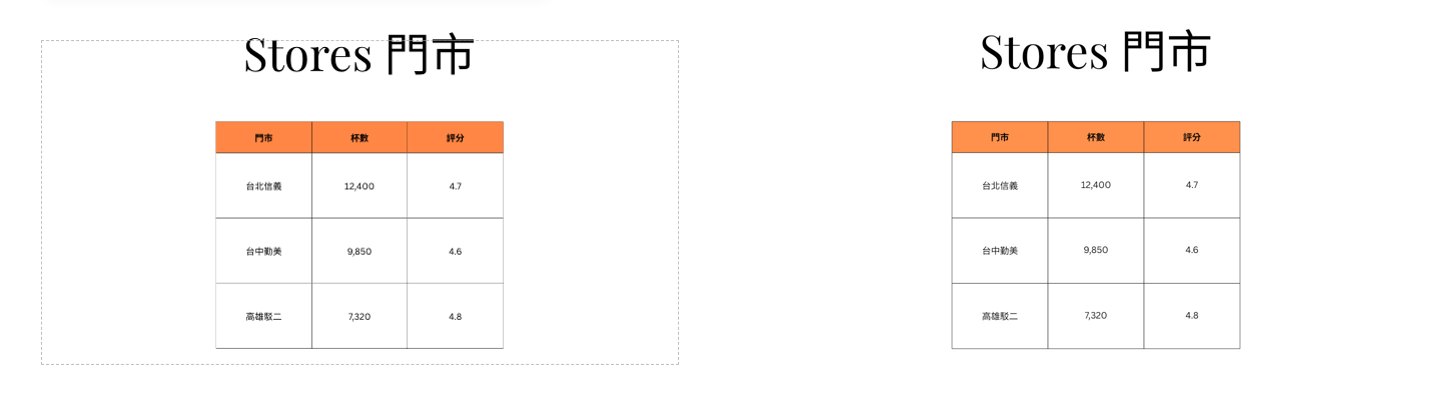
各画像の左は Canva のエディター(11 月 15 日)、右はアップロードしたファイルを Dock が描いたもの(11 月 18 日)です。左の点線の枠は Canva の余白ガイドで、スライドの一部ではありません。
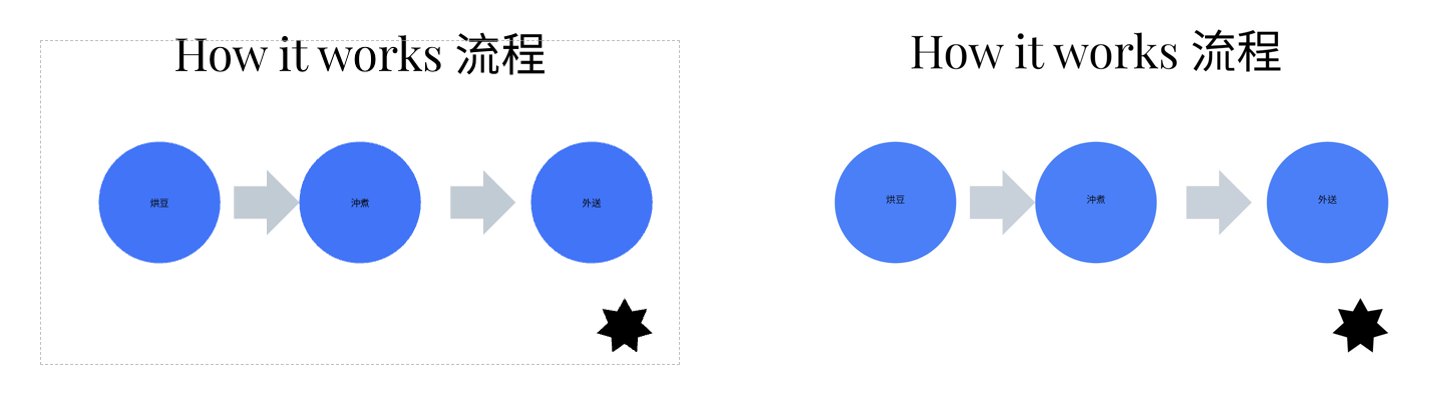
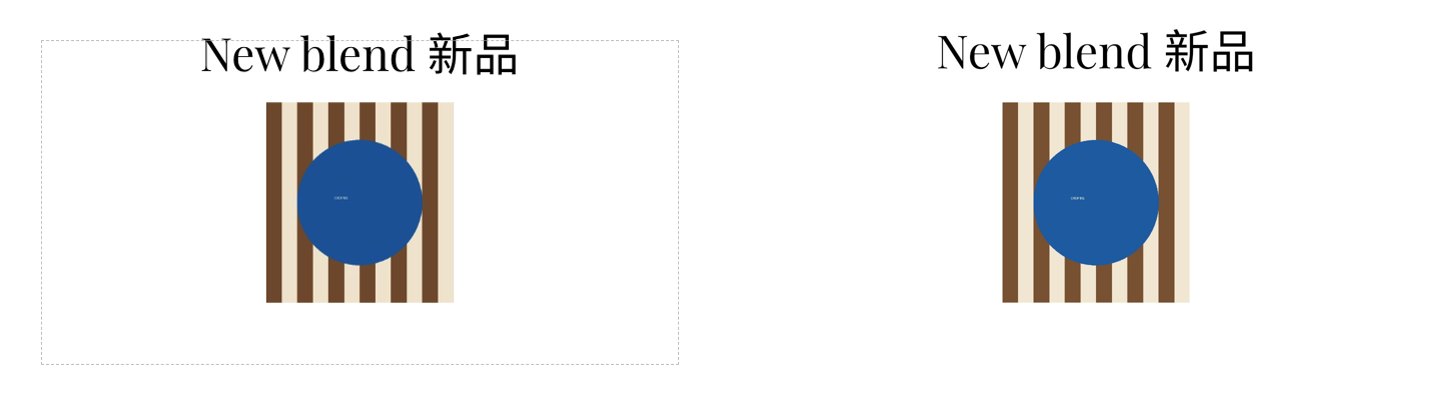

4. グラフを作り直す
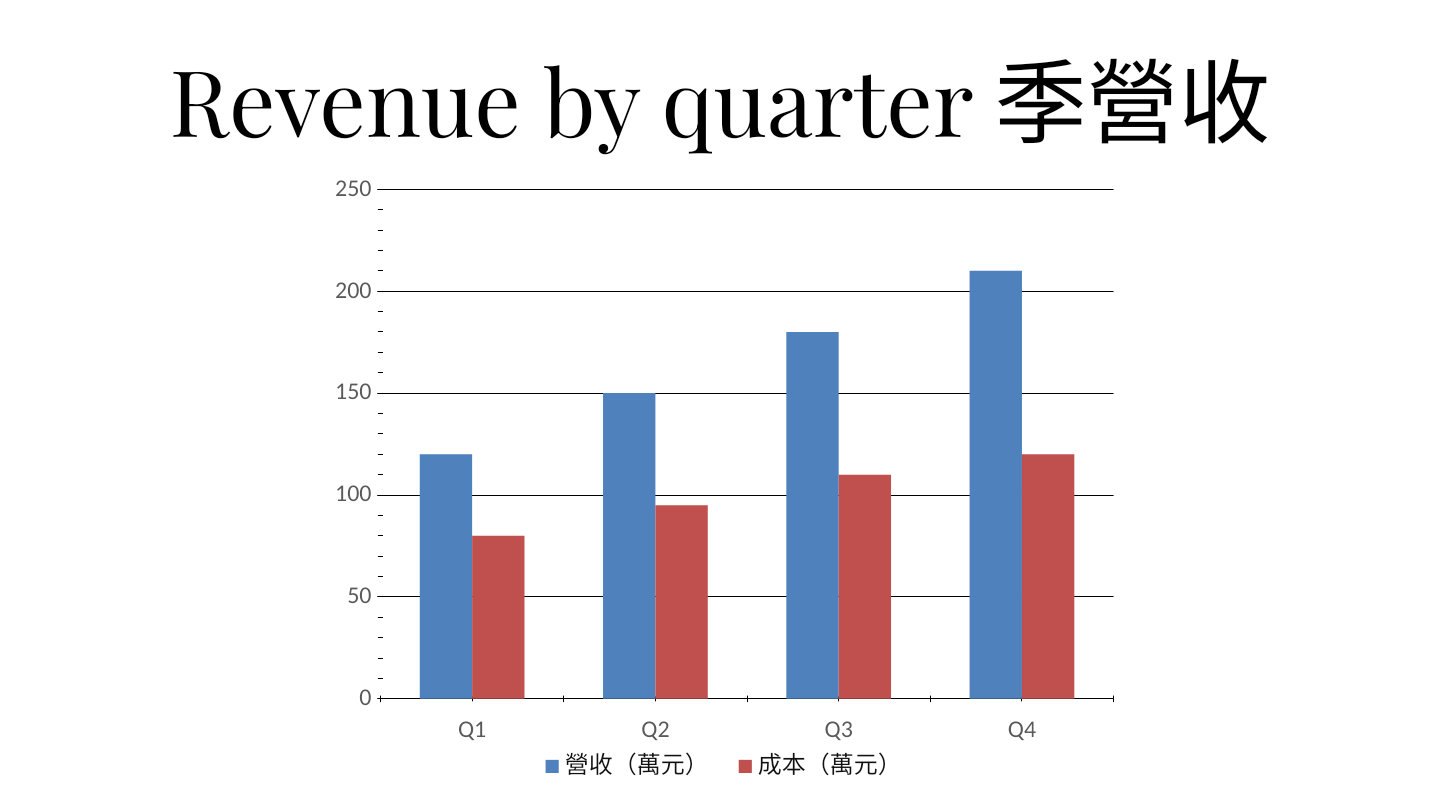
Canva の PPTX はグラフを PNG 画像として保存するため、Dock でも画像で、数値は編集できません。Dock の MCP サーバーに接続した Claude Code に、Canva のエディターにある数値で作り直してもらいました。
› Use the dock MCP tools. In the presentation …, slide 2 shows a bar chart that is only a picture. Replace that picture with a real, editable clustered column chart in the same place and size. Categories Q1, Q2, Q3, Q4. Two series: 營收(萬元) 120, 150, 180, 210 and 成本(萬元) 80, 95, 110, 120. Keep the legend. Then render slide 2 to check it.
dock_slides_upsert_chart でグラフを追加し、画像を削除してスライドを描いて確認したあと、Canva の画像の枠がスライドより縦に長いため、同じ枠では凡例と Q1〜Q4 のラベルがスライドの外に出ると報告しました。「Yes. Fit the chart below the title」と答えると、SetPos 1 回でグラフを動かし、もう一度描いて確認しました。2 回のやり取りはそれぞれ 31 秒と 12 秒でした。
Dock が作るグラフの軸ラベルと凡例は 10 pt で、Canva と比べると小さく見えます。Canva のラベルとほぼ同じ大きさの 24 pt にしました。エージェントに「グラフの軸ラベルと凡例を 24 pt にして」と頼めます。コマンドラインで行う場合は、まず自分のプレゼンテーションの ID を調べます。
$ dock slides get DECK_ID
スライドごとに ## Slide 2 {#sl2} のように ID が表示され、その下にグラフが - {#4 Chart} のように表示されます。それぞれの ID を SLIDE_ID と SHAPE_ID に、プレゼンテーションの ID を DECK_ID に入れて実行します。
$ dock slides edit DECK_ID EditChart --args '["SLIDE_ID",SHAPE_ID,"{\"elementFont\":\"catAxis/size=24|valAxis/size=24|legend/size=24\"}"]'
2026-11-19 にテスト資料(sl2、図形 4)で実行しました。
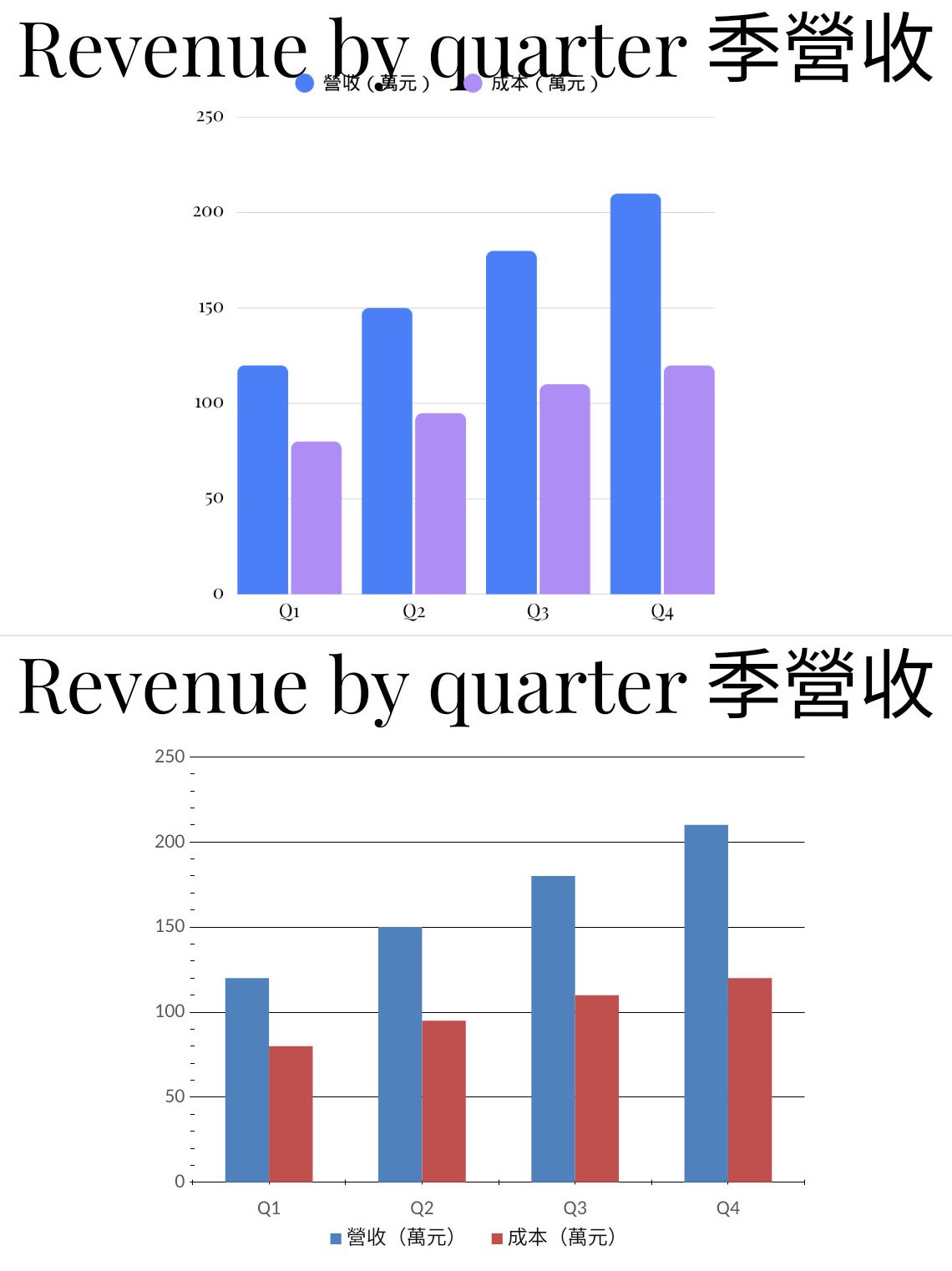
このあと Dock が書き出した PPTX では、このグラフは画像ではなくグラフのパーツ(ppt/slides/charts/chart1.xml)です。
5. Replace Fonts でフォントを置き換える
Canva のファイルは中国語を含む本文を Canva Sans に設定していますが、Canva がファイルに入れるフォントには中国語の文字がありません。Replace Fonts を使うと、すべてのスライド、レイアウト、マスターのテキストにあるフォントを 1 回の操作で別のフォントに置き換えられます。グラフの軸ラベルと凡例、テーマのフォントに従うアジア言語のテキストは置き換わりません。Keynote から PowerPoint のページにも同じことが書かれています。手順 4 で作り直したグラフもこれに当たります。Dock が書き出したファイルでは、このグラフは独自のフォントを指定しておらず、軸ラベルと凡例はテーマのフォント(この資料では Calibri)に従うため、Replace Fonts では変わりません。設定するには、エージェントに「グラフの軸ラベルと凡例を Noto Sans TC にして」と頼むのがいちばん簡単です。コマンドラインで自分で行う場合は、手順 4 で調べた ID を使います。
$ dock slides edit DECK_ID EditChart --args '["SLIDE_ID",SHAPE_ID,"{\"elementFont\":\"catAxis/family=Noto Sans TC|catAxis/ea=Noto Sans TC|valAxis/family=Noto Sans TC|valAxis/ea=Noto Sans TC|legend/family=Noto Sans TC|legend/ea=Noto Sans TC\"}"]'
2026-11-18 にテスト資料(sl2、図形 4)で実行したところ、書き出したファイルのグラフは、項目軸、数値軸、凡例に Noto Sans TC を指定していました。
- Home タブの Editing で Replace ▾ を開き、Replace Fonts… を選びます。
- Replace: で Canva Sans を、With: で Noto Sans TC を選びます。Noto Sans TC は Dock に入っている、中国語の文字を含むフォントです。
- Replace をクリックします。1 回の操作で、元に戻すのも 1 回です。
テスト資料では、同じ ReplaceFonts の操作を Dock のコマンドラインから実行し、書き出したファイルを調べました。スライド 1、3、4、6 で Canva Sans を指定していたテキストは、すべて Noto Sans TC に変わりました。変わらなかったものが 2 つあります。表の見出し行は別のフォント Canva Sans Bold を指定しているため残りました。Replace: でそれを選び、もう一度置き換えてください。また、ファイルに埋め込まれたフォントの一覧には Canva Sans が残ります。Replace Fonts は埋め込みフォントには手を付けないためです。
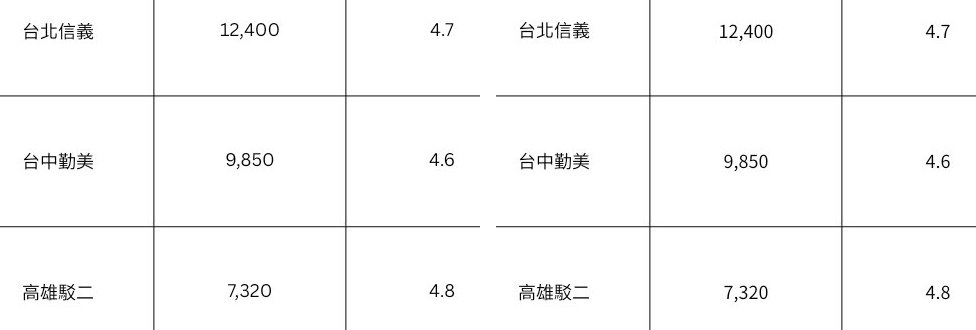
変わるのはファイルそのものです。テキストが、使っている文字を含むフォントを指定するようになります。Dock の PPTX は Noto Sans TC を指定し、そのフォントをファイルにも入れます。
6. アニメーションを付け直す
Canva の PPTX にはアニメーションが入りません。ダウンロード前に Canva も警告します。Dock の Animations タブで付け直してください。Canva で付けた画面切り替えは残ります。
よくある質問
Dock で Canva のデザインを直接開けますか?
まだできません。Canva から PPTX でダウンロードし、そのファイルを Dock にアップロードしてください。
Canva のグラフは Dock でも編集できますか?
できません。Canva の PPTX ダウンロードでグラフが画像になります。Dock で作り直すか、手順 4 のように Dock につないだエージェントに元の数値で作り直してもらってください。
移したあと、スライドの見た目は同じですか?
2026-11-18 のテストでは、スライド 2〜5 は Canva のエディターと同じでした。スライド 1 ではリンクが青になり、非表示のスライド 6 では一文が 2 行に折り返されました。
デザインを移すのに Dock の有料プランは必要ですか?
不要です。無料プランで PPTX をアップロードして編集できます。もう一度ダウンロードすると書き出し 1 回に数えられ、無料プランの書き出しは月 3 回です。
関連記事
移した結果は、2026 年 11 月 15 日の Canva のダウンロードファイルを使い、2026 年 11 月 18 日(グラフの文字サイズは 11 月 19 日)に Dock のステージング環境で測りました。どちらの製品も更新で変わる可能性があります。