
Canva と Dock の違い:書き出した PPTX を編集し続けられるか
Canva も Dock もプレゼン資料を作れて、どちらも .pptx を渡してくれます。違いは、そのファイルが何のためのものかです。
- Canva:デザインは Canva の中にあります。PPTX は PDF、PNG、MP4 と並ぶダウンロード形式の 1 つで、人が見るためのものです。
- Dock:資料そのものが
.pptxです。あなたと agent が編集するのはこのファイルで、ダウンロードするのも同じファイルです。
この違いは 1 枚目では見えません。誰かが PowerPoint でファイルを開き、グラフの数字を 1 つ変えようとしたときに見えてきます。
テストの方法
2026 年 11 月 15 日、両方で同じ 6 枚の資料を作りました。棒グラフ、表、繁体字中国語のテキスト、Playfair Display のタイトル、グループ化した図形、トリミングした画像、画面切り替え、開始アニメーション、発表者ノート、非表示スライド、ハイパーリンクを入れています。それぞれ 2 つのルートを試しました。
- ツールで作る:Canva のエディターと Dock でそれぞれ作り、PPTX でダウンロードする。
- 往復:PowerPoint で保存した同じ PPTX を両方に取り込み、もう一度ダウンロードする。
ダウンロードしたファイルはすべて中身を分解して確認し、Windows 版 PowerPoint(Microsoft 365、バージョン 16.0.20527.20196)で開いて全スライドを撮影しました。さらに PowerPoint 上で、グラフの値、表のセル、テキスト 1 行を実際に編集しました。
Dock の資料は、Dock につないだ agent が作り、同じ方法でダウンロードしました。エディターで手作業では作っていません。
ファイルの中身
| 機能 | Canva の PPTX | Dock の PPTX |
|---|---|---|
| 棒グラフ | 画像(PNG)。Canva で作っても、取り込んでも同じ。Canva のエディターでは生きたグラフなのに | データを持つ PowerPoint のグラフ。PowerPoint で値を 999 に変えると反映された |
| 表 | 編集できる本物の表。往復すると表のスタイル(見出しの色、縞模様の行)が消えた | 編集できる本物の表。スタイルも残る |
| テキスト | 残る、編集できる | 残る、編集できる |
| 中国語のフォント | ファイルに入っているフォントに中国語の文字が 1 つもない(24 文字を確認:0/24)。Canva のフォント検索でも Noto Sans TC は見つからない | 中国語には Noto Sans TC を指定し、フォントもファイルに入っている |
| PowerPoint でのレイアウト | Canva で作った資料は 2〜6 枚目のタイトルが 2 行に折り返し、3 枚目では 2 行目が表に重なる | Dock で見たときと同じ |
| 画面切り替え | Canva で作る:4 枚目のプッシュは残った。往復:1 枚目のフェードが消え、4 枚目のプッシュはフェードに変わった | どちらのルートでもフェードとプッシュが残った |
| 開始アニメーション | すべて消える。ダウンロード前に Canva 自身が注意を出す | 残る:グループへのフェード |
| グループ | Canva で作る:グループは残るが、図形はそれぞれフリーフォームと別のテキストボックスになった。往復:取り込みの時点でグループが解除された | グループのまま。図形も楕円、右矢印、星のまま |
| トリミングした画像 | トリミングされた画像ではなく、画像全体で塗りつぶしたフリーフォームになり、画像も再圧縮された(58 KB → 97 KB)。往復ではトリミング位置もずれた | トリミング付きの画像のまま |
| 非表示スライド | 既定のダウンロードでは非表示スライドが丸ごと外れる。「All」を選べば非表示のまま入る。往復:取り込みの時点で消えた | 非表示スライドのまま |
| ハイパーリンク | 残る | 残る |
グラフは画像になる
Canva のエディターではグラフは生きています。棒にマウスを合わせると値が出ます。それが PPTX では PNG になります。PowerPoint での見た目は同じですが、裏に変えられるデータはありません。数字を変えるには、Canva に戻って直し、もう一度ダウンロードします。
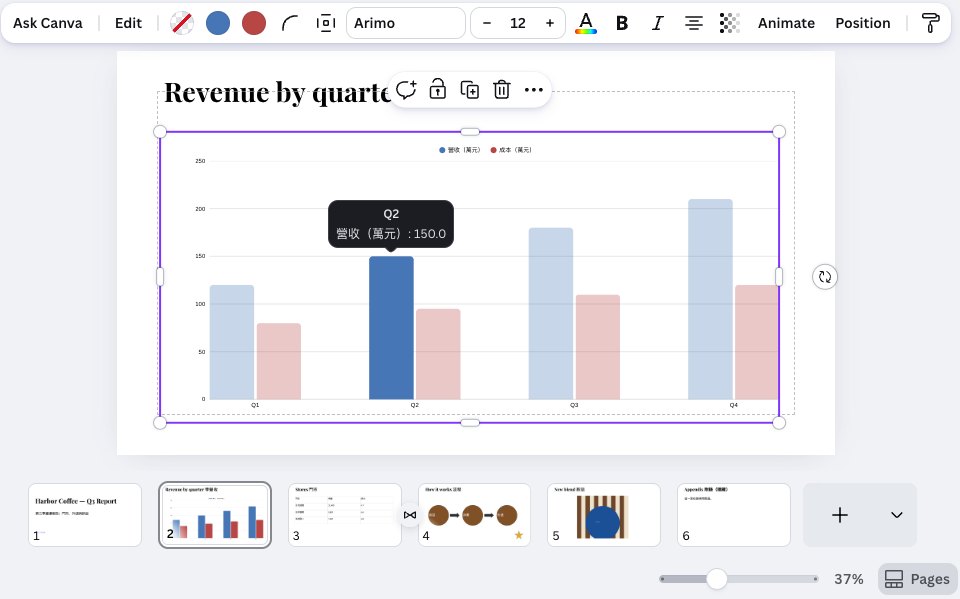
Dock のファイルでは、グラフは PowerPoint のグラフです。PowerPoint で最初の値を 120 から 999 に変えると、グラフのデータも新しい値になりました。
PowerPoint で折り返すタイトル
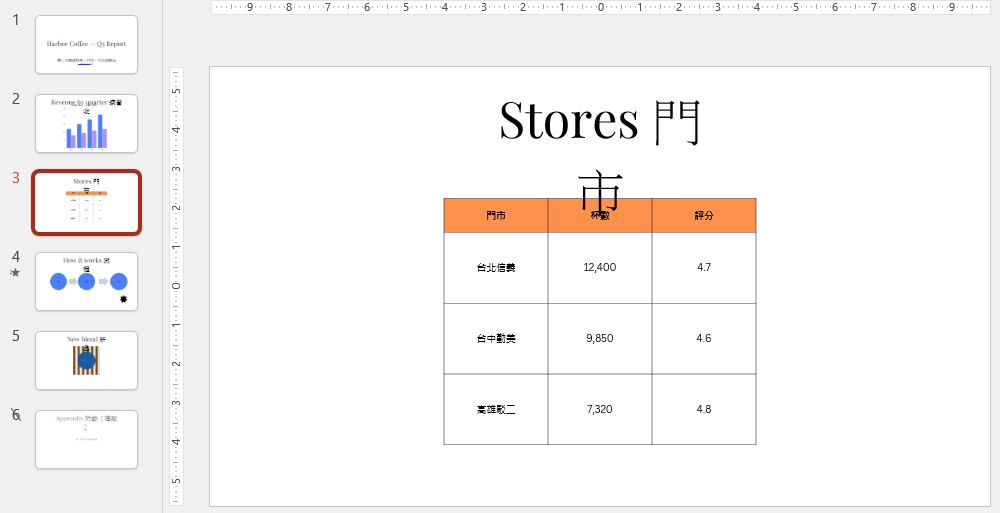
Canva で作った資料を PowerPoint で開くと、2〜6 枚目のタイトルが 2 行目に折り返していました。3 枚目では 2 行目が表に重なります。画像として書き出したときだけでなく、Windows のデスクトップ版 PowerPoint でもこうなります。
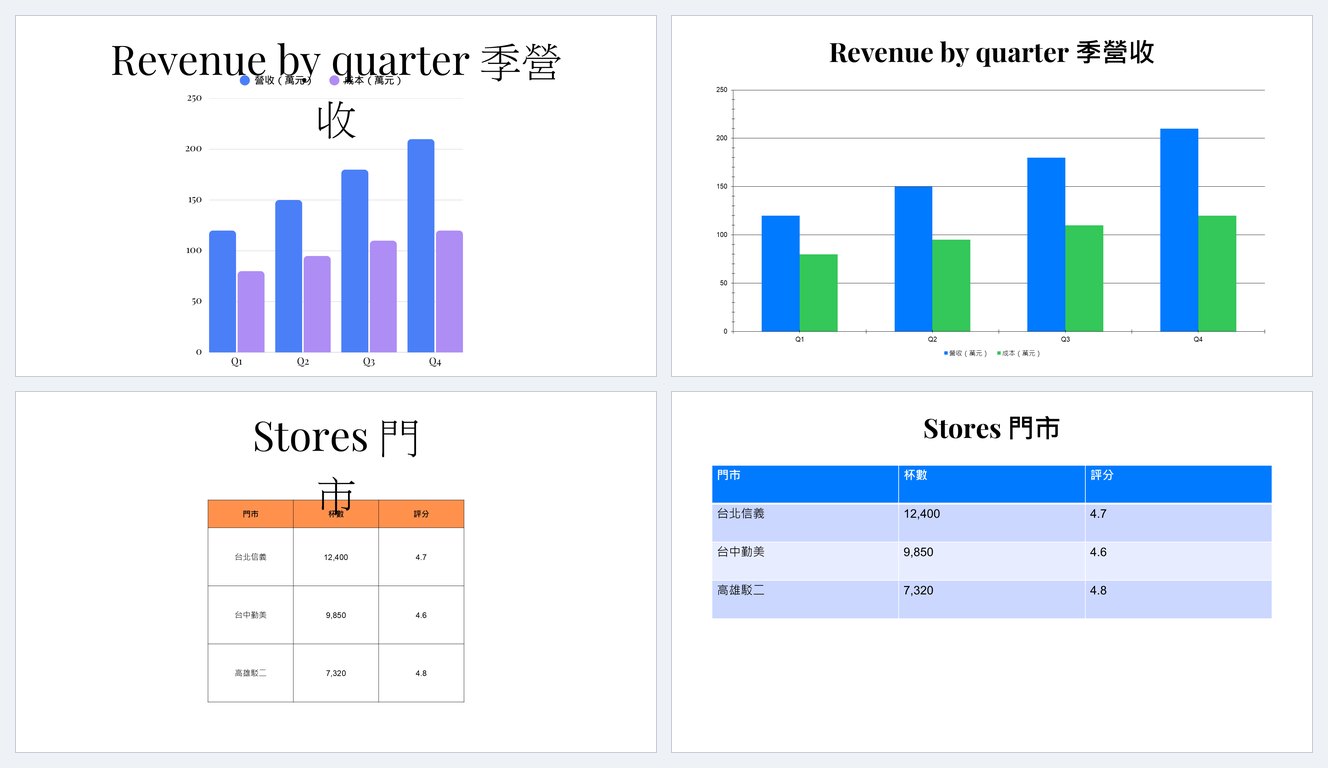
中国語のテキストにはもう 1 つ穴があります。Canva がファイルに入れるフォントには中国語の文字がないので、PowerPoint はそのパソコンにあるフォントで中国語を描きます。Dock は Noto Sans TC をファイルに入れます。
アニメーションと非表示スライド
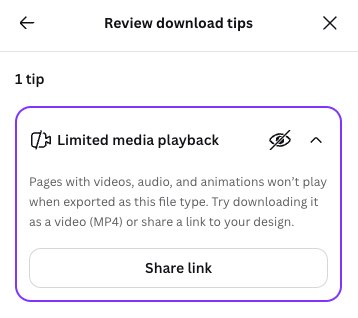
ダウンロードの前に、Canva は「この形式ではアニメーションは再生されない」と知らせてくれます。実際、ファイルにはアニメーションが 1 つもありませんでした。Canva で付けた画面切り替えは残りますが、Canva の画面切り替えは 10 種類です。
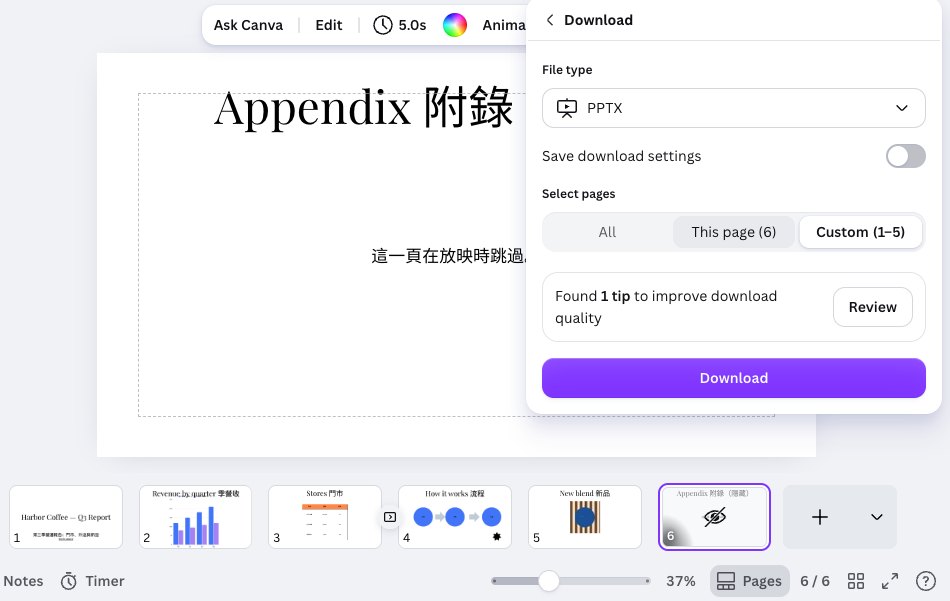
非表示スライドは見落としやすい点です。資料に非表示スライドがあると、Canva のダウンロードパネルは既定で「Custom (1–5)」を選ぶので、届くファイルは 5 枚です。質疑応答のために隠しておいた付録は、ファイルに入っていません。「All」を選べば、非表示のまま入ります。
往復:PPTX を入れて PPTX を出す
いちばんよくある仕事の流れです。PowerPoint のファイルが届き、直して、送り返します。
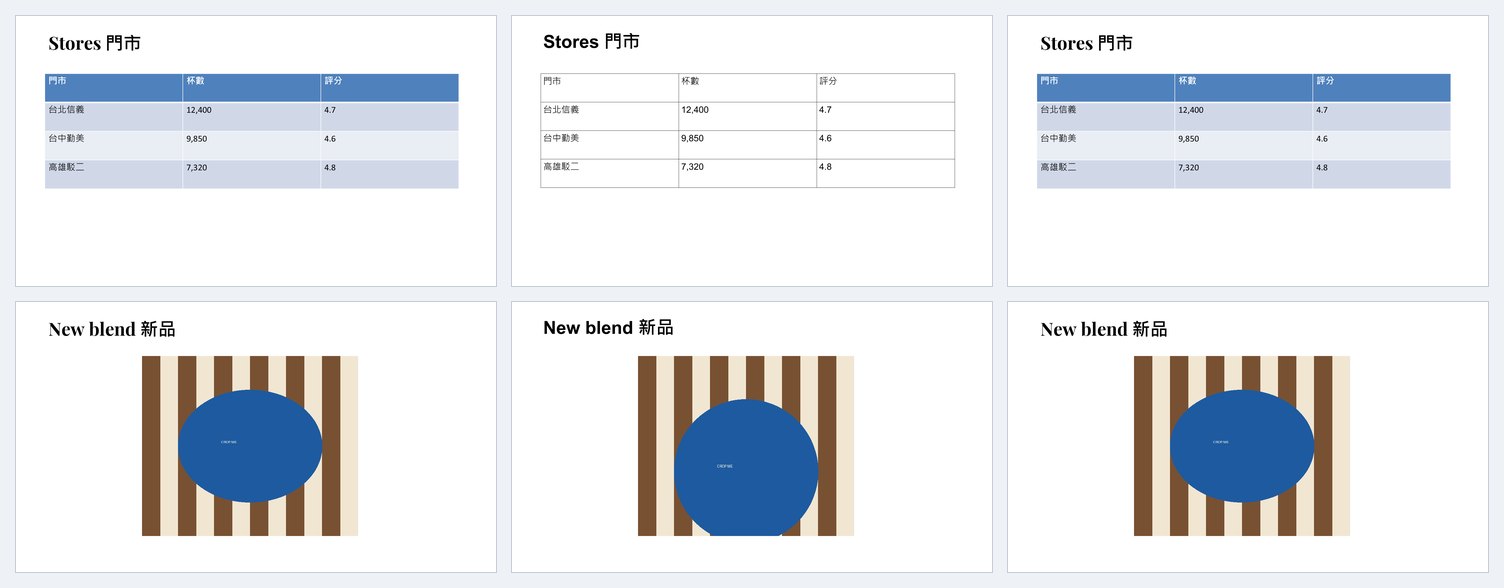
Canva を通すと、表のスタイルが消え、トリミングした画像は別の部分が見え、グループは解除され、非表示スライドは消え、1 枚目のフェードは消え、4 枚目のプッシュはフェードに変わりました。このルートでもグラフは画像になります。Dock を通したものは、どれも元のファイルと同じでした。
Canva のほうが良かった点、同じだった点
- 欧文のタイトルフォント。 Canva で作った資料のファイルには Playfair Display が入っています。Dock のファイルには入っていません。Dock の既定の欧文本文フォント Helvetica Neue も入っておらず、Windows にはこのフォントがありません。ただし、テストした PowerPoint は Microsoft 365 で、クラウドフォントを自動でダウンロードするため、どちらの Playfair で描かれたのかは区別できませんでした。
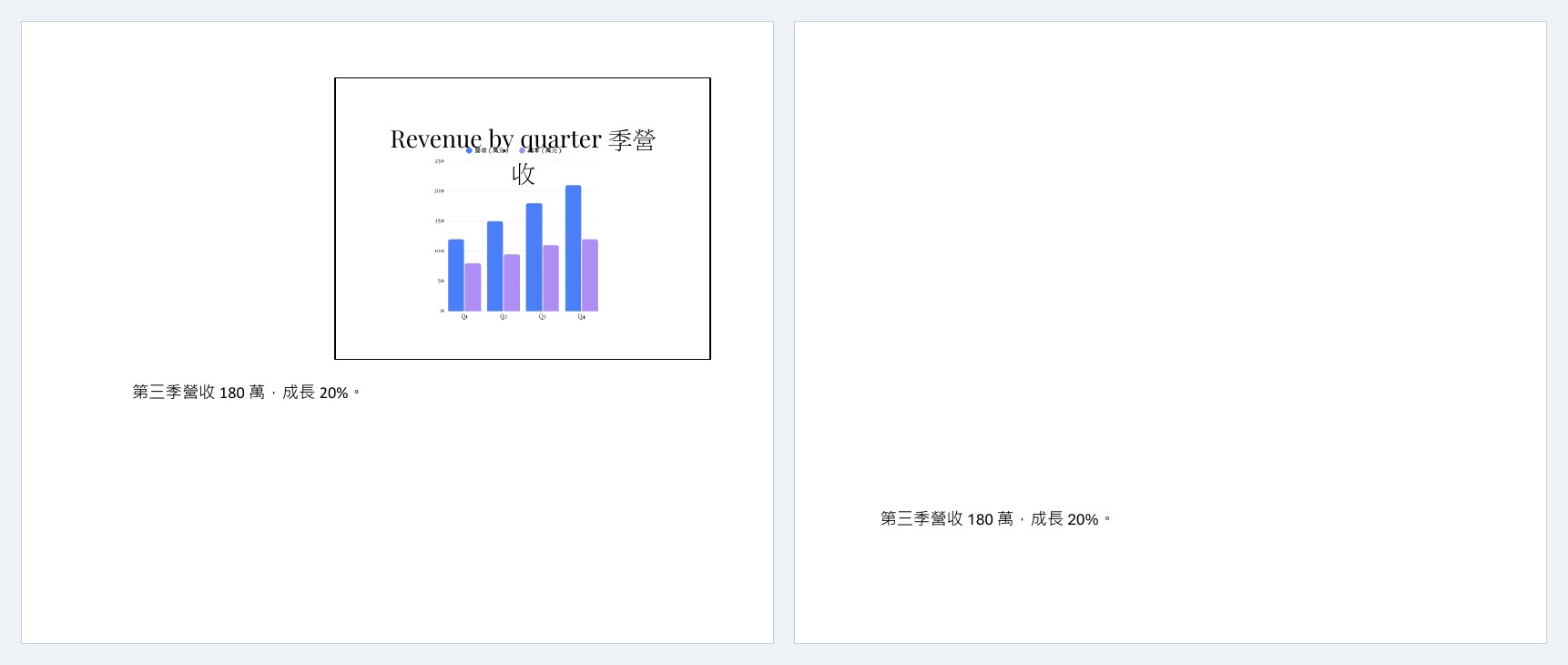
- ノートページ。 ノートページを印刷すると、Canva の 2〜6 枚目にはノートの上にスライドの縮小図があります。Dock で作った資料では、これらのページはノートの文字だけでした。Dock の往復ではこの問題は出ていません。不具合として登録済みです。
- ファイルサイズ。 Canva は Canva で作ったもので 284 KB、往復で 1.15 MB。Dock は 9.66 MB と 9.72 MB です。Dock のサイズのほとんどは、ファイルに入っている Noto Sans TC の 2 つのウェイト(それぞれ約 4.8 MB)です。
- 書き出しの速さ。 PPTX ができるまで Canva は 2.3〜4.3 秒、Dock は 7.6〜9.2 秒でした。
- Canva で作った画面切り替えは残りました。
- どちらも同じ: 発表者ノートの文字、ハイパーリンク、表の内容と編集、テキストの編集。
Canva のファイルには小さな癖が 2 つありました。スライドサイズが 1920×1080 ピクセル(20 × 11.25 インチ)と書かれていて、PowerPoint で一般的な幅 13.333 インチではないこと。ノートページの日付が、チェコ語の日付形式の「1.7.2013」としてキャッシュされていることです。
テストしていないこと
- クラウドフォントのないパソコンで、両方のファイルの Playfair のタイトルがどう見えるか。また、PowerPoint が実際に Dock のファイルの Noto Sans TC で中国語を描いたかどうか。
- スライドショーでアニメーションと画面切り替えがどう再生されるか。効果の種類は PowerPoint から読み取りましたが、スライドショーは実行していません。
- Dock のエディターで手作業で作った資料(上のとおり、agent が作りました)。
- Canva のプランの違い、Canva の共有メニューにある「Microsoft PowerPoint」。
どちらをいつ使うか
| あなたの状況 | 向いているもの |
|---|---|
| SNS の投稿、ポスター、一度きりのビジュアル、または Canva で発表したりリンクで共有したりすれば十分 | Canva |
| メールで送る小さなファイルが必要で、誰も編集しない | Canva |
| 納品物が PPTX で、相手が PowerPoint で開いて直す | Dock |
| グラフの数字を編集できるままにしたい、またはアニメーションや非表示の付録がある | Dock |
| PowerPoint を使う相手と何度もやり取りし、取り込みと書き出しを繰り返す | Dock |
| 中国語のテキストがあり、相手のパソコンでも同じ見た目にしたい | Dock |
Canva は PowerPoint のファイルも渡してくれるデザインツールです。Dock は PowerPoint のファイルそのものを編集するので、送るファイルは、作業してきたそのファイルです。
よくある質問
Dock は PowerPoint ファイルづくりで Canva の代わりになりますか?
最後に PPTX を渡し、相手が PowerPoint で開いて直すスライドなら、なります。Dock は PowerPoint ファイルそのものを編集し、ダウンロードするのは作業していたそのファイルです。SNS の投稿、ポスター、一回きりのビジュアルなら Canva が向いています。
Canva で作ったグラフは PowerPoint で編集できますか?
できません。私たちのテストでは、Canva の PPTX のグラフは PNG 画像でした。Canva で作った場合も往復した場合も同じです。Dock のファイルはデータ付きの PowerPoint グラフで、PowerPoint で値を変えるとグラフも変わりました。
Canva の PPTX ダウンロードでアニメーションは残りますか?
残りません。ダウンロード前に Canva が警告し、ファイルにはアニメーションがまったくありませんでした。Canva で付けた画面切り替えは残りました。Dock では開始アニメーションと 2 つの画面切り替えが残りました。
Dock の PPTX が Canva より大きいのはなぜですか?
ほとんどが中国語のフォントです。Dock は Noto Sans TC の 2 つのウェイト(それぞれ約 4.8 MB)をファイルに入れるので、別のパソコンで開いても文字が同じに見えます。Canva のファイルは 284 KB、Dock は 9.66 MB でした。
Canva の PPTX ダウンロードに非表示スライドは含まれますか?
既定では含まれません。非表示スライドがあると、Canva のダウンロードパネルはほかのページだけを選びます。「All」を選べば、非表示のまま残ります。Dock は非表示スライドとして残します。
この記事の Canva と Dock の結果は、2026 年 11 月 15 日に Windows 版 PowerPoint 16.0.20527.20196(Microsoft 365)で行った私たち自身のテストによるものです。どちらの製品も更新で変わる可能性があります。