
PowerPoint を丸ごと翻訳、レイアウトはそのまま
PowerPoint を AI で翻訳するには、Dock AI に頼みます。文字と発表者ノートを訳し、レイアウトは保ちます。
Dock にログインして、プレゼン資料を翻訳するDock にログインして始めます。先に「New ▸ Upload file…」で .pptx をアップロードしてください(画面の表示は英語です)。
実例:英語の 6 枚のスライドを、丸ごと日本語に
履歴書の例で作った 6 枚の面接用スライドをコピーし、Dock AI を開いて、レイアウトを変えずに丸ごと日本語にするよう頼みました。結果:全スライド、グラフのラベル、発表者ノートが日本語になり、Dock のレイアウトチェックでエラーはありませんでした。
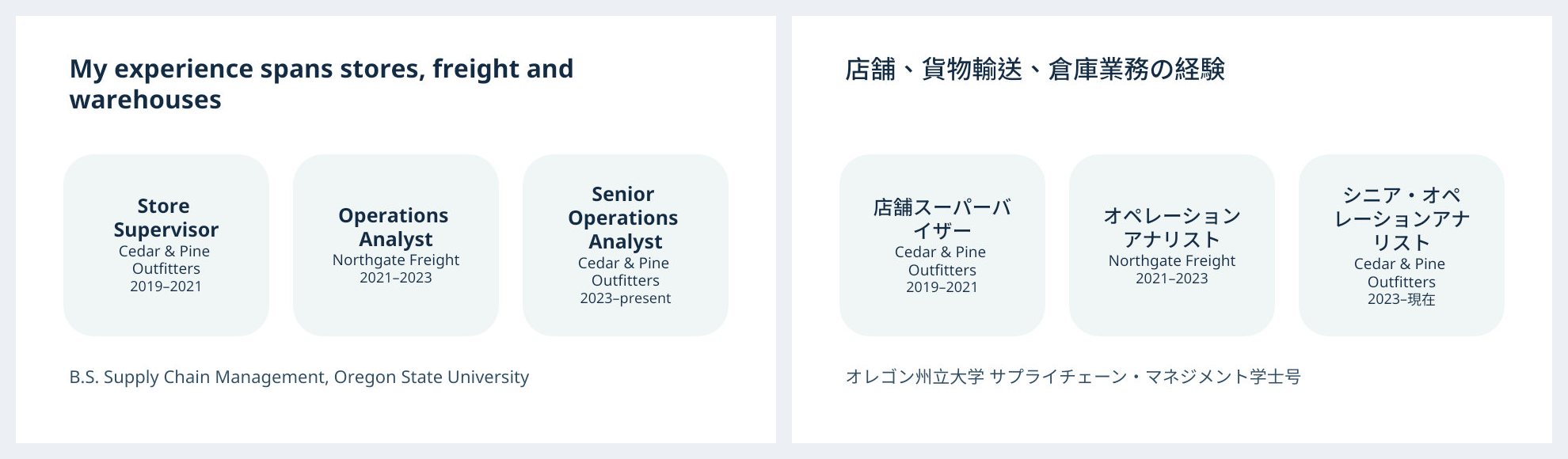
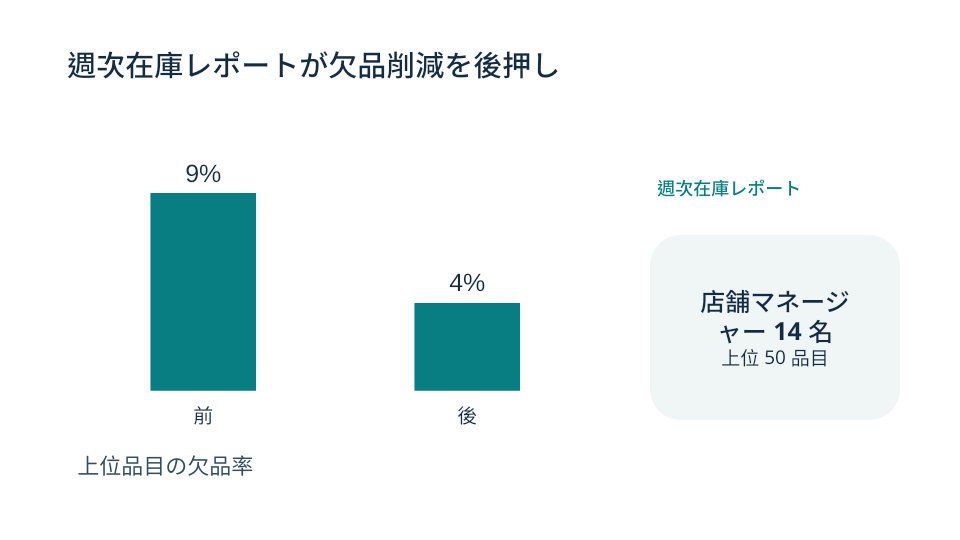
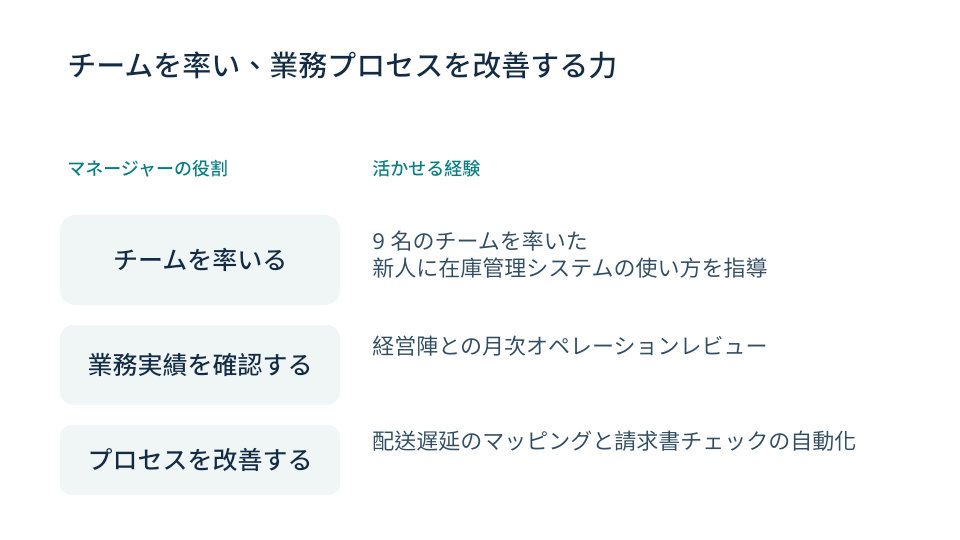
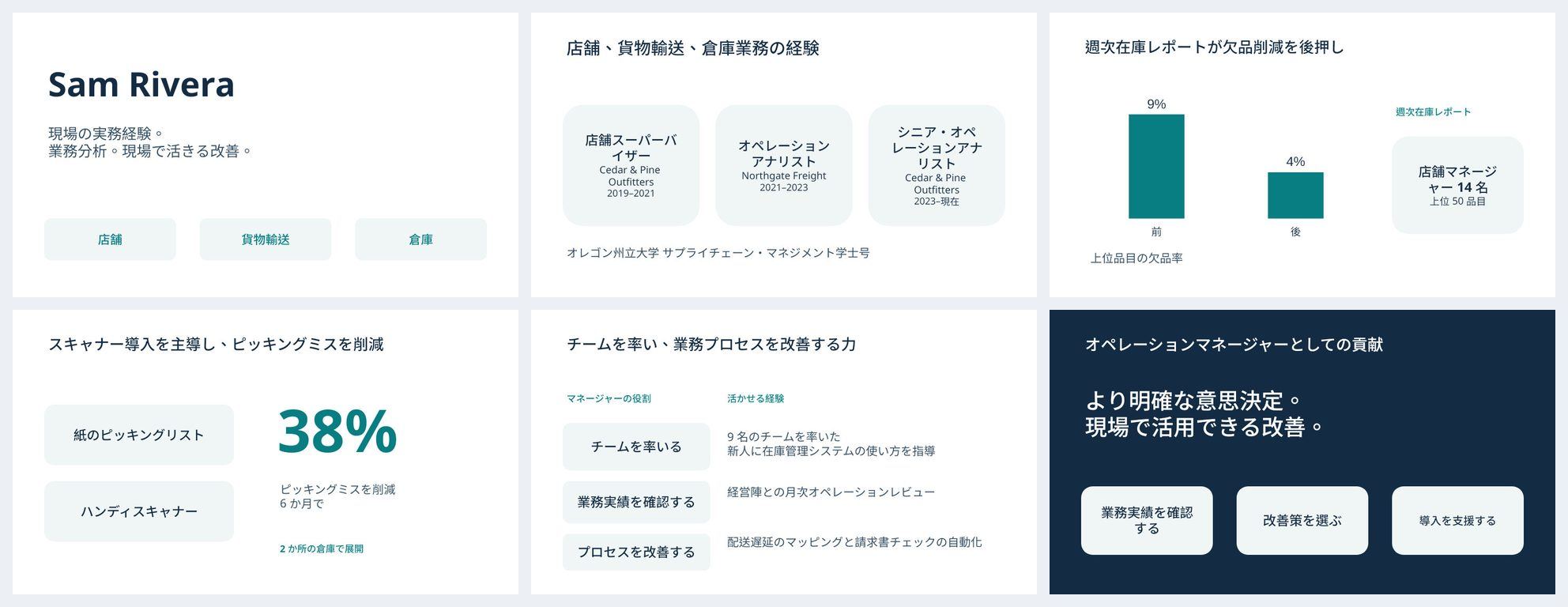
Agent がしたこと
- 6 枚すべての文字を訳し、人名と会社名(Sam Rivera、Cedar & Pine Outfitters、Northgate Freight)は英語のまま残しました。
- 発表者ノートとグラフのラベルも訳し、グラフの値は 9 と 4 のままです。
- 枠、フォント、色、順番は変わっていません。翻訳後の Dock のレイアウトチェックでエラーはなく、「Northgate」のスペルの指摘だけでした。
- 終わったあと、見直すべきスライドとして 2 枚目の折り返した職種名、5 枚目の詰まった文字、6 枚目の 2 行に分かれた締めの一文を挙げました。
確認すること
- 日本語の職種名がカードの中で語の途中で折り返す箇所があります(2 枚目、3 枚目など)。枠を広げるか、好きな位置で改行してください。
- 翻訳は AI による編集なので AI クレジットを使います。Free には登録時に 400 クレジットが付きます。
- Agent はその資料自体を書き換えます。元の言語も残したいときはコピーで頼んでください。
- 確認したのは Dock 上の表示とダウンロードしたファイルの中身で、PowerPoint では開いていません。
- この例は 2026-11-23 に Dock のテスト環境で実行しました。結果が違ったら、ヘルプセンターからお知らせください。
Dock で PowerPoint を翻訳する 3 つのステップ
- 1
資料をアップロード
「New ▸ Upload file…」で .pptx を選ぶと、Dock のエディターで開きます。
- 2
Dock AI に頼む
Dock AI(Dock の Agent)は資料そのものを書き換えるので、元の言語も残したいときは、先にファイル一覧でその資料のメニューから「Duplicate」を選んでコピーを作り、コピーで作業します。資料の中で Dock AI を開き、レイアウトを保ったまま必要な言語に丸ごと訳すよう頼みます。
- 3
確認してダウンロード
指摘されたスライドを見て改行を直し、.pptx でダウンロードします。
選んだ部分だけ翻訳する
いくつかの枠だけなら選んで右クリックし「Translate to…」から繁體中文、English、日本語を選びます。⌘Z(Windows と Linux では Ctrl+Z)で元に戻せます。表のセルはまだこの方法では訳せません(画面の表示は英語です)。
よくある質問
レイアウトを崩さずに PowerPoint を丸ごと翻訳するには?
.pptx を Dock にアップロードし、資料の中で Dock AI を開いて、レイアウトを保ったまま丸ごと訳すよう頼みます。今回は 6 枚のスライド、グラフのラベル、発表者ノートが日本語になり、Dock のレイアウトチェックでエラーはありませんでした。
発表者ノートも翻訳されますか?
頼めば訳されます。今回は 6 枚すべてのノートが訳されました。
どの言語に翻訳できますか?
Dock AI はメッセージで指定した言語に訳します。テストしたのは日本語です。右クリックの「Translate to…」メニューには繁體中文、English、日本語があります。
名前や数字は変わりませんか?
今回は人名と会社名は英語のままで、グラフの値も変わりませんでした。発表の前に確認してください。
翻訳した PowerPoint はダウンロードできますか?
できます。.pptx のほか、Keynote や PDF でもダウンロードできます。
最終更新: