
PPTX を往復させて Dock だけに残った 9 つのもの
私たちの PPTX 書き出しテストでは、1 つの資料を 4 つのツールに通しました。その資料にはグラフ、表、アニメーション、非表示スライドが入っていました。ビジネス資料にはそれ以外のものも入っています。会社のテンプレート、SmartArt、校閲コメント、秘密度ラベル、マクロ。そこでファイルを 9 つ作り、それぞれに 1 つずつ入れて、Dock、Canva、Gamma、Google スライドに同じ方法で通しました。取り込み、PowerPoint に書き出し、ファイルを分解します。
短く言うと、Dock のファイルは 9 つすべてを残しました。Canva、Gamma、Google スライドのファイルは、どれも 1 つも完全には残しませんでした。近かった結果が 2 つあります。Google スライドは会社のテンプレートの大部分を残し、Canva は動画とそのトリミングを残しました。各ツールが何を残したかは、以下の節に書きます。
テストファイル
9 つのテストファイルをダウンロード(ZIP、2.0 MB)。ご自身のテストに自由にお使いください。
どれも書き出しテストと同じ架空のコーヒーブランドの短い資料です。スクリプトで、PowerPoint が書く XML の形で作りました。SmartArt のパーツと VBA プロジェクトは PowerPoint が保存したものです。
| ファイル | 入っているもの |
|---|---|
harbor-q3-original.pptx |
書き出しテストの資料:スライド 2 にデータ付きの棒グラフ |
harbor-template-qbr.pptx |
会社のテンプレート:独自のレイアウト 6 種、プレースホルダー、スライド番号のフィールド |
harbor-smartart-process.pptx |
SmartArt の手順図(増加矢印のプロセス、3 ステップ) |
harbor-video-training.pptx |
12 秒の動画。前後を 1 秒ずつトリミング、0.5 秒のフェードイン、ブックマーク 2 つ |
harbor-review-comments.pptx |
校閲コメント:作成者 3 人、スレッド 4 件、返信 3 件、解決済み 1 件 |
harbor-sections.pptx |
7 枚を 4 つのセクションに分けた資料 |
harbor-confidential.pptx |
Microsoft Purview の秘密度ラベル Confidential とそのマーキング |
harbor-stores-morph.pptx |
スライド 3 と 4 に変形の画面切り替え。図形は !! の名前で対応付け |
harbor-timeline-macro.pptm |
VBA プロジェクト付きのマクロ有効の資料 |
資料の文字は、書き出しテストと同じく繁体字中国語です。VBA プロジェクトは MIT ライセンスの PowerPoint slide timeline で、ライセンスは ZIP に入っています。
テストの方法
| ツール | 日付 | 使ったもの | ファイルの入れ方と出し方 |
|---|---|---|---|
| Dock | 2026 年 11 月 20 日 | Dock(staging)、コマンドラインから | アップロードし、同じ形式でダウンロード |
| Canva | 2026 年 11 月 20 日 | Web 版 Canva、無料アカウント | アップロードし、Share → Download → PPTX、All ページ |
| Gamma | 2026 年 11 月 20 日 | Web 版 Gamma(Gamma 5)、Pro のワークスペース | ホームのインポートからプロンプトなしで取り込み、エクスポート → PowerPoint |
| Google スライド | 2026 年 11 月 20 日 | Web 版 Google スライド、個人の Google アカウント | ドライブにアップロードし、ファイル → Google スライドとして保存、ファイル → ダウンロード → Microsoft PowerPoint |
返ってきたファイルは、自分たちのスクリプトで読みました。各スライドがどのレイアウトとプレースホルダーを使っているか、図がまだ SmartArt か、動画に何が付いているか、パッケージにコメント、セクション、ラベルのパーツがあるか、各スライドの画面切り替えは何か。スライドは Dock の描画エンジンで描きました。各ツールで各ファイルを 1 回ずつ試しています。
返ってきたもの
| 元のファイルにあったもの | Dock | Canva | Gamma | Google スライド |
|---|---|---|---|---|
| あとで編集するグラフ(グラフ+ブック) | 残った | 画像、ブックなし | 画像、ブックなし | 画像、ブックなし |
| 会社のテンプレート(レイアウト、プレースホルダー、フィールド) | 残った | 全スライドが Blank、プレースホルダーもフィールドもない | レイアウトは DEFAULT の 1 つ、マスターは空 | 一部:レイアウト、プレースホルダー、フィールドは残り、レイアウト名とテーマのフォントが消えた |
| SmartArt | 残った | フリーフォームとテキストボックス 15 個 | 図形 12 個と画像 3 枚 | グループ内の図形 12 個 |
| トリミング、フェード、ブックマーク付きの動画 | 残った | 一部:動画とトリミングは残り、フェードとブックマークが消えた | 静止画 1 枚 | 静止画 1 枚 |
| 校閲コメント | 残った | なし | なし | なし |
| セクション | 残った | なし | なし | なし |
| 秘密度ラベル | 残った | なし。マーキングは各スライドの文字に | なし。マーキングは各スライドの文字に | なし。マーキングはただの図形に |
| 変形の画面切り替え | 残った | フェードに置き換え | 画面切り替えなし | 画面切り替えなし |
| .pptm のマクロ | 残った | アップロードを拒否 | アップロードを拒否 | 開けない。変換したコピーはマクロなしでダウンロード |
消えたもののほとんどは、スライドの上には現れません。セクションやコメントのない資料は、ある資料と見た目が同じです。失われたことが分かるのはあとになってからです。校閲者がコメントのスレッドを探すとき、Office がラベルを認識しなくなったとき、レイアウトで作ったスライドを手で作り直すときです。
編集したあとのグラフ
やりたいこと:第 3 四半期の売上は 180 ではなく 190 だった。AI エージェントに、スライド 2 の棒と、その数字を引いている 2 つの文を直してもらい、ファイルを経理に送る。経理は Excel でグラフのデータを編集する。
Dock では、Dock のコマンドラインから 4 つのコマンドで編集しました。Claude Code などのエージェントが Dock の MCP サーバーを通して送るのと同じ操作です。返ってきたファイルでは、グラフの Q3 の値も埋め込みブックのセル B4 も 190 になり、3 つの文が更新され、スライド 2 はグラフのままでした。
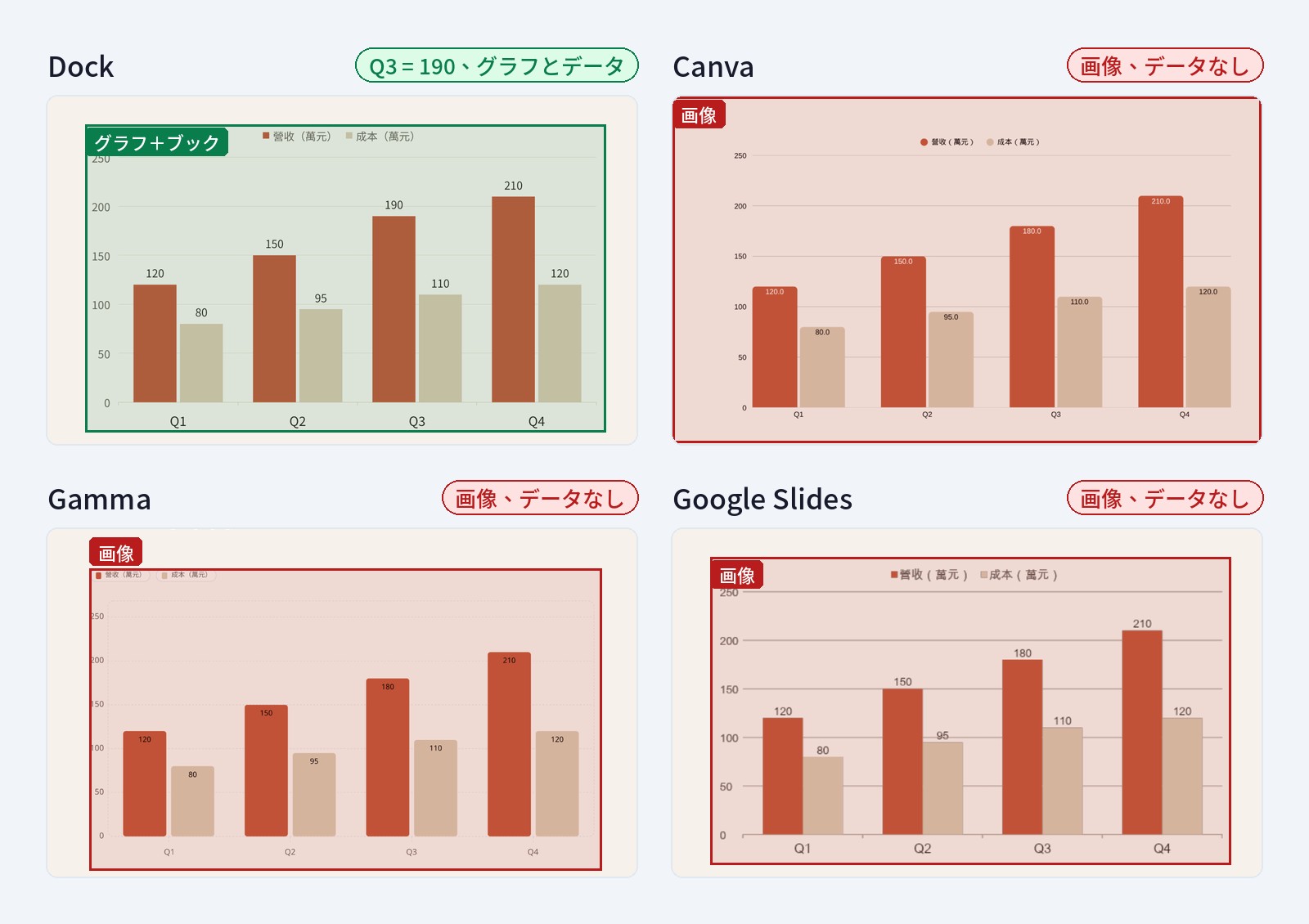
Canva、Gamma、Google スライドでは、往復させただけでグラフが消えました。スライド 2 にあったのはグラフではなく画像で、ファイルにブックもありませんでした。グラフのデータが残っていないので、あとでこれらのツールで編集しても、グラフの数字は変えられません。変えられるのは画像か、新しく作るグラフだけです。各ツールの AI アシスタントには編集を頼んでいないので、それができるかどうかは試していません。
会社のテンプレート
やりたいこと:会社のテンプレートには独自のレイアウト(表紙、タイトルとコンテンツ、2 段組み、セクション見出し)、プレースホルダー、スライド番号がある。それで作った資料が Web のツールを通り、そのレイアウトからスライドを足し続ける人たちのところへ戻る。
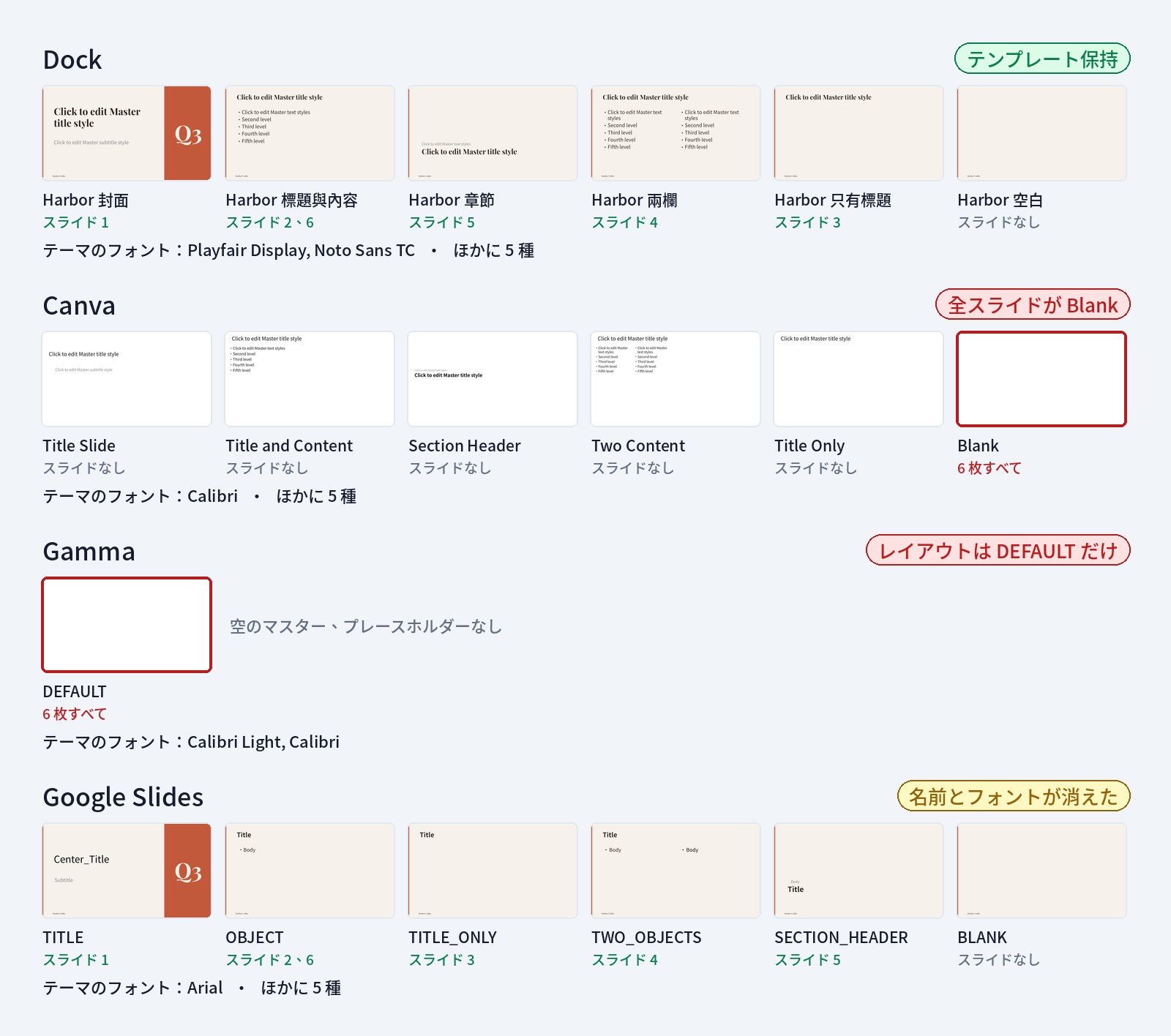
- Dock は同じレイアウトを書き戻し、各スライドを元のレイアウトに載せたまま、同じプレースホルダー、スライド番号のフィールド、マスターの図形を残しました。
- Canva は標準のレイアウトを 11 種書き、すべてのスライドを Blank に載せました。プレースホルダーもスライド番号のフィールドもありません。マスターからはブランドの帯とワードマークが消え、テーマのフォントは Calibri になりました。
- Gamma は DEFAULT という名前のレイアウトを 1 つだけ、空のマスターに書きました。プレースホルダーもフィールドもありません。テーマのフォントは Calibri Light と Calibri になりました。
- Google スライド はテンプレートの大部分を残しました。各スライドは対応するレイアウトに載り、タイトル、本文、フッター、スライド番号のプレースホルダー、スライド番号のフィールド、マスターのワードマークとブランドカラーが残っています。失ったのは 2 つです。レイアウト名が Google の名前(
TITLE、OBJECT、TITLE_ONLY、TWO_OBJECTS、SECTION_HEADER)になり、テーマのフォント Playfair Display と Noto Sans TC が Arial になりました。
つまり Canva と Gamma はすべてのスライドを白紙のレイアウトに載せ替え、テンプレートのレイアウト名とテーマのフォントまで残したのは Dock だけでした。
SmartArt
やりたいこと:3 ステップの手順を SmartArt で描き、次の人が SmartArt として編集する。ステップを足す、レイアウトを変える、ステップの文字を打ち直す。
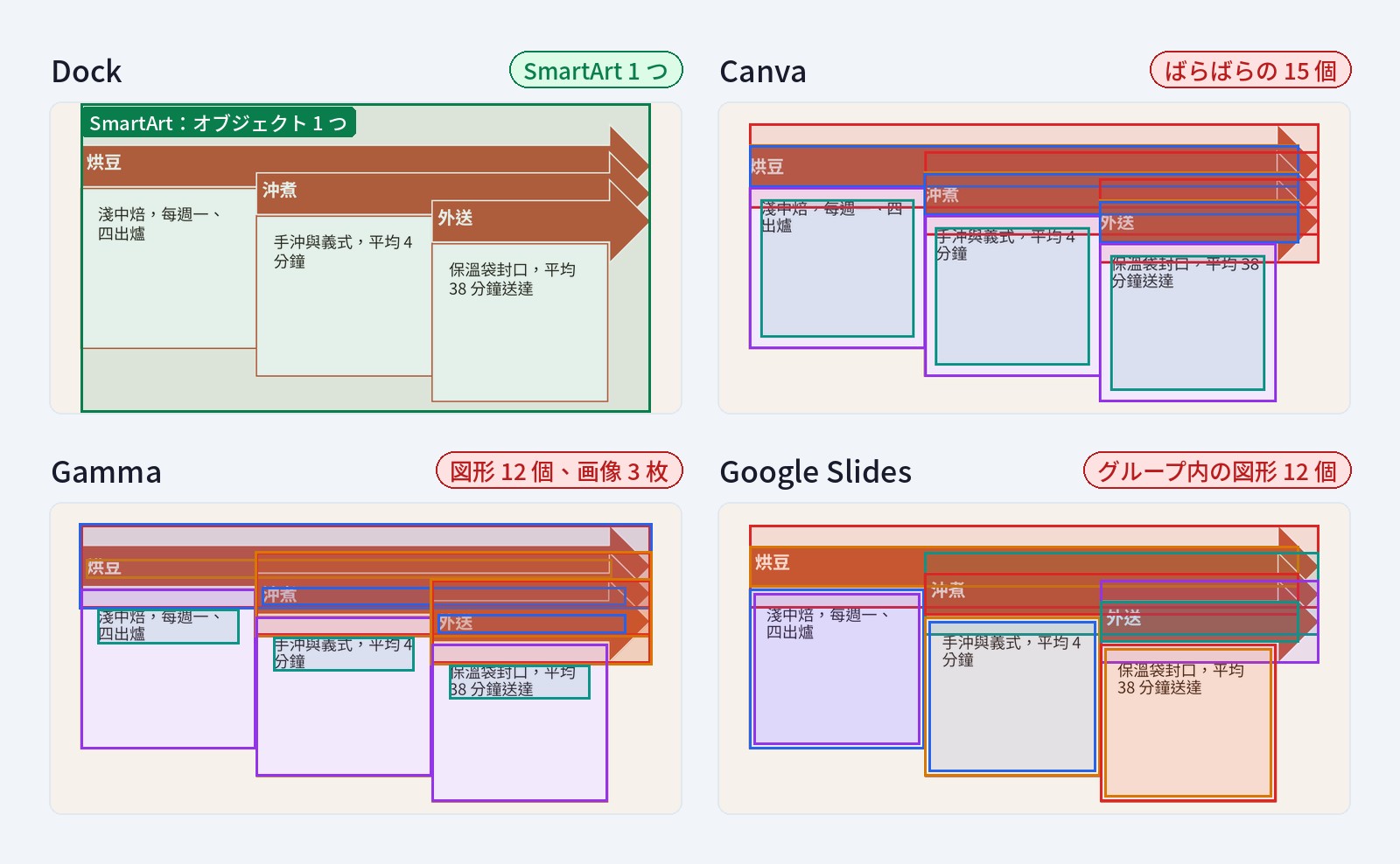
Dock のファイルには SmartArt が残りました。5 つのパーツ、増加矢印のプロセスのレイアウト、6 つの文字列です。Canva はばらばらの部品 15 個(フリーフォーム 9 個とテキストボックス 6 個)に、Gamma は図形 12 個と PNG 画像 3 枚に、Google スライドはグループ内の図形 12 個に変えました。どのファイルでも図は正しく見えますが、もう SmartArt ではないので、ステップを直すには図形を手で動かすことになります。Gamma はこのファイルを取り込んだとき、変換できない表やグラフはなかったと表示し、SmartArt には触れませんでした。
トリミング、フェード、ブックマーク付きの動画
やりたいこと:研修用の資料に 12 秒の動画が埋め込まれている。講師は PowerPoint で前後を 1 秒ずつトリミングし、0.5 秒のフェードインを付け、発表中に飛べるよう 3 秒と 7 秒にブックマークを 2 つ置いた。
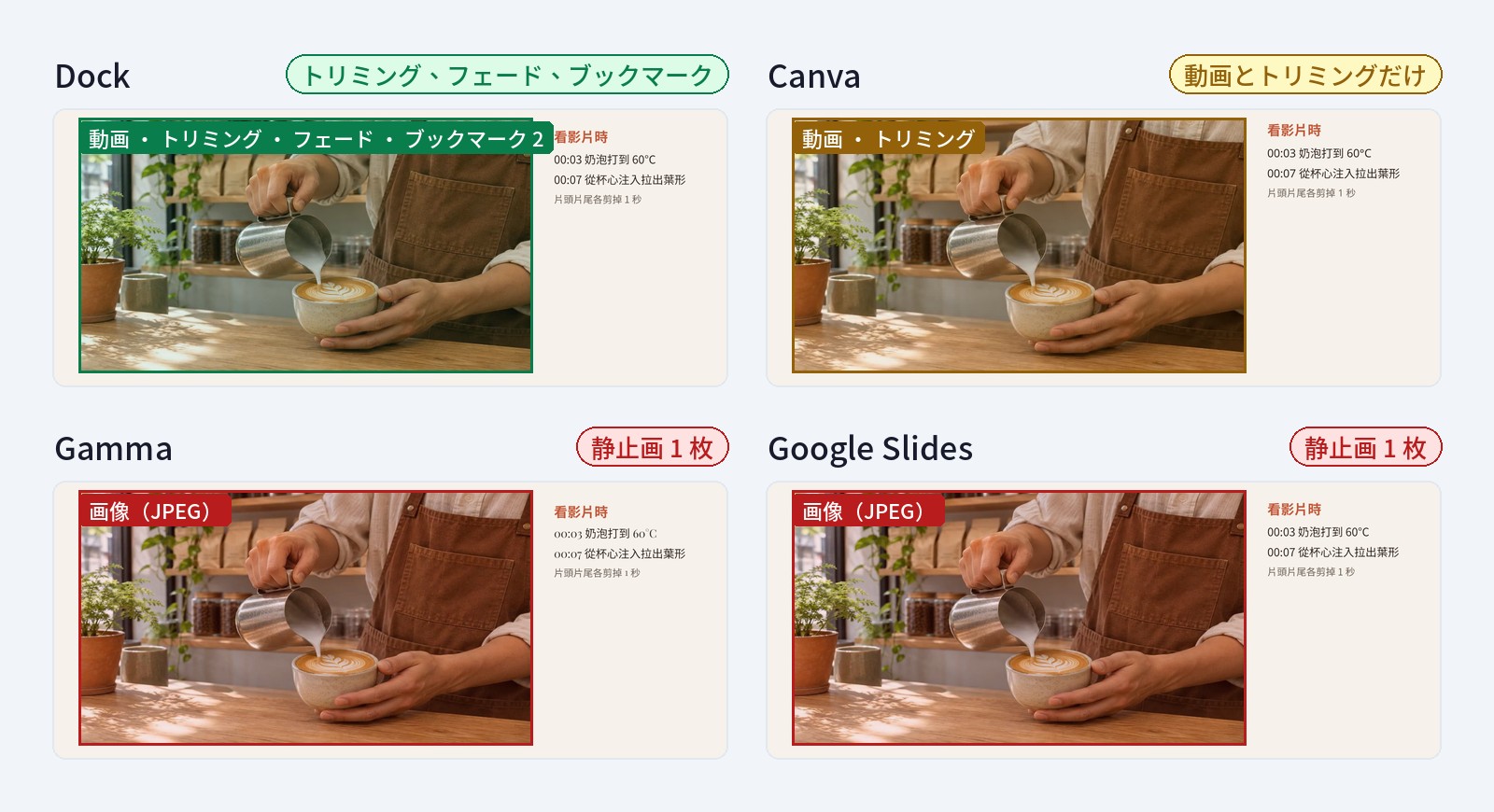
- Dock は同じ動画ファイル(817,246 バイト)、トリミング、フェードイン、2 つのブックマークを残しました。
- Canva は動画とトリミングを残しました。動画を再エンコードし(1.42 MB、長さは 12 秒のまま)、フェードインと 2 つのブックマークを外しました。ダウンロードのパネルは PPTX では動画が再生されないと警告しましたが、動画はファイルに入っていました。PowerPoint で再生できるかは確かめていません。
- Gamma と Google スライド は、どちらもスライド 2 に JPEG の画像を 1 枚置き、ファイルに動画はありませんでした。
つまり Gamma と Google スライドは動画を静止画にし、フェードとブックマークまで残したのは Dock だけでした。
校閲コメント
やりたいこと:3 人が PowerPoint で資料を校閲した。コメントのスレッドが 4 件、返信が 3 件、解決済みにしたスレッドが 1 件。校閲が終わる前に、資料が Web のツールを通る。
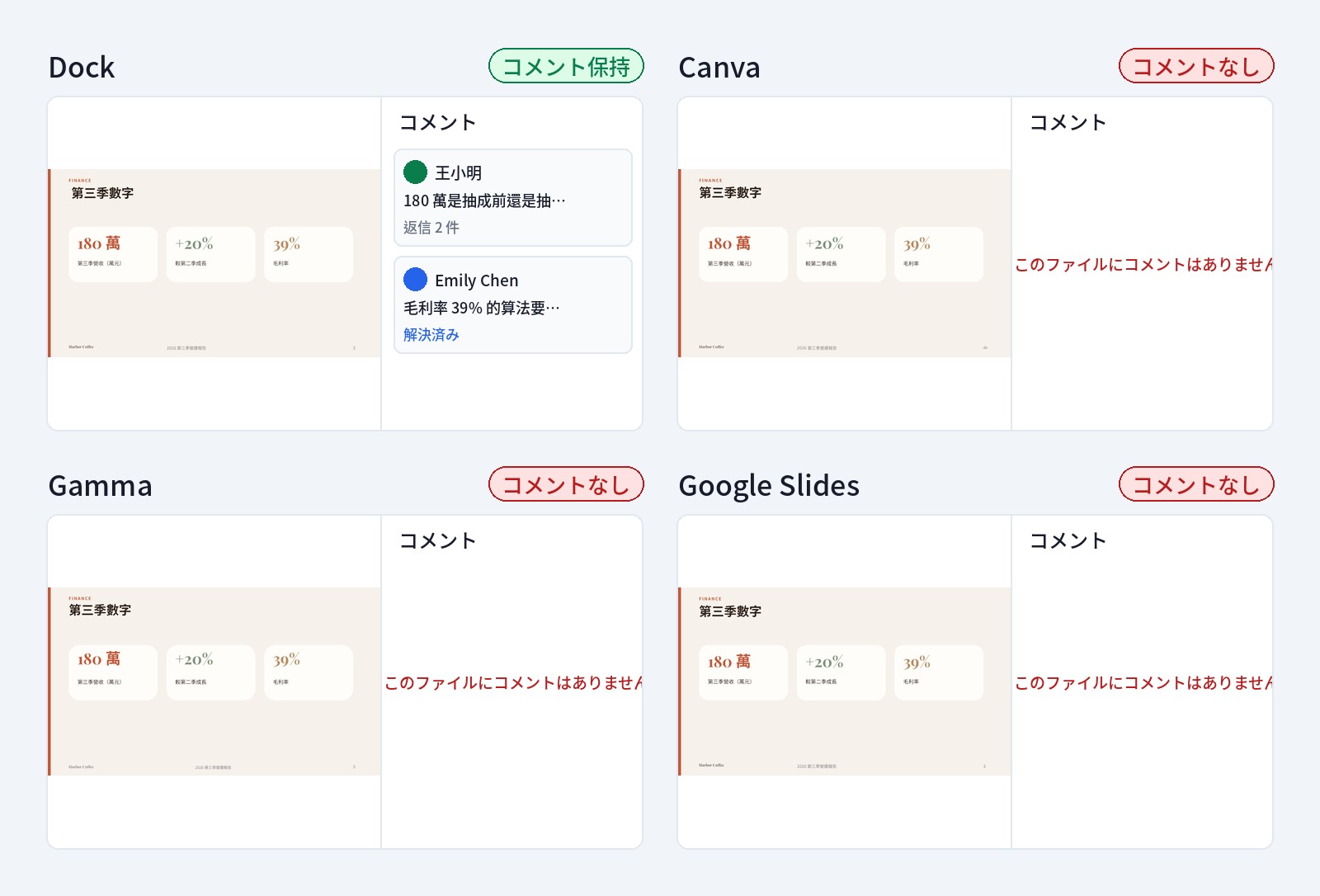
Dock のファイルには、3 人の作成者、4 件のスレッドとその返信、どのスレッドが解決済みかが残りました。Canva、Gamma、Google のファイルにはコメントが 1 件もありませんでした。パッケージにコメントのパーツも作成者リストもありません。
セクション
やりたいこと:7 枚の資料を 4 つのセクション(オープニング、実績、来期、付録)に分け、発表者がセクション単位で折りたたむ、動かす、飛ばすことができる。
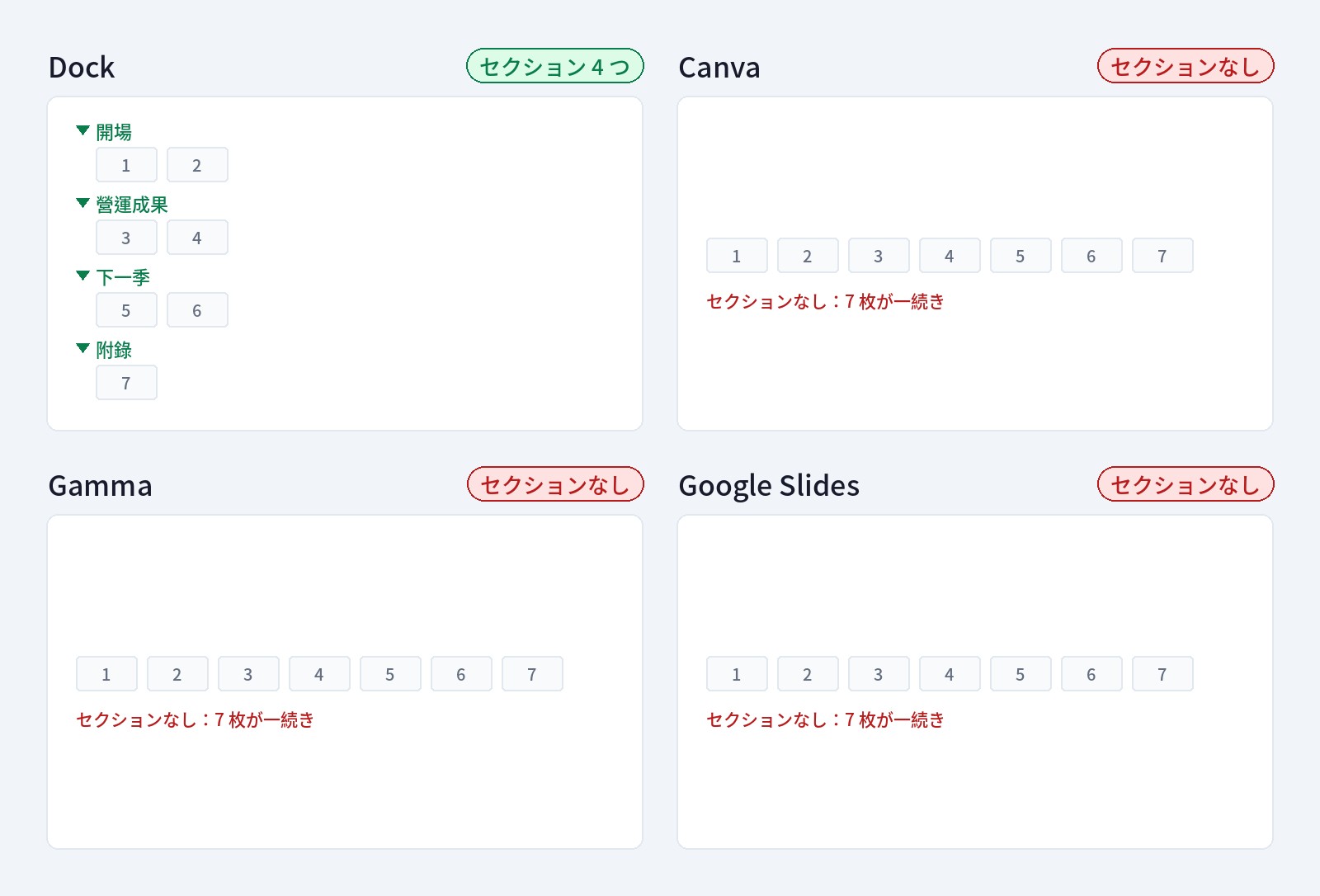
Dock のファイルには、4 つのセクションがその名前とスライドとともに残りました。Canva、Gamma、Google のファイルにはセクションがありません。スライドはすべて順番どおりに一続きで並んでいました。Google のスライド一覧にもセクションの見出しはありませんでした。
秘密度ラベル
やりたいこと:資料には Microsoft Purview で Confidential のラベルが付いていて、ラベルがすべてのスライドの上部にマーキングを入れている。Office はファイルからラベルを読み、ラベルに応じて動くポリシーもそこから読む。
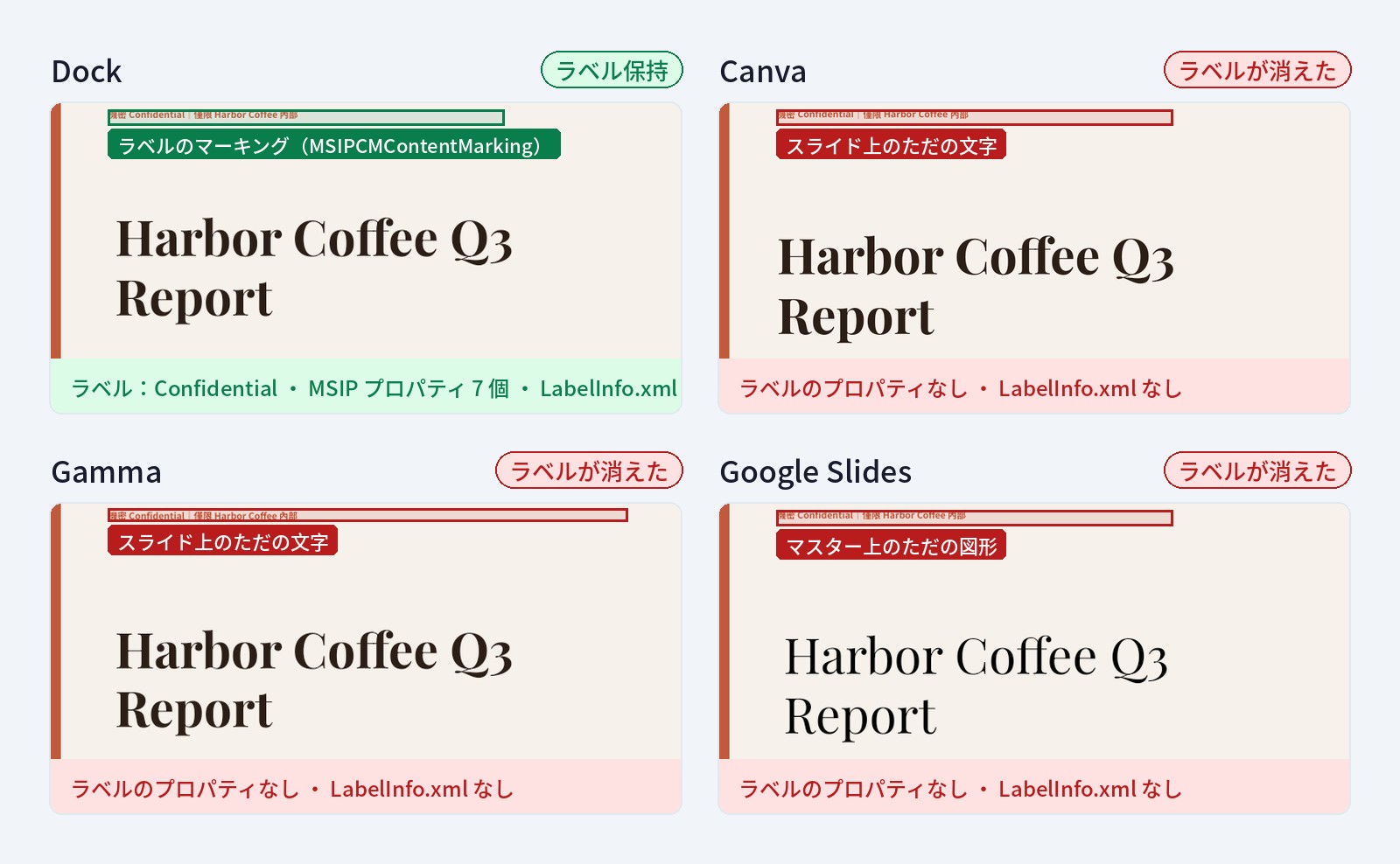
Dock のファイルには、ラベルの 7 つのプロパティ、ラベル情報のパーツ(LabelInfo.xml)、マスターのマーキングの図形が残りました。Canva、Gamma、Google のファイルには、ラベルのプロパティもラベル情報のパーツもありません。マーキングの文字は残っています。Canva と Gamma は 6 枚のスライドすべてにただの文字として写し、Google はマスターにふつうの図形として残しました。どちらもラベルが書くマーキングの図形(MSIPCMContentMarking)ではなく、ラベルのプロパティもないので、見た目はラベル付きでも、ファイルにはもうラベルがありません。
変形の画面切り替え
やりたいこと:スライド 3 と 4 に変形を使い、3 つの店舗のタイルが新しい位置へ滑るように動く。タイルには !! で始まる名前を付け、PowerPoint がスライド間で対応付けられるようにしてある。
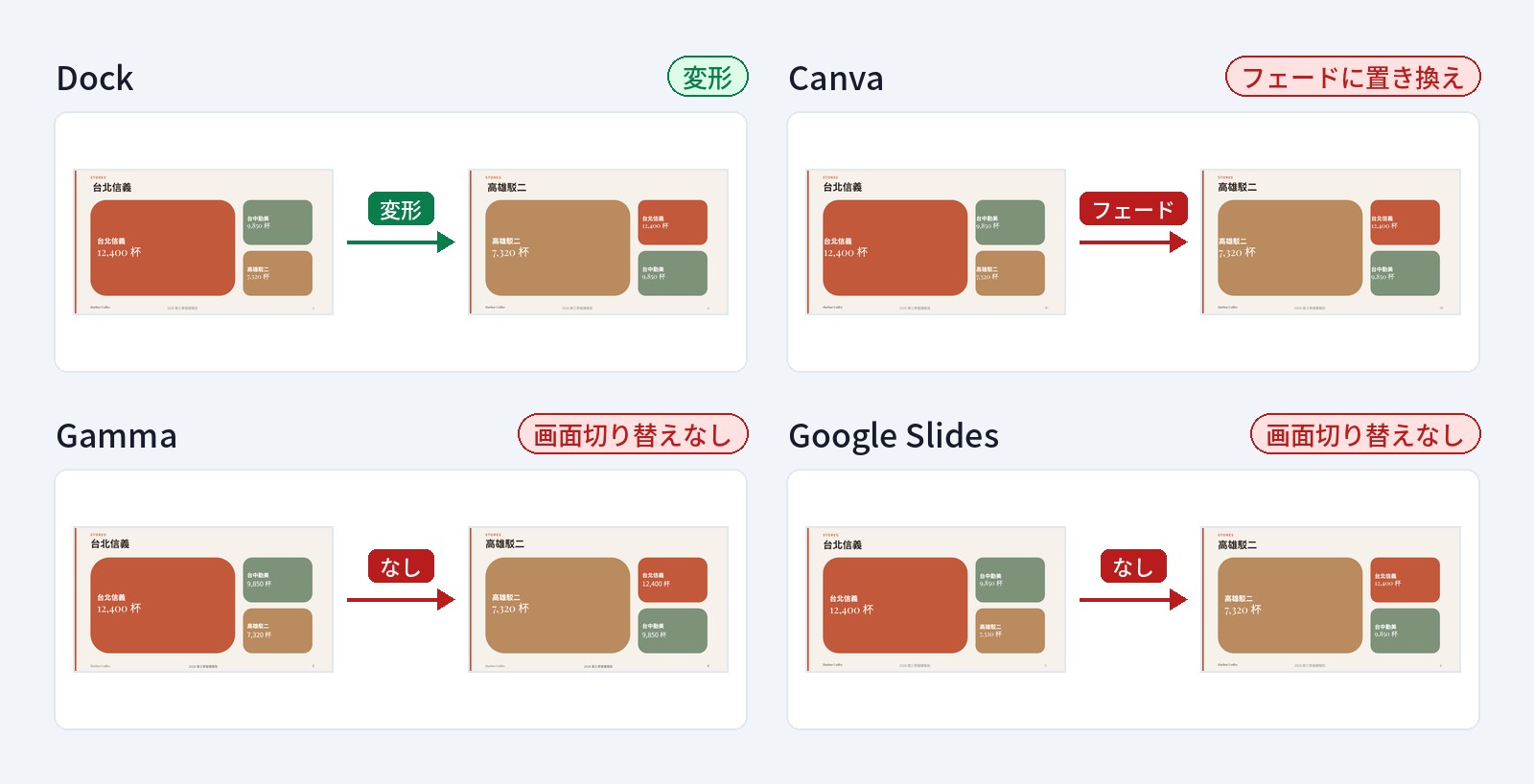
Dock のファイルには、スライド 3 と 4 の変形、!! の名前、各タイルの位置が残りました。Canva はこの 2 枚にフェードを書きました。PowerPoint が変形の代わりに用意している画面切り替えで、!! の名前は消えています。ファイルに画面切り替えは残っているので、失われたことに気づきにくい結果です。Gamma と Google のファイルには、どのスライドにも画面切り替えがありませんでした。
.pptm のマクロ
やりたいこと:研修チームは、VBA がすべてのスライドに進行のタイムラインを描くマクロ有効の資料を使っている。誰かが Web のツールで文字を直し、資料はマクロ付きの .pptm のまま戻ってこなければならない。
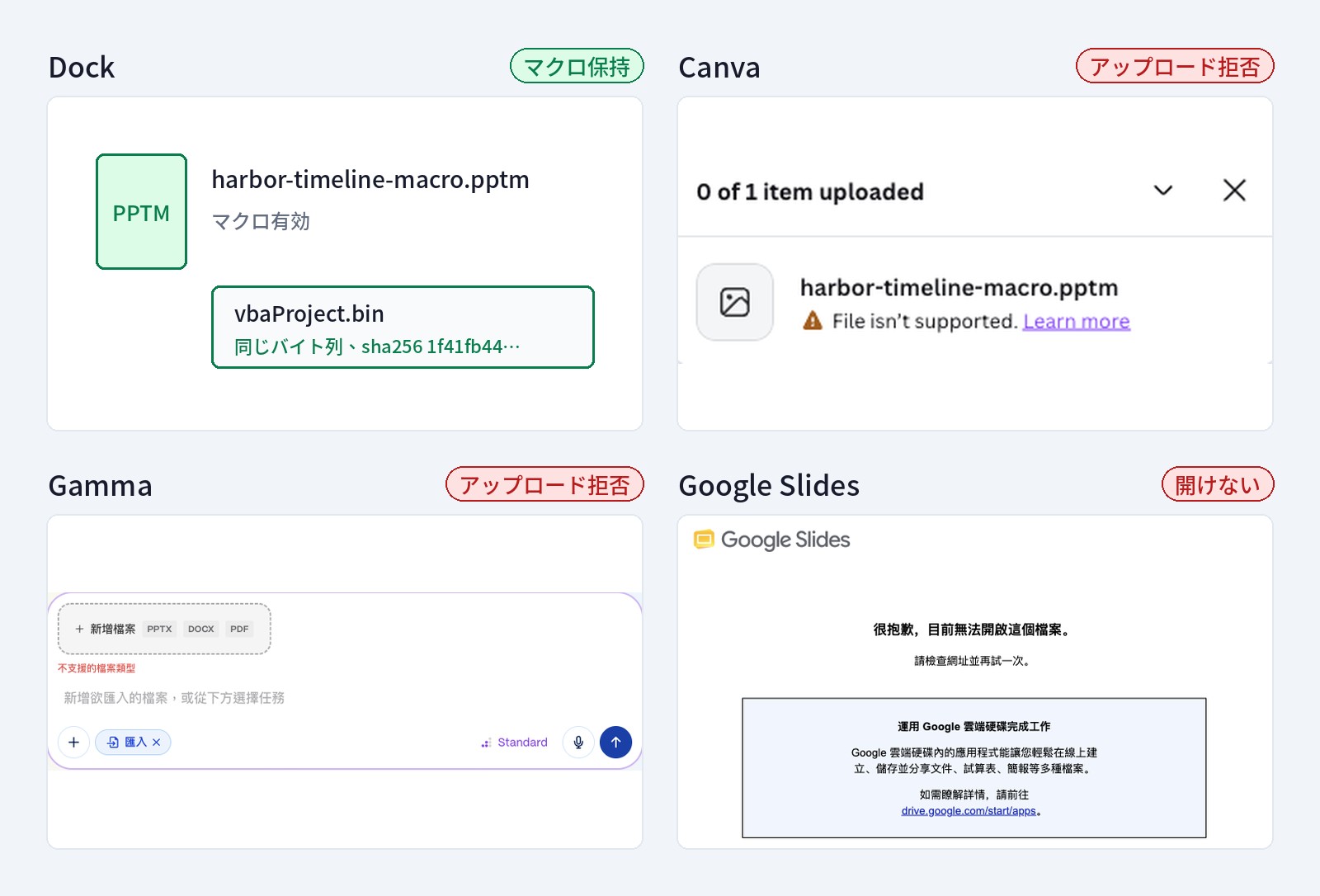
Dock のダウンロードは、マクロ有効のコンテンツタイプを持つ .pptm で、VBA プロジェクトは元のファイルと 1 バイトも違いませんでした。Canva はアップロードを拒否しました(File isn’t supported)。Gamma は添付を対応していないファイルの種類として拒否しました。Google スライドはエディタで .pptm を開けませんでした。ドライブのアプリで開く → Google スライドで変換はできますが、そのダウンロードのメニューに .pptm はなく(PowerPoint は .pptx だけ)、その .pptx に VBA プロジェクトはありませんでした。
テストしていないこと
- PowerPoint。どのファイルも PowerPoint では開いていません。元のファイルも、Dock のファイルも、ほかのツールのファイルもです。結果はすべてファイルから読み取りました。Canva に残った動画や Google に残ったレイアウトが PowerPoint で正しく動くかは分かりません。
- 本物のラベル。秘密度ラベルは私たちが作ったもので、ラベル ID もテナントも架空です。本物の Purview テナントは使っていません。
- ほかのツールの AI。グラフについては、Canva、Gamma、Google スライドでは往復させただけで、アシスタントに編集は頼んでいません。
- 繰り返しとプラン。各ツールで各ファイルを 1 回ずつ。Canva は無料アカウント、Gamma は Pro、Google は個人アカウントです。
- Dock のエディタ。確かめたのは Dock のファイルで、エディタではありません。Dock でセクションの一覧、コメントのパネル、動画や変形の再生は開いていません。
Dock のファイルは元のファイルより大きくなります。Dock から書き出すたびに、中国語がほかのパソコンでも同じに見えるよう Noto Sans TC(約 9.6 MB)が加わり、元のファイルのサムネイル画像は外れます。Gamma のファイルは 14.5〜15.2 MB、Google は 7.1〜7.5 MB でした。元のファイルは約 90 KB です。
ほかの比較
- PPTX 書き出しテスト:Dock、Canva、Gamma、Google スライド:グラフ、表、アニメーション、非表示スライドの入った最初の資料。
- Dock、Canva、Gamma、Google スライド、Copilot の比較:再現性、形式、AI、価格を 1 つの表で。
よくある質問
PowerPoint に書き出しても SmartArt が残るのはどのツールですか?
今回のテストでは Dock だけでした。Canva、Gamma、Google スライドはどれも図をふつうの図形に変え、Gamma は画像も加えました。見た目は同じでも、もう SmartArt ではありません。
校閲コメントは Canva、Gamma、Google スライドを往復しても残りますか?
今回のテストでは残りませんでした。どのファイルにもコメントも作成者リストもありませんでした。Dock のファイルには作成者、スレッド、返信、どのスレッドが解決済みかが残りました。
Google スライドは会社のテンプレートを残しますか?
大部分は残します。各スライドのレイアウト、プレースホルダー、スライド番号のフィールドは残りましたが、レイアウト名が変わり、テーマのフォントは Arial になりました。Canva と Gamma はすべてのスライドを白紙のレイアウトに載せました。Dock はレイアウト名とテーマのフォントも残しました。
マクロ有効の .pptm をこれらのツールで編集できますか?
Canva と Gamma はアップロードを拒否し、Google スライドはマクロのないコピーに変換しました。Dock は開くことができ、同じ VBA プロジェクトの .pptm を返しました。
このテストを自分で試せますか?
はい。このページから 9 つのテストファイルをダウンロードし、ツールに取り込んで PowerPoint でもう一度ダウンロードし、PowerPoint でセクション、コメント、SmartArt、ラベルを探してください。
私たち自身の測定です。2026 年 11 月 20 日に Dock staging と Canva、Gamma、Google スライドの Web 版で測り、すべてのファイルを同じスクリプトで読み、Dock の描画エンジン(OfficeKnife 1.318.0)で描きました。4 つの製品はどれも更新で変わることがあります。