
手元のファイルから始める AI スライド作成
レポート、Excel、履歴書を Dock AI に渡し、だれ向けかを伝えると、パワポで編集できるスライドを作ります。
Dock にログインして、手元のファイルからスライドを作るDock にログインして始めます。渡したファイルはあなた専用の非公開ファイルに入ります。
実例:1 ページの PDF レポートを、7 枚の説明資料に
架空の市の電動自転車の試験運用について 1 ページの PDF レポートを書き、Dock にアップロードして、それを採決する市議会委員会向けのプレゼン資料を頼みました。計画を読んで OK と返信し、PowerPoint ファイルをダウンロードしています。どちらもダウンロードできます(内容は英語)。結果:スライド 7 枚、PowerPoint のグラフ 5 つ、PowerPoint の表 1 つ、図形でできたフロー図 1 つ。
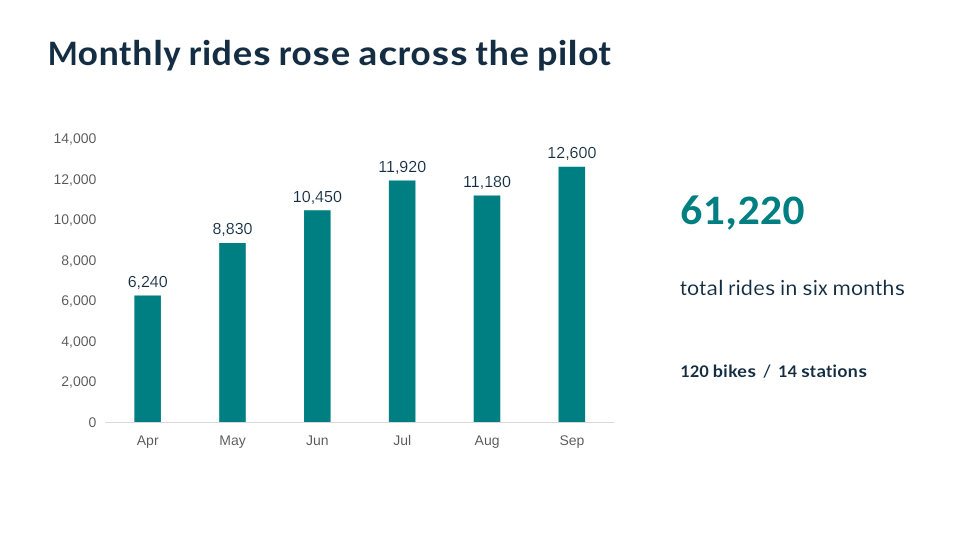
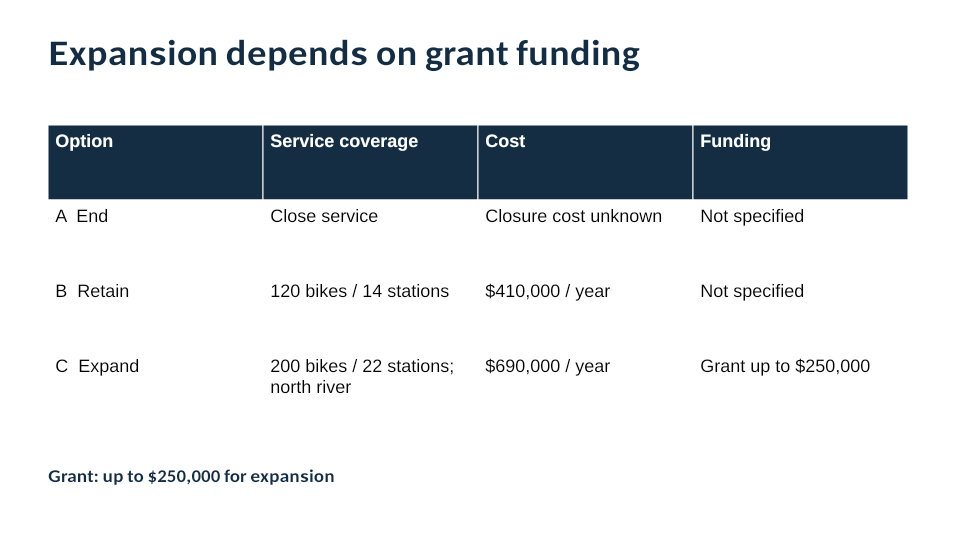
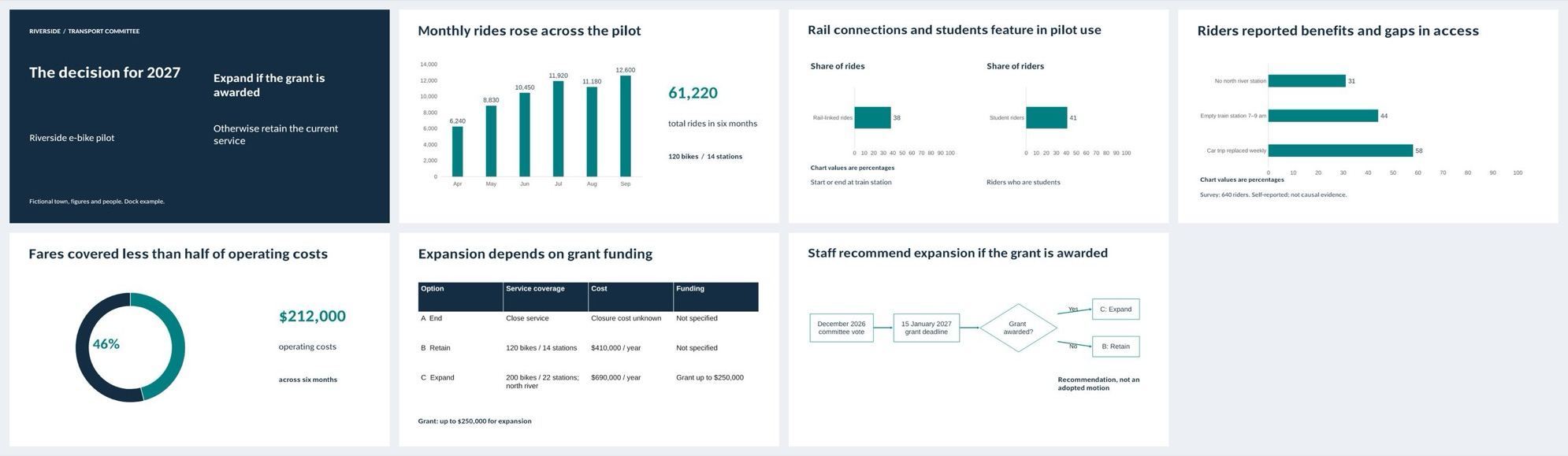
Agent がしたこと
- 表も含めてレポート全体を読み、委員会の採決に向けて 7 枚を計画し、OK を待ちました。
- ダウンロードしたファイルでは、グラフ 5 つ(3 枚目に 2 つ)が PowerPoint のグラフ、案の比較が PowerPoint の表です。値はすべてレポートと照らし合わせました。
- 最後のスライドのフロー図は、ファイルの中では動かしたり文字を直したりできる図形とコネクタです。
- どのスライドの発表者ノートにも、出典がこのレポートであることと、そのスライドの数字が書かれています。
- 最後のスライドでは、レポートの提案を担当部署の提案として示し、まだ採決前だと書いています。
確認すること
- 最後のスライドの Yes と No のラベルが矢印に近すぎます。手で動かしてください。
- ファイルには各グラフの値が入っていますが、グラフの元になる表は埋め込まれていません。PowerPoint の「データの編集」は試していません。
- 確認したのは Dock 上の表示とダウンロードしたファイルの中身で、PowerPoint では開いていません。PowerPoint では少し違って見えることがあります。
- この例は 2026-11-23 に Dock のテスト環境で実行しました。結果が違ったら、ヘルプセンターからお知らせください。
手元のファイルから AI パワポを作る 3 つのステップ
- 1
ファイルを持ってくる
Dock で「New ▸ Upload file…」を選び、PDF、Excel、プレゼンファイルを選びます(画面の表示は英語です)。Word のレポートはメッセージに添付してください(Word を PPT にを参照)。
- 2
だれ向けかを伝える
Home で「+ ▸ Other sources ▸ Pick items on Dock」(Home に + ではなくクリップのボタンがある場合は、クリップ ▸ Pick items on Dock)からファイルを選び、聞き手と、何を決めてほしいかを書きます。
- 3
計画を見てから OK
Dock AI(Dock の Agent)が対象、論点、構成、枚数を先に出し、あなたが OK してからスライドを作ります。
よくある質問
AI のプレゼン資料作成で、プロンプトではなく自分の資料から作れますか?
作れます。ファイルを Dock AI に渡し、だれ向けかを伝えます。私たちは PDF のレポート、Excel のブック、Word のレポート、履歴書から作り、数字はファイルから取られました。
AI のスライド作成ツールは何をしますか?
手元の資料をスライドにします。Dock はアップロードしたファイルから始め、対象、論点、構成、枚数の計画を出し、OK のあとでスライドを作ります。パワポで開ける .pptx でダウンロードできます。
AI が作ったスライドを PowerPoint で編集できますか?
.pptx でダウンロードします。今回のファイルでは、文字、グラフ 5 つ、表 1 つ、フロー図 1 つが画像ではなく PowerPoint のオブジェクトでした。確認したのはファイルの中身で、PowerPoint では開いていません。
作る前に内容を確認できますか?
できます。Agent が対象、論点、構成、枚数の計画を先に出し、あなたが OK してからスライドを作ります。
ファイルにないことを作り話にされませんか?
今回はレポートの数字を使い、レポートに数字がない箇所は、案の比較表に「Closure cost unknown」「Not specified」(記載なし)と書きました。発表の前に数字を確かめてください。
どの形式でダウンロードできますか?
PowerPoint、Keynote、PDF です。Google スライドにも書き出せます。
最終更新: