
Google スライドから Dock へ移る:スライドごとに確かめる
この記事は、Google スライドにある資料を PowerPoint ファイルとして使い続けたい人向けです。取引先が PowerPoint や Keynote で編集する場合や、エージェントに続きを任せたい場合が当てはまります。Dock では資料そのものが .pptx です。編集するのもダウンロードするのも同じファイルで、Keynote、PDF、そして Google スライドにも書き出せます。Claude Code や Codex などのエージェントは、Dock の MCP サーバーを通じてどのプランでも読み書きできます。
Google スライドが PowerPoint ファイルを変換するときに何が残り何が消えるかは、PPTX 書き出しテストをご覧ください。この記事は移し方の手順です。2026 年 11 月 20 日に資料を移し、スライドごとに確かめました。
テストに使った資料
PPTX 書き出しテストのテスト資料で、英語と繁体字中国語のテキストが入った 6 枚です。リンクのあるタイトル、棒グラフ、表、開始アニメーション付きの円と矢印の図、トリミングした写真、非表示の付録があり、1 枚目にフェード、4 枚目にプッシュの画面切り替えがあります。もとは PowerPoint ファイルで、Google スライドに変換したので、ドライブにあるほかの Google スライドのファイルと同じです。
1. Google スライドから PowerPoint ファイルをダウンロードする
Google スライドで資料を開き、ファイル → ダウンロード → Microsoft PowerPoint (.pptx) を選びます。非表示スライドも非表示のまま入りました。PowerPoint ファイルから変換したとき、Google スライドは何も知らせてきませんでしたが、グラフはその時点で画像になっていました(手順 4)。
資料名の横に .PPTX のバッジがあれば、それは Office 互換モードで開いている PowerPoint ファイルで、Google スライドのファイルではありません。そのファイルをそのまま Dock にアップロードしてください。変換するものはありません。
2. Dock にアップロードする
無料で登録し、.pptx を Dock にアップロードします。エージェントなら Dock のコマンドラインで同じことができます。
$ dock slides create "Q3 review" --from-file ./google-slides-export.pptx
Dock は Google ドライブから直接資料を取り込むこともできます。Dock でプレゼンテーションを開き、File メニューの Open… で Google Drive タブを選びます。ドライブを接続し、Google のファイル選択画面で資料を選ぶと、Dock が My files にコピーします。Google スライドのファイルは途中で .pptx に変換されます。Dock から見えるのは、選んだファイルだけです。今回はダウンロードで移し、Drive タブは試していません。
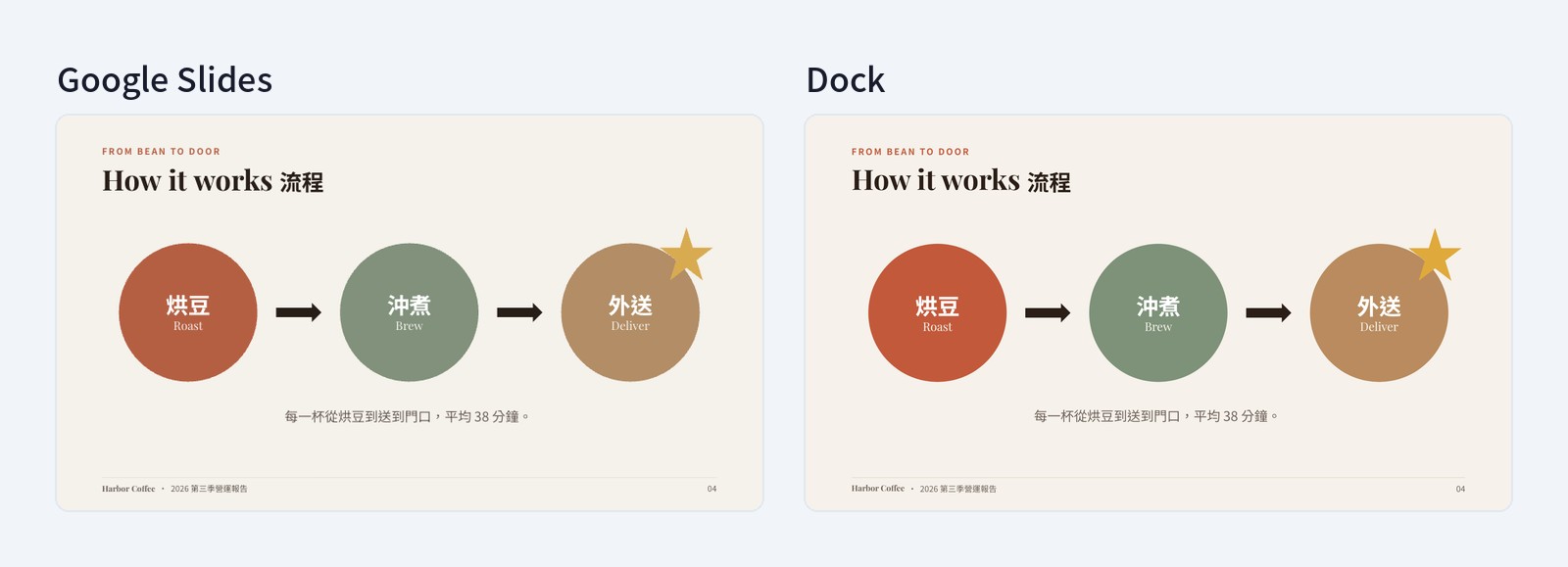
3. 全スライドを Google スライドと比べる
各画像の左は Google スライドのエディター、右は Dock にアップロードしたファイルを Dock の描画エンジン(OfficeKnife 1.318.0)で描いたもので、どちらも 11 月 20 日です。

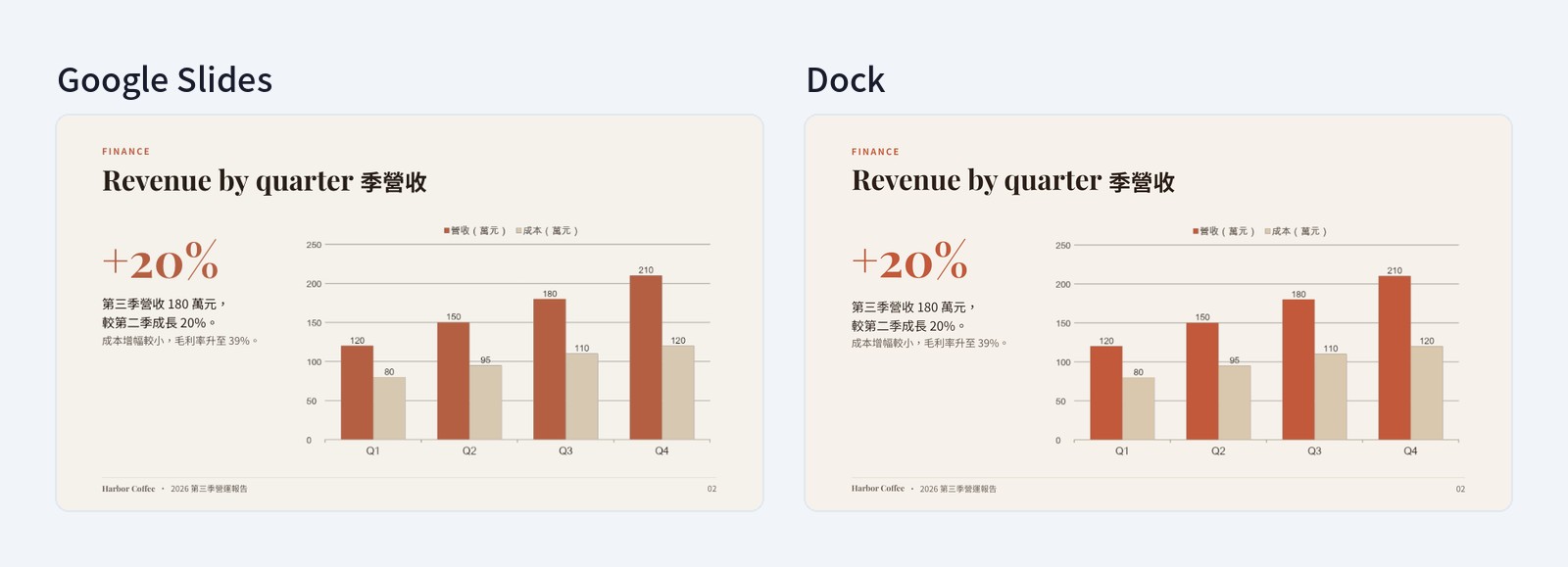
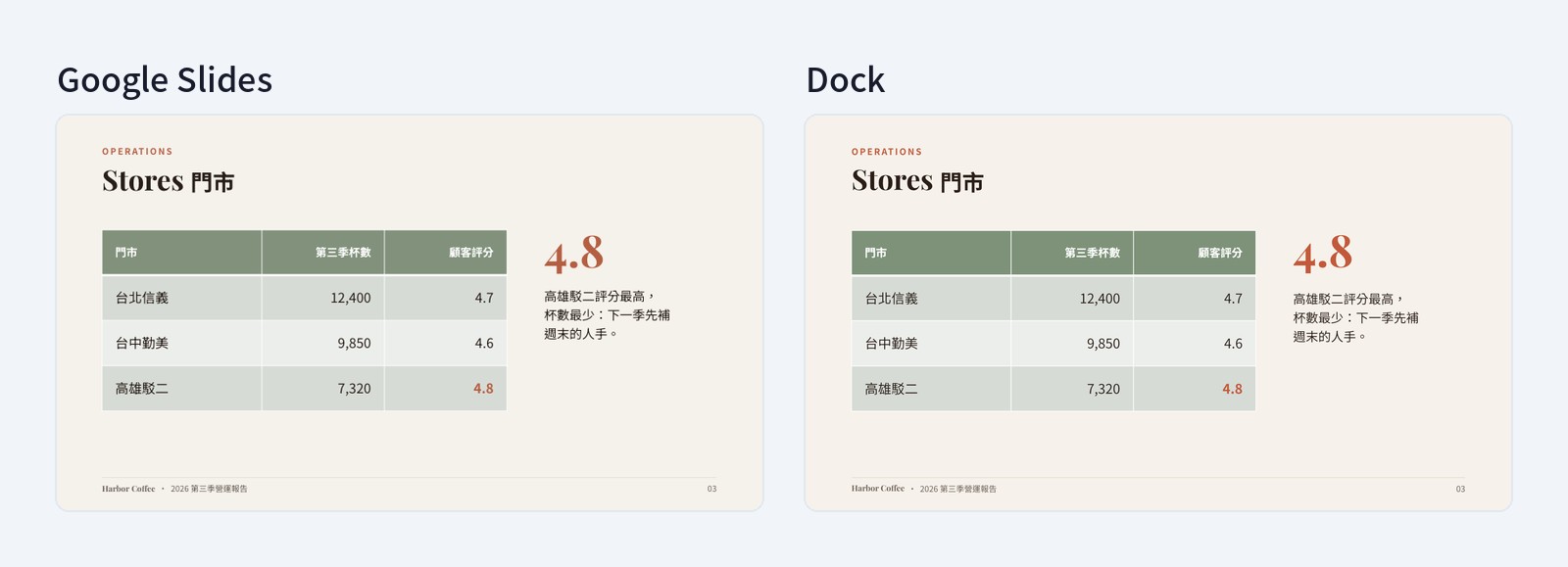


発表者ノートはすべてのスライドで残りました。
4. グラフを作り直す
Google スライドは PowerPoint ファイルを変換するときにグラフを画像にするので(Office ファイルを使用する)、Dock でも 600 × 355 ピクセルの画像です。Dock の MCP サーバーにつないだエージェントに、数値で作り直してもらいます。
› Use the dock MCP tools. In the presentation …, slide 2 has a bar chart that is only a picture. Replace it with a real, editable clustered column chart in the same place and size. Categories Q1, Q2, Q3, Q4. Two series: Revenue 120, 150, 180, 210 and Cost 80, 95, 110, 120. Keep the legend. Then render slide 2 to check it.
Canva から Dock へ移るの手順 4 に、Canva の資料でこの作り直しを一歩ずつ行った例と、ラベルの文字サイズを変えるコマンドがあります。Google スライドのグラフが Google スプレッドシートにリンクしているなら、数値はスプレッドシートから取ってください。
5. フォントを確かめる
この資料の中国語は Noto Sans TC を指定しています。Google スライドを通しても同じで、Google は Noto Sans TC をファイルに入れたので、Dock で置き換えるフォントはありませんでした。Dock で中国語のテキストボックスをクリックしてフォントを見て、Calibri など中国語の文字がないフォントになっていたら、Replace Fonts で置き換えます。Replace Fonts は、すべてのスライド、レイアウト、マスターのテキストで、あるフォントを別のフォントに一度で置き換えます。
- Home タブの Editing で Replace ▾ を開き、Replace Fonts… を選びます。
- Replace: で Google スライドが指定したフォントを、With: で Noto Sans TC を選びます。Noto Sans TC は Dock に入っている、中国語の文字を含むフォントです。
- Replace をクリックします。1 回の操作で、元に戻すのも 1 回です。
Replace Fonts は資料全体でそのフォントを置き換えます。置き換えるフォントがタイトルの欧文フォントでもある場合(Playfair Display など)、タイトルの欧文も Noto Sans TC に変わるので、それでよいときだけ実行してください。
最初のもっと簡素なテスト資料は、11 月 19 日に移したときにこの手順が必要でした。Noto Sans TC を中国語の文字用のフォントとしてだけ指定していて、Google スライドを通すと中国語は Calibri になりました。その資料で同じ ReplaceFonts を Dock のコマンドラインから実行すると、Calibri を指定していたテキストはすべて Noto Sans TC になりました。
よくある質問
Dock で Google スライドの資料を直接開けますか?
Dock の Open… 画面にそのための Google Drive タブがあります。ドライブを接続してファイルを選ぶと、Google スライドのファイルを PPTX として取り込みます。この記事ではこのタブは試していません。変換するのは Google のままなので、PowerPoint から来たグラフはどちらのやり方でも画像です。
ドライブにある PowerPoint ファイルは、移す前に変換が必要ですか?
いいえ。ドライブの資料がまだ .pptx なら(.PPTX のバッジ付きで Office 互換モードで開くなら)、ダウンロードしてそのファイルを Dock にアップロードします。先に「ファイル → ダウンロード → Microsoft PowerPoint」が必要なのは Google スライドのファイルだけです。
Google スライドのグラフは Dock で編集できますか?
PowerPoint ファイルから来たグラフは Google スライドの時点で画像になっていて、テストでも画像のままでした。Dock で作り直すか、Dock につないだエージェントに数値で作り直してもらいます(手順 4)。
画面切り替え、アニメーション、非表示スライドは移りましたか?
2026-11-20 のテストでは移りました。フェード、プッシュ、開始アニメーション、非表示スライドはどれも Google スライドがダウンロードしたファイルに入っていて、Dock もすべて残しました。
資料を移すのに Dock の有料プランは必要ですか?
いいえ。Free プランで PPTX をアップロードして編集でき、自分のエージェントもつなげます。ダウンロードすると書き出し 1 回に数えられ、Free は月 3 回まで書き出せます。同じ版を同じ形式で 24 時間以内にもう一度書き出しても、数え直されません。
関連記事
この移行は 2026 年 11 月 20 日に Dock の staging で測りました。PowerPoint ファイルは同じ日に Google スライドからダウンロードしたものです。どちらの製品も更新によって変わることがあります。