
Dock、Canva、Gamma、Google 簡報、Copilot 比較
Dock、Canva、Gamma、Google 簡報和 PowerPoint 的 Copilot 都能做簡報,也都能交給你一份 PowerPoint 檔。差別在簡報放在哪裡、PowerPoint 檔裡保住了什麼、AI Agent 能伸手到哪裡,以及要花多少錢。這頁把它們並排。
資料有兩種來源,每一格都寫明是哪一種:
- 我們自己的測試:PPTX 匯出實測用同一份六張投影片的檔案測試 Dock、Canva、Gamma 和 Google 簡報。本頁的 11 月 21 日大綱實測,用同一份 9 張投影片的大綱測試 Dock、Gamma 和 Canva。文末也列出各工具的測試文章。
- 廠商的公開頁面,附連結,除非格子裡另外註明,都是 2026 年 11 月 19 日讀的。價格和方案會變,購買前請看連結的頁面。
我們沒有 Copilot 授權,所以這裡關於 Copilot 的內容都沒有實測。Claude Slides 只出現在我們的 Claude Slides 文章有資料的地方。
總表
| Dock | Canva | Gamma | Google 簡報 | PowerPoint 的 Copilot | |
|---|---|---|---|---|---|
| 簡報放在哪裡 | 就是 .pptx 檔(實測) |
Canva 設計;PPTX 是下載格式(實測) | Gamma 網站上的 gamma;PPTX 是匯出格式(實測) | Google 簡報檔;.pptx 會被轉檔(實測) |
PowerPoint 檔,在 PowerPoint 裡(Microsoft,2026-11-18 讀取) |
| PPTX 來回一趟後的圖表 | 仍是圖表(實測) | 圖片(實測) | 圖片(實測) | 圖片(實測) | 沒測 |
| 來回一趟後的動畫、轉場、隱藏頁 | 全部保住(實測) | 動畫和淡出不見,推入變淡出,隱藏頁不再隱藏(實測) | 全部不見;隱藏頁被排除(實測) | 全部保住(實測) | 沒測 |
| 能打開 | PPTX、PPTM、Keynote、PDF(Dock) | PPTX(實測);其他沒讀到 | PPTX、POTX、Word、PDF、Excel、CSV、網頁(Gamma) | PPT、PPTX、PPTM、ODP 等 PowerPoint 格式(Google) | PPT、PPTX(Microsoft,2026-11-18 讀取) |
| 能匯出 | PPTX、Keynote、Google 簡報、PDF、PNG、HTML、MP4(Dock) | PDF、PNG、PPTX、MP4 等(Canva MCP 文件) | PDF、PNG、PPTX、Google 簡報(Gamma) | PPTX 等 Office 格式(Google) | 它就是 PowerPoint |
| 從提示做簡報 | 可以;Plus 用「快速」約 2 分鐘照大綱做出 9 張投影片;每個方案(含免費)每次最多做 100 張(Dock) | 可以;Canva AI 照大綱做出 9 張投影片,結果見下方實測。也能透過 MCP 的 generate-design 產生設計(Canva) |
可以;照大綱做出 9 張卡片,結果見下方實測 | Gemini,Workspace Business Standard 起(Google) | 可以,從提示或 Word 檔(Microsoft,2026-11-18 讀取) |
| 用 AI 改既有簡報 | 可以,改的是檔案本身(實測) | 透過 MCP 編輯設計(Canva) | Edit with Agent(Gamma) | Gemini 可以在既有簡報加投影片(Google) | 可以;Rewrite 只作用在文字方塊(Microsoft,2026-11-18 讀取) |
| 你自己的 Agent | MCP 伺服器和命令列,每個方案(Dock) | MCP 伺服器,每個方案;品牌工具 Pro 以上(Canva) | MCP 伺服器和 API,每個方案;ChatGPT 和 Claude 裡有連接器(Gamma) | Google Slides API(Google);我們讀的頁面沒提到 MCP 伺服器 | 我們讀的頁面沒提到 MCP 伺服器;有一個按用量計費的「Work IQ API (for third-party agents)」(Microsoft) |
| 一起工作 | 多人同時編輯同一份檔案、留言、分享連結(Dock) | 透過 MCP 留言(Canva);其他頁面沒讀到 | 檢視、留言、編輯的連結權限;分析 Pro 起(Gamma) | 即時編輯和留言(Google) | 它就是 PowerPoint |
| 免費方案 | 400 AI 點數(一次性)、每月 3 次匯出、一人、含 MCP(Dock) | 免費;Pro 的 AI 用量是免費版的 10 倍(Canva,台灣版頁面) | 註冊送 400 點數、每個提示 10 張、可匯出 PPTX;PDF 和 PPTX 有「Made by Gamma」(Gamma、說明) | 有 Google 帳號就免費(Google) | 沒有;需要含 Copilot 的訂閱 |
| 付費,每人每月 | Plus US$12、Business US$24(Dock) | Pro 一人每年 NT$3,600;Business 每人每年 NT$6,300(台灣價格,年繳)(Canva) | Plus US$12、Pro US$25、Ultra US$100,月繳(Gamma) | Workspace US$7 起;Slides 的 Gemini US$14 起(Google) | Microsoft 365 Personal US$9.99;企業版 Copilot 附加 US$18,年繳(Microsoft、個人版) |
| 語言 | App 有英文和繁體中文;這個網站另有日文 | 沒讀到 | 介面跟著瀏覽器語言;用你指定的語言生成(Gamma) | 沒讀到 | 「quality is expected to be highest in English」(Microsoft,2026-11-18 讀取) |
Claude Slides,根據我們 11 月 14 日的測試:簡報放在 Claude 裡,匯出的 PPTX 把圖表變成沒有資料的形狀,轉場和跳過的投影片都不見了。
一項一項看
PowerPoint 來回一趟後保住多少:Dock
在匯出實測裡,只有 Dock 的檔案還有帶資料的圖表。Google 簡報第二:保住了動畫、兩種轉場、隱藏頁、群組、裁切和中文字型,只掉了圖表。Canva 和 Gamma 掉得更多。Copilot 不在這次測試裡,它也不需要用同樣的方式比:它在 PowerPoint 裡工作,檔案不會經過另一種格式。
直接改 PowerPoint 檔:有 PowerPoint 就是 Copilot,沒有就是 Dock
Copilot 和 Dock 改的都是 .pptx 本身。Copilot 在你已經有的 PowerPoint 裡改。Dock 在瀏覽器裡改,不需要 PowerPoint,也讓你自己的 Agent 做同樣的修改。Canva、Gamma 和 Google 簡報都會把檔案轉成自己的格式,再轉回來。
檔案格式進出:PowerPoint、Keynote 和 PDF 是 Dock;其他來源是 Gamma
Dock 能打開 PowerPoint、Keynote 和 PDF,三種都能寫回去,另外還有 Google 簡報、PNG、HTML 和 MP4。Gamma 接受的起點最多:除了 PowerPoint 和 PDF,還有 Word、Excel、CSV、網頁和 Notion 頁面。它的說明寫著不能直接打開 Keynote。Google 簡報能打開各種 PowerPoint 格式和 ODP。
從大綱做出整份簡報:要繼續改 PowerPoint 檔選 Dock,要快選 Canva
要繼續在 PowerPoint 檔裡修改,Dock 最好。Dock 用「快速」約 2 分鐘做完,用掉的每月點數和 Gamma 差不多。Canva 最快。
Dock、Gamma 和 Canva 都照大綱做出了 9 張投影片。2026 年 11 月 21 日,我們請三個工具做同一份董事會簡報。大綱是一家虛構單車公司的年度回顧。我們要求第 3 張放圖表,第 5 張放表格,每張都有講者備忘稿。英文、正體中文各測一次。每次只送出一則訊息。Dock 用「快速」,一次做完整份簡報,不先給計畫確認。Gamma 和 Canva 用預設設定,Gamma 安排的大綱照單接受。之後沒有追加要求。評分規則在第一次測試前就已寫好。完成後,我們把每份簡報匯出成 PowerPoint,檢查檔案內容,並用 Dock 畫出各份檔案。
我們送出的中文提示
請依照下面的大綱做一份 9 張投影片的簡報,每個編號一張,順序不變。數字照抄,不要改。第 3 張做成圖表,第 5 張做成表格。每張都要有講者備忘稿。
1. 標題:光行單車 2026 年度回顧與 2027 計畫。董事會,2027 年 1 月。 2. 2026 年重點:營收新台幣 4.82 億元,比 2025 年的 4.08 億元成長 18%;毛利率 41.5%(2025 年 38.2%);電動單車占營收 46%;新開 3 家門市,共 27 家。 3. 各季營收(新台幣百萬元,圖表):2025 年 — Q1 84、Q2 102、Q3 112、Q4 110。2026 年 — Q1 98、Q2 121、Q3 134、Q4 129。2026 年 Q4 下滑,因颱風讓門市合計停業 41 店日。 4. 成長來自哪裡:電動單車銷售成長 41%;「光行守護」訂閱會員達 12,400 人;線上銷售占營收 23%。 5. 各區成績(表格):北區 — 11 家門市,營收 2.14 億元,成長 21%,毛利率 43.0%。中區 — 7 家,1.21 億元,成長 15%,毛利率 40.1%。南區 — 6 家,1.03 億元,成長 17%,毛利率 39.8%。東區 — 3 家,0.44 億元,成長 12%,毛利率 38.5%。 6. 沒做好的地方:庫存天數 96 天,目標 75 天;颱風損失 41 店日;App 評分 3.9 星。 7. 2027 年目標:營收 5.6 億元(成長 16%);毛利率 42.5%;光行守護會員 20,000 人;庫存天數 75 天。 8. 計畫與投資:新開 4 家門市(台中 2 家、高雄 1 家、新竹 1 家)3,600 萬元;新版 App 900 萬元;倉儲系統 700 萬元。合計 5,200 萬元,回收期 2.8 年。 9. 風險與請求:風險 — 進口馬達關稅、電池供貨。請求 — 核准 5,200 萬元資本支出,以及第一季新聘 38 人。
| 檢查項目 | Dock,Plus,快速 | Gamma,Pro | Canva,免費帳號 |
|---|---|---|---|
| 投影片是否照大綱順序 | 9 張都有 | 9 張都有 | 9 張都有 |
| 是否改動或編造數字 | 沒有 | 沒有 | 沒有 |
| PowerPoint 檔裡的第 3 張 | 圖表,8 個數值都在 | 圖表的圖片 | 圖形加文字 |
| PowerPoint 檔裡的第 5 張 | 表格 | 表格 | 文字方塊 |
| 講者備忘稿 | 9 張都有 | 9 張都有 | 沒有 |
| 工具自己的編輯器裡,文字是否超出框外或重疊 | 英文版有兩張文字超出框外 | 沒有 | 中文版有一張 |
| 中文字型 | 思源黑體繁體中文版,字型存入檔案 | Noto Sans TC,三種粗細都存入檔案 | 思源黑体,思源黑體的簡體中文版,兩種粗細都存入檔案 |
| 用掉的點數,英文版與中文版 | 63 與 62 | 85 與 107 | 這個帳號看不到用量 |
| 用掉每月點數的多少 | Plus 2,000 點的 3% 左右 | Pro 4,000 點的 2% 與 3% | 看不到用量 |
| 從送出到簡報完成 | 約 2 分鐘 | 4 分鐘以內 | 1 分半以內 |
| 給董事會看之前要修幾處,英文版與中文版 | 3 與 1 | 1 與 2 | 2 與 4 |
三個工具都照大綱的順序做。沒有任何工具改動或編造數字。Dock 英文版的封面漏了「Board meeting」(董事會)這幾個字。主要差別是 PowerPoint 檔保留了什麼、要修幾處,以及多久完成。
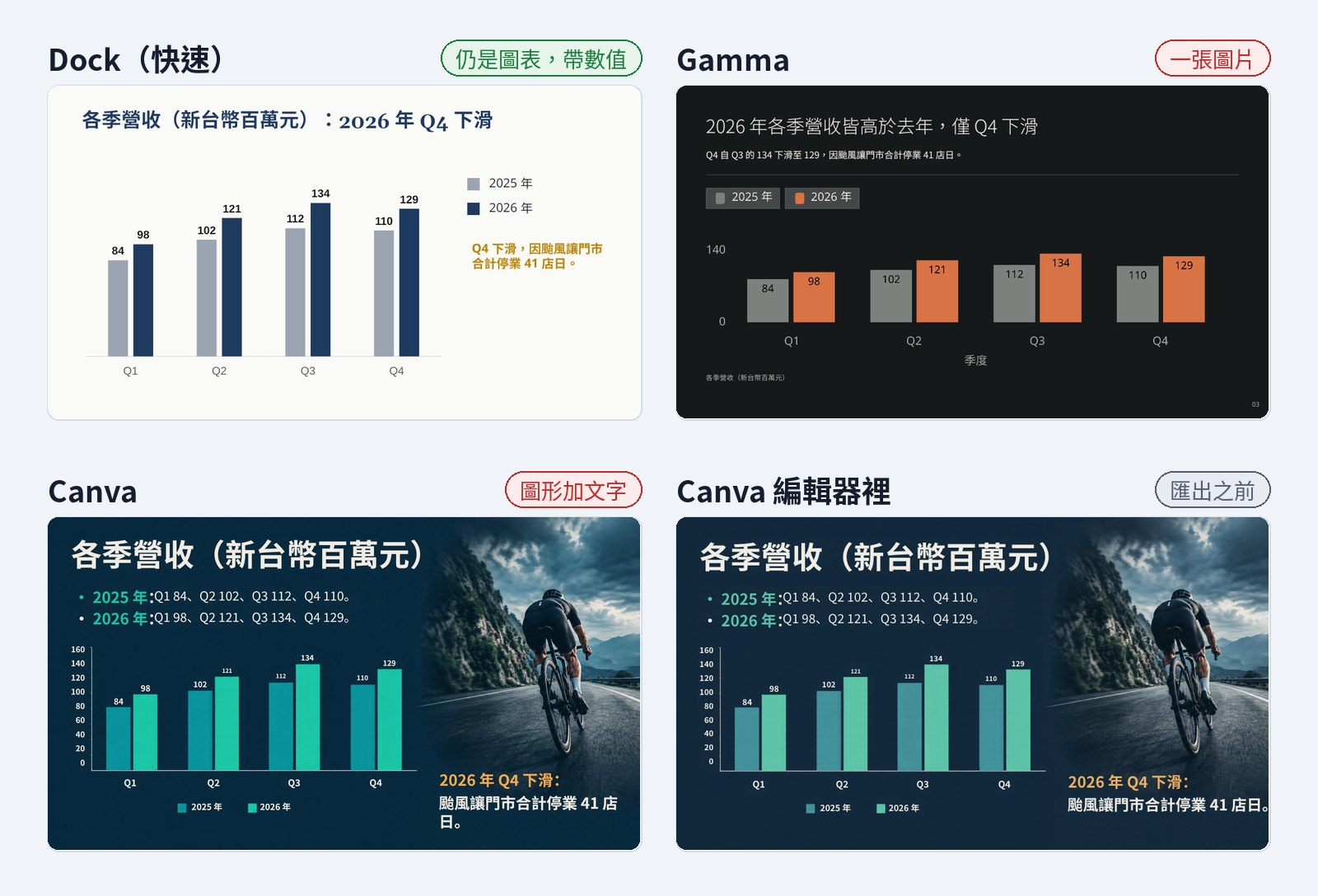
只有 Dock 的檔案是真的圖表,8 個數值都在裡面。圖表資料裡,兩個年度叫做「Series 1」和「Series 2」,投影片上的標示則寫 2025 和 2026。我們用 Microsoft 365 的 Windows 桌面版 PowerPoint 打開過 Dock 第一次測試的檔案(見下文),按圖表的「編輯資料」會開出一張有這些數字的 Excel 表。「快速」的檔案用同樣的方式存圖表,但我們沒有用 PowerPoint 打開。
「快速」留下幾處要修。英文版有兩張投影片的大數字 NT$482M 和 NT$560M 超出框外。中文版表格有一格標題的右括號「)」被擠到下一行。兩種語言的表格都是預設的藍色樣式,和其他投影片的配色不搭。
測試當時,Dock 免費方案每次最多做 5 張投影片。用「快速」在免費方案送出同一個請求,只完成了 9 張裡的 5 張。Dock 說明了漏掉哪幾項,也說 Plus 每次最多能做 20 張(當時)。這兩次各花一分多鐘,用掉 72 和 56 點,免費帳號一次性有 400 點。現在每個方案(含免費)每次最多做 100 張。
Gamma 的簡報英文版要修一處,中文版要修兩處,都是圖表。它的圖表在 PowerPoint 檔裡是圖片,要改數字就得重做。三、四張投影片還放了照片。Gamma 用掉 Pro 每月點數的 2% 到 3%,Dock 用「快速」約用掉 Plus 每位成員每月點數的 3%。各家的點數單位不同,所以我們比較每次用掉每月點數的多少。Dock Plus 每位成員每月有 2,000 點(Dock)。Gamma Pro 每月有 4,000 點,資料來自 11 月 21 日讀取的方案升級說明(Gamma)。
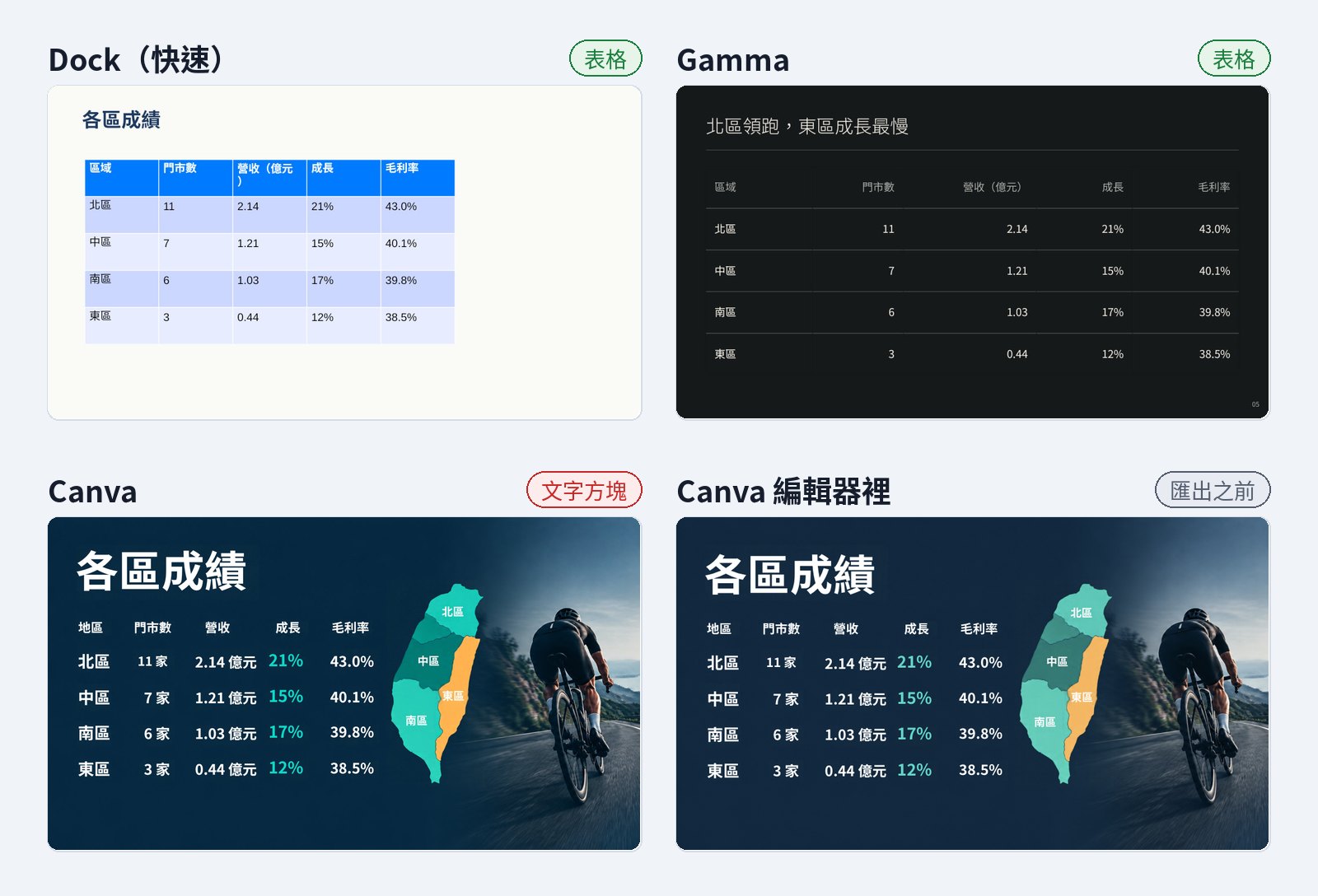
Canva 最快,一份約 80 秒。它自己的編輯器看得到圖表和表格,但匯出的 PowerPoint 檔只有圖形和文字方塊。檔案也沒有講者備忘稿,雖然 Canva AI 說已經加上。兩次測試都完成了簡報,聊天區卻都顯示「Sorry, that didn’t quite work」。英文版從聊天畫面下載失敗,改從編輯器下載才成功。中文版有一張投影片的兩個數字重疊,在 Canva 自己的編輯器就看得到。Dock 畫出的 Canva 英文檔另有三張文字重疊,但 Canva 編輯器的縮圖太小,無法確認,因此沒有計入。
Dock 使用上線前的測試服務,在 Plus 工作區同時製作兩種語言的簡報。Dock 的命令列不能選等級,所以我們用一段腳本,送出和首頁輸入框選「快速」時一模一樣的請求。Gamma 使用網頁版的 Pro 工作區,從首頁送出請求,沿用預先選好的主題。Canva 使用網頁版免費帳號,從 Canva AI 送出製作簡報的請求。這一輪沒有測試 Google 簡報的 Gemini 和 Copilot。
Dock 第一次測試也在 11 月 21 日,用的是「標準」。「標準」會先給一份計畫,你接受後才開始做。那次不用修,還多做了幾張圖表,但花了約 5 分鐘和 7 分鐘,用掉 Plus 每月點數的 18% 和 36%。那次走的是 Dock 命令列,它還在用連到 Dock AI 的舊路線(EntryDesk),也不能選等級。Dock 首頁輸入框預設是「標準」,可以在輸入框旁邊改成「快速」。
用 AI 改既有簡報:Dock
Dock 的 Agent 改的是你已經有的檔案,一次改一個元素。在我們的 Canva 搬家測試裡,Agent 把圖片重建成圖表,並設定了標籤字級。Gamma 的 Edit with Agent 會顯示修改前後的預覽;Microsoft 的常見問題寫著 Copilot 的 Rewrite 只作用在文字方塊。這兩個我們沒測。
你自己的 Agent:Dock、Gamma 和 Canva 並列
三家都有官方 MCP 伺服器,每個方案都能用。Gamma 的伺服器也是 ChatGPT 和 Claude 裡的連接器,另外還有公開 API。Canva 的 MCP 伺服器把品牌套件和品牌範本留給 Pro 以上。Dock 的伺服器和命令列每個方案都能用,Agent 改的是 PowerPoint 檔本身。Google 簡報有開發者 API;我們讀的 Copilot 頁面,沒有寫出外部 Agent 改 PowerPoint 檔的方法。
一起工作:Google 簡報
即時編輯和留言,有免費 Google 帳號就有。Dock 也能讓多人同時編輯同一份檔案、在投影片上留言,但免費方案是一人工作區;Plus 最多 10 位成員。Gamma 用連結分享,有檢視、留言和編輯權限。
免費方案:Google 簡報
有 Google 帳號就能免費使用 Google 簡報。Dock 免費方案提供一次性的 400 AI 點數,每次最多做 100 張投影片,每月可匯出 3 次,也能連接你自己的 Agent(Dock)。測試當時,免費方案每次最多做 5 張,所以大綱實測要求 9 張,只完成 5 張;用「快速」每次用掉 400 點裡的 56 到 72 點。Gamma 免費方案提供一次性的 400 點數,每個提示可做 10 張卡片。Gamma 定價頁列出免費方案可以匯出 PPTX,PDF 和 PPTX 都會帶有「Made by Gamma」標記。我們測 Gamma 用的是 Pro 工作區,這點沒有自己確認。Canva 定價頁列出的免費方案 AI 用量是 Pro 的十分之一。
價格
Dock 的付費方案是每位成員每月 US$12 和 US$24。Google Workspace 每位使用者每月 US$7 起,Slides 的 Gemini 從 US$14 的 Business Standard 起。Copilot 包含在每月 US$9.99 的 Microsoft 365 Personal 裡,企業則是每位使用者每月 US$18 的附加方案(年繳)。Gamma 的 Plus 月繳每月 US$12、Pro US$25,年繳最多省 28%。Canva 的定價頁對讀取它的瀏覽器顯示台灣價格:Pro 一人每年 NT$3,600,Business 每人每年 NT$6,300。這一項不評勝負:各方案包含的東西不一樣,Canva 的價格也是另一種幣別。
該選哪一個
| 你的情況 | 選 |
|---|---|
| 簡報要交給用 PowerPoint 改的人,圖表必須仍是圖表 | Dock;如果已經有含 Copilot 的 PowerPoint,就是 Copilot |
| 團隊在 Google Workspace 工作,簡報一直留在 Google 簡報 | Google 簡報 |
| 想從大綱拿到初稿,之後繼續在 PowerPoint 檔裡修改 | Dock |
| 想從大綱拿到初稿,在網頁上簡報 | Gamma。它會放照片,適合在網頁上簡報。每次用掉方案每月點數的 2–3%,和 Dock 用「快速」差不多 |
| 社群貼文、海報,以及以設計形式存在的簡報 | Canva |
| 想讓 Claude Code 或 Codex 這類 Agent 做出並修改 PowerPoint 檔 | Dock |
| 想讓 Agent 做 Gamma 或 Canva 的設計 | Gamma 或 Canva,透過它們的 MCP 伺服器 |
| 整個團隊要套用品牌範本 | Canva(品牌範本 Pro 起)、Copilot(工作授權可用組織品牌)或 Dock(Plus 起可與工作區共用範本:Plus 5 個、Business 100 個) |
| 收到的是 Keynote 或 PDF,也要用同樣格式交回去 | Dock |
這次沒測的
- PowerPoint 的 Copilot(沒有授權)。它那一欄只來自 Microsoft 的頁面。
- Gamma 的免費方案,以及 Canva 和 Google Workspace 的付費方案。
- 用 PowerPoint 打開 Gamma 和 Google 匯出的檔案;那兩列是從檔案讀出來的。
- 這次大綱實測沒有測 Google 簡報的 Gemini 和 Copilot。
- 沒有在 Dock 首頁輸入框打字,而是用腳本送出輸入框選「快速」時的同一個請求。
- 大綱實測的檔案,我們只用 PowerPoint 開過 Dock 第一次(「標準」)的那份。Dock「快速」的檔案、Gamma 和 Canva 的都沒有開。
- Canva 的說明頁:11 月 19 日從我們的測試機打不開。Canva 和 Gamma 的定價頁是同一天用瀏覽器讀的(Canva 是台灣版)。除非附了實測連結,這頁的廠商說法都來自我們讀的頁面,不是測試。
各工具的文章
- PPTX 匯出實測:Dock、Canva、Gamma、Google 簡報
- Canva 和 Dock、從 Canva 搬到 Dock
- Gamma 和 Dock
- 從 Google 簡報搬到 Dock
- Claude Slides 和 Dock
常見問題
哪個簡報工具最能保住 PowerPoint 檔?
在我們的匯出實測裡是 Dock:它的檔案還有帶資料的圖表、轉場、動畫和隱藏頁。Google 簡報除了圖表都保住了。Copilot 在 PowerPoint 裡工作,檔案一直是 PowerPoint 檔;我們沒有測它。
從大綱做簡報,哪一個最好?
要在 PowerPoint 裡繼續改,選 Dock。想要有照片、在網頁上簡報,選 Gamma。最在意速度,選 Canva。11 月 21 日的測試中,三個工具都照同一份大綱做出 9 張投影片,沒有改動數字。Dock 用「快速」約 2 分鐘做完,第 3 張只有 Dock 是真的圖表。第 5 張的表格,Dock 和 Gamma 都有保留。Dock 和 Gamma 的 9 張投影片也都有講者備忘稿。每次用掉的每月點數,Dock Plus 約 3%,Gamma Pro 是 2% 到 3%。Canva 最快,但匯出的檔案沒有講者備忘稿,圖表和表格也變成圖形與文字方塊。測試當時,Dock 免費方案每次最多做 5 張;現在每個方案每次最多 100 張(定價)。這次沒有測 Google 簡報和 Copilot。
哪些工具能和 Claude Code 或其他 Agent 一起用?
Dock、Gamma 和 Canva 都有官方 MCP 伺服器,每個方案都能用。在 Dock,Agent 改的是 PowerPoint 檔本身;在 Gamma 和 Canva,Agent 做出它們的設計再匯出。Google 簡報有開發者 API。
哪一個免費?
有 Google 帳號,Google 簡報就免費。Dock 和 Gamma 有附限制的免費方案:Dock 的包含每月 3 次匯出和你自己的 Agent,Gamma 的會在 PDF 和 PPTX 匯出加上「Made by Gamma」標記。
Dock 每一項都比其他工具好嗎?
不是。從大綱做簡報,Canva 做得最快,Gamma 的英文版也比 Dock 少修幾處。想免費和別人一起編輯,Google 簡報有優勢。想在既有的 PowerPoint 簡報裡修改,則是 Copilot 的強項。
2026 年 11 月 21 日更新。我們在 11 月 14 日測試 Claude Slides,15 日測試 Canva,19 日測試 Gamma 的簡報產生工具。20 日測試 Dock、Canva、Gamma 和 Google 簡報的匯出結果。21 日用同一份大綱測試 Dock、Gamma 和 Canva,同一天再用「快速」重測 Dock,也在 PowerPoint 開啟 Dock 第一次的檔案,按第 3 張圖表的「編輯資料」,開出了圖表數字的 Excel 表。Gamma 方案說明頁於 11 月 21 日讀取。Microsoft 的 Copilot 常見問題和說明於 11 月 18 日讀取,其餘廠商頁面於 19 日讀取。價格和功能會變,以連結的頁面為準。