
Canva 和 Dock 差在哪:匯出的 PPTX 還能不能繼續改
Canva 和 Dock 都能做簡報,也都能給你一份 .pptx。差別在那份檔案是拿來做什麼的。
- Canva:設計放在 Canva 裡。PPTX 是它的下載格式之一,跟 PDF、PNG、MP4 並列,是做給人看的。
- Dock:簡報就是那份
.pptx。你和 agent 改的是這個檔案,下載回來的也是同一份。
這個差別在第一張看不出來。等到有人用 PowerPoint 打開,想改圖表裡的一個數字,才看得出來。
我們怎麼測
2026 年 11 月 15 日,我們在兩邊做同一份六張投影片的簡報:長條圖、表格、繁體中文、Playfair Display 標題、組成群組的形狀、裁切過的圖片、轉場、進場動畫、講者備註、隱藏頁和超連結。每個工具各走兩條路:
- 在工具裡做:在 Canva 的編輯器和 Dock 裡各做一份,再各自下載成 PPTX。
- 來回一趟:拿同一份由 PowerPoint 存的 PPTX,匯入兩邊,再下載回來。
每份下載的檔案我們都拆開來看,再用 Windows 版 PowerPoint(Microsoft 365,版本 16.0.20527.20196)打開,逐張截圖,並在 PowerPoint 裡實際改圖表數值、表格儲存格和一行文字。
Dock 那份是由連上 Dock 的 agent 做的,下載方式相同;我們沒有在編輯器裡手動做。
檔案裡有什麼
| 功能 | Canva 的 PPTX | Dock 的 PPTX |
|---|---|---|
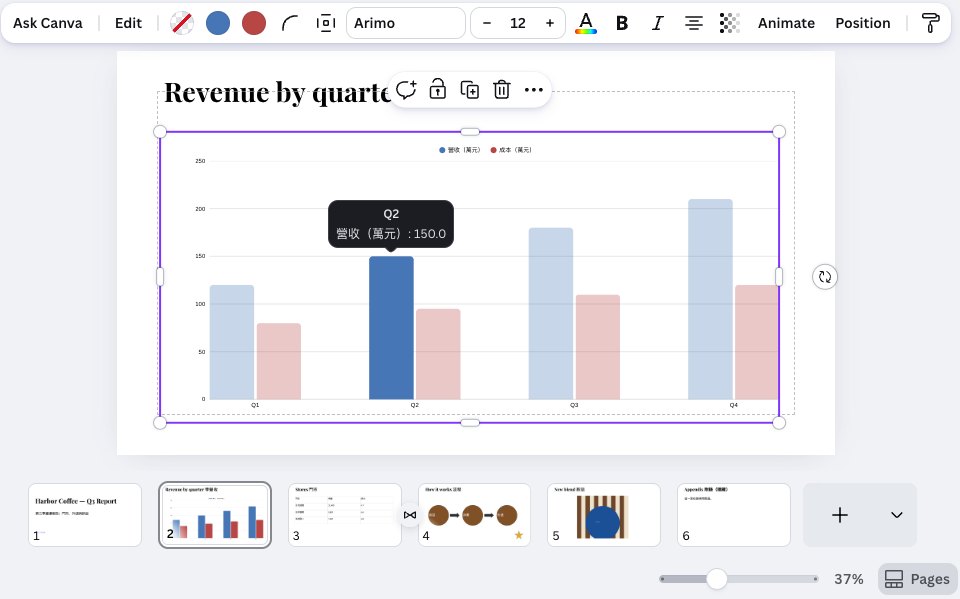
| 長條圖 | 一張圖片(PNG),在 Canva 做的和匯入的都一樣。在 Canva 編輯器裡它明明是活的圖表 | 帶資料的 PowerPoint 圖表。在 PowerPoint 把一個數值改成 999,圖表收下了 |
| 表格 | 真的表格,可以改。來回一趟後,表格樣式(表頭顏色、條紋列)不見了 | 真的表格,可以改,樣式也保住 |
| 文字 | 保住,可以改 | 保住,可以改 |
| 中文字型 | 檔案裡的字型沒有任何中文字(測 24 個中文字:0/24)。Canva 的字型搜尋也找不到 Noto Sans TC | 中文指定 Noto Sans TC,字型也放進檔案 |
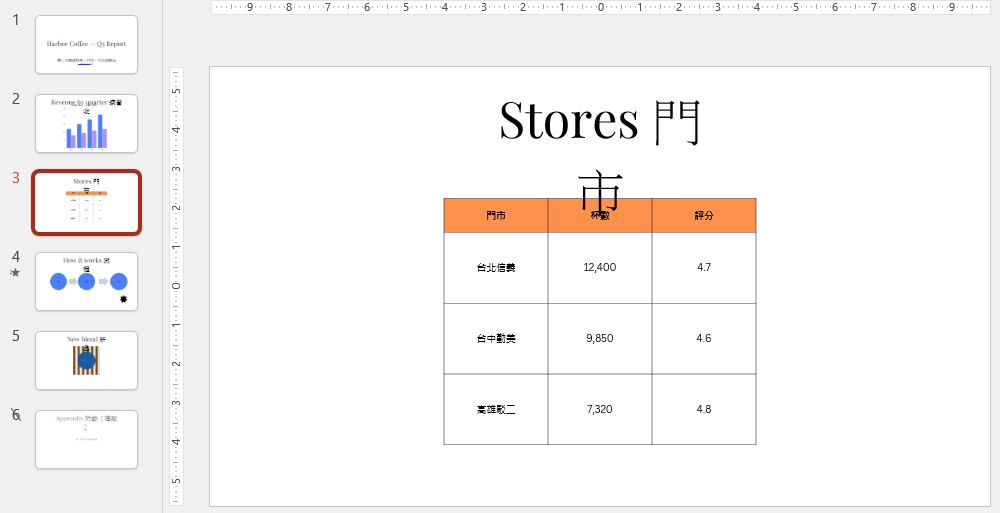
| 在 PowerPoint 裡的版面 | 在 Canva 做的那份,第 2–6 張的標題被擠成兩行;第 3 張的第二行壓在表格上 | 跟在 Dock 裡看到的一樣 |
| 轉場 | 在 Canva 做:第 4 張的推入有保住。來回一趟:第 1 張的淡出不見,第 4 張的推入變成淡出 | 兩條路的淡出和推入都保住 |
| 進場動畫 | 全部不見。下載前 Canva 自己會提醒 | 保住:群組的淡入 |
| 群組 | 在 Canva 做:群組有保住,但每個形狀都變成手繪多邊形加一個獨立文字框。來回一趟:匯入時群組就被拆開 | 仍是群組,形狀也還是橢圓、向右箭號和星形 |
| 裁切過的圖片 | 變成一個填滿整張圖的手繪多邊形,不是裁切過的圖片,圖片還被重新壓縮(58 KB → 97 KB)。來回一趟後裁切位置也跑掉了 | 帶裁切的圖片,保住 |
| 隱藏頁 | 預設下載會把隱藏頁整頁排除。改選「All」就會保留,而且仍是隱藏。來回一趟:匯入時就不見了 | 仍是隱藏頁 |
| 超連結 | 保住 | 保住 |
圖表變成圖片
在 Canva 的編輯器裡,圖表是活的:滑鼠指到長條就會顯示數值。到了 PPTX 裡它是一張 PNG。在 PowerPoint 裡看起來一樣,但後面沒有資料可以改;要改數字,就得回 Canva 改完再下載一次。
Dock 檔案裡的圖表是 PowerPoint 圖表。我們在 PowerPoint 把第一個數值從 120 改成 999,圖表的資料也跟著變成新的數值。
在 PowerPoint 裡被擠成兩行的標題
在 Canva 做的那份用 PowerPoint 打開,第 2–6 張的標題都被擠成兩行,第 3 張的第二行還壓在表格上。這是 Windows 的桌面版 PowerPoint,不只是匯出的圖片才這樣。
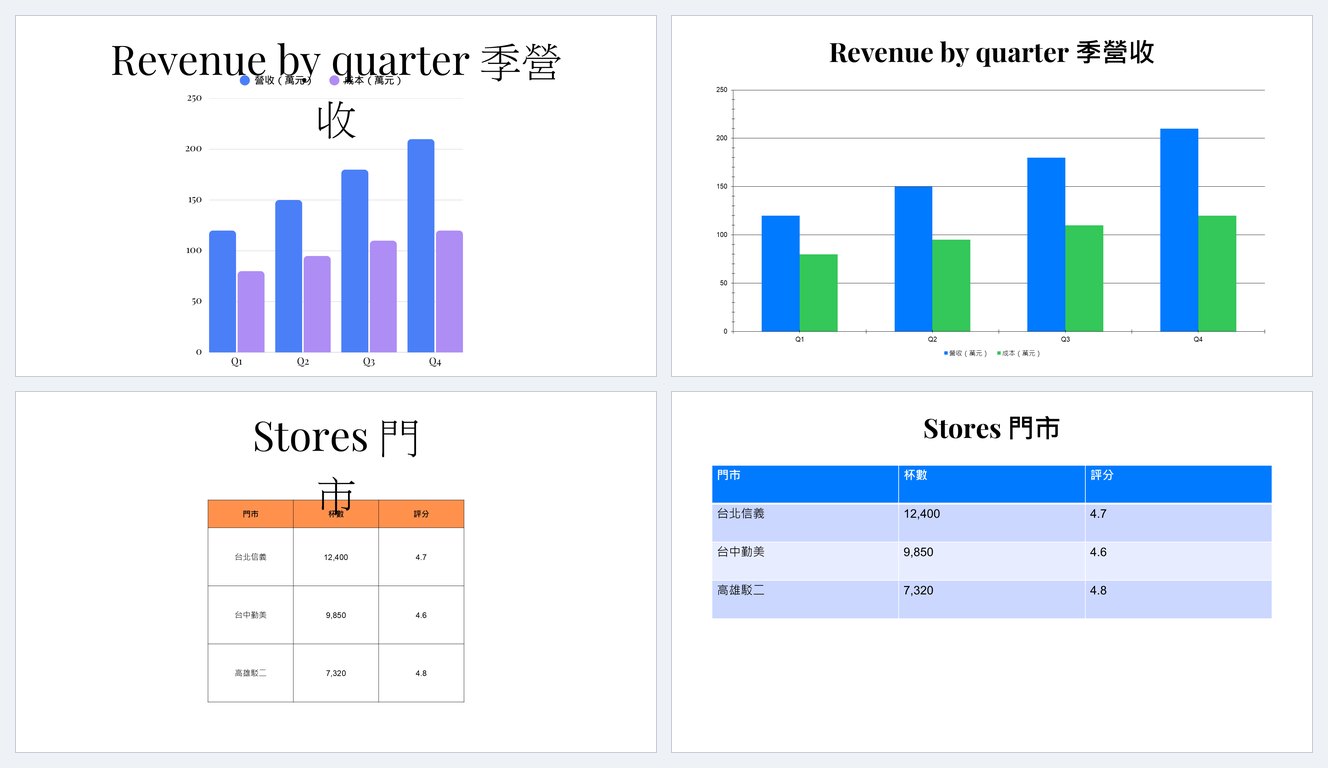
中文還有另一個缺口:Canva 放進檔案的字型裡沒有中文字,所以 PowerPoint 會用那台電腦上有的字型來畫中文。Dock 則把 Noto Sans TC 放進檔案。
動畫和隱藏頁
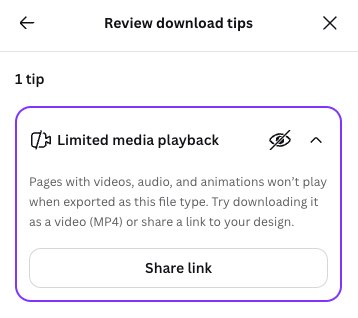
下載前,Canva 會提醒你動畫在這種檔案格式裡不會播放。檔案裡也確實一個動畫都沒有。在 Canva 加的轉場倒是會保留,不過 Canva 只有 10 種轉場。
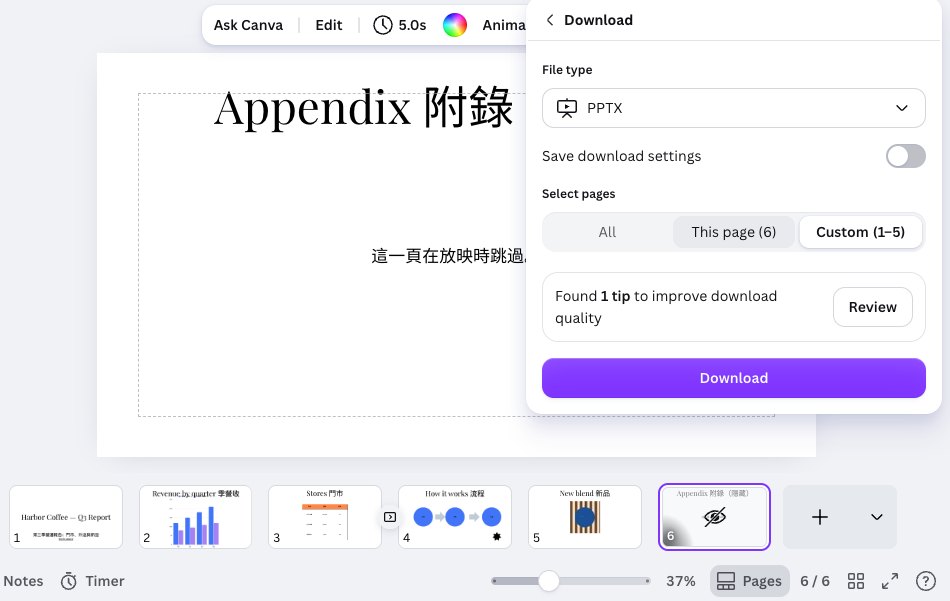
隱藏頁很容易漏掉。簡報裡有隱藏頁時,Canva 的下載面板預設選的是「Custom (1–5)」,所以下載回來的檔案只有五張。你為問答時間藏起來的附錄頁,就這樣不在檔案裡。改選「All」才會一起下載,而且仍是隱藏頁。
來回一趟:PPTX 進、PPTX 出
這是最常見的工作方式:別人寄來一份 PowerPoint,你改完,再寄回去。
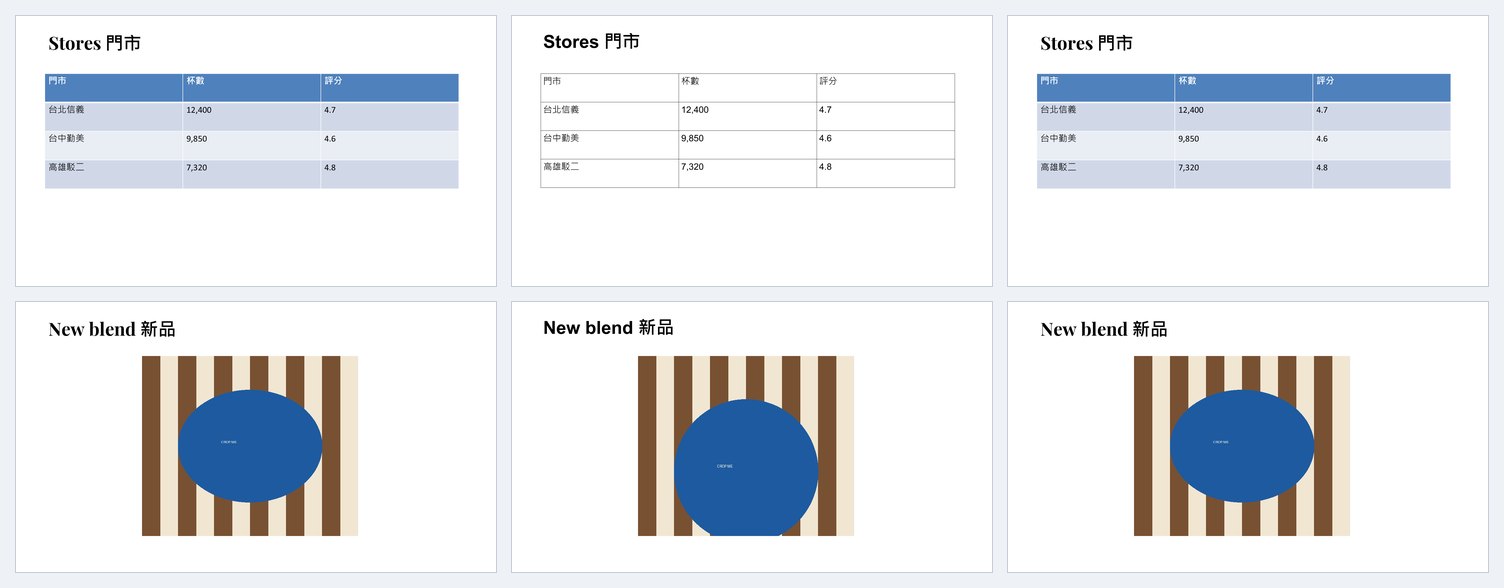
經過 Canva 之後,表格沒了樣式、裁切的圖片露出另一塊、群組被拆開、隱藏頁不見、第 1 張的淡出不見、第 4 張的推入變成淡出;圖表在這條路上也變成圖片。經過 Dock 之後,這些都跟原始檔一樣。
Canva 比較好或打平的地方
- 英文標題字型。 在 Canva 做的那份,檔案裡有 Playfair Display。Dock 的檔案沒有放;Dock 預設的英文內文字型 Helvetica Neue 也沒有放,而 Windows 上沒有這個字型。要註明一點:我們用的 PowerPoint 是 Microsoft 365,會自己下載雲端字型,所以分不出它畫的是哪一份 Playfair。
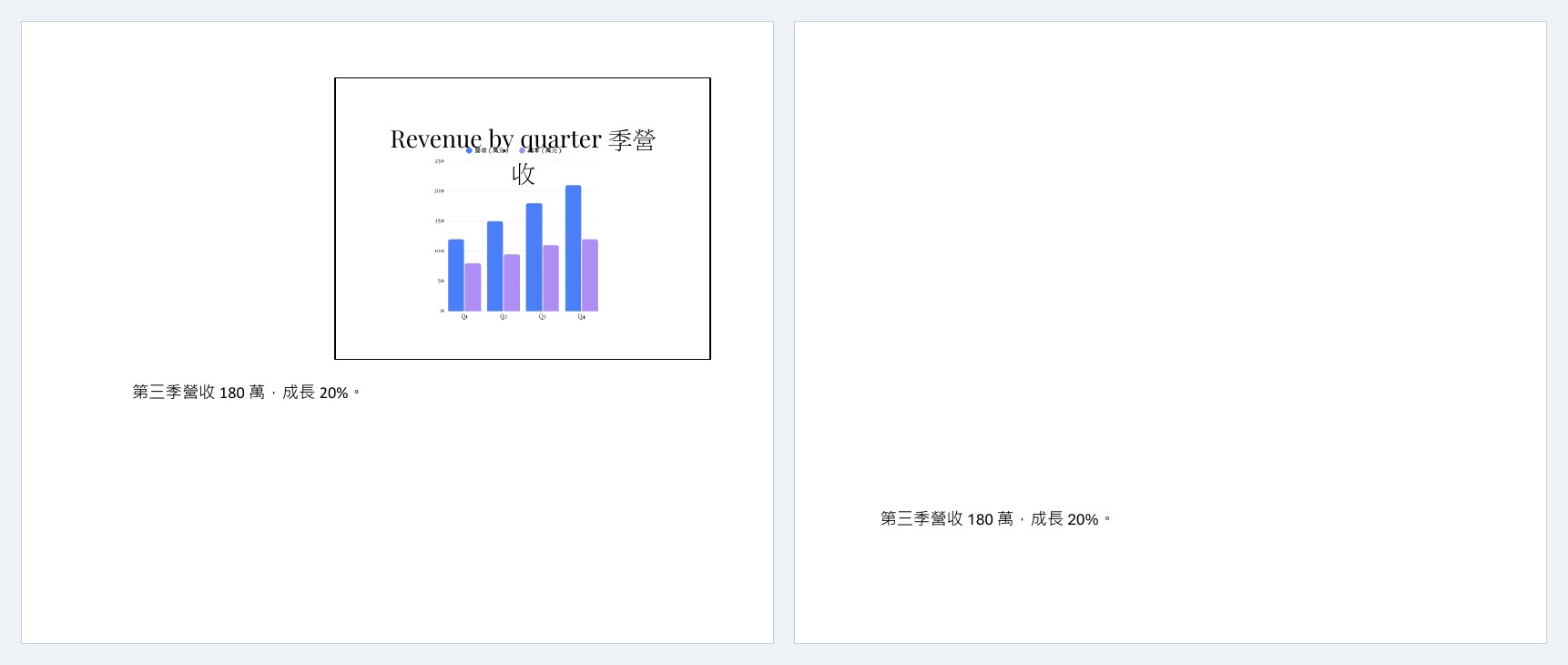
- 備註頁。 印出備註頁時,Canva 的第 2–6 頁在備註上方有投影片縮圖;在 Dock 做的那份,這幾頁只有備註文字。Dock 來回一趟的那份沒有這個問題。我們已經把它列為要修的 bug。
- 檔案大小。 Canva:在 Canva 做的 284 KB,來回一趟 1.15 MB。Dock:9.66 MB 和 9.72 MB。Dock 的大小幾乎都是放進檔案的兩個字重的 Noto Sans TC,各約 4.8 MB。
- 匯出速度。 Canva 產生 PPTX 花 2.3–4.3 秒,Dock 花 7.6–9.2 秒。
- 在 Canva 做的轉場有保住。
- 兩邊一樣的: 備註文字、超連結、表格內容與編輯、文字編輯。
Canva 的檔案還有兩個小怪事:投影片尺寸寫成 1920×1080 像素(20 × 11.25 英吋),不是 PowerPoint 常見的 13.333 英吋寬;備註頁上的日期是快取下來的「1.7.2013」,是捷克的日期格式。
我們沒測的
- 在沒有雲端字型的電腦上,兩份檔案的 Playfair 標題長什麼樣;以及 PowerPoint 是否真的用 Dock 檔案裡的 Noto Sans TC 畫中文。
- 實際放映時動畫和轉場怎麼播。我們從 PowerPoint 讀出效果類型,沒有實際放映。
- 在 Dock 編輯器裡手動做的簡報(如上所述,是 agent 做的)。
- Canva 的方案等級,以及 Canva 分享選單裡的「Microsoft PowerPoint」。
什麼時候用哪一個
| 你的情況 | 比較適合 |
|---|---|
| 社群貼文、海報、一次性的視覺稿,或在 Canva 裡報告、分享連結就夠 | Canva |
| 需要一份小檔案寄出去,而且沒人會再改 | Canva |
| 要交的是 PPTX,對方會用 PowerPoint 打開再改 | Dock |
| 圖表數字要能繼續改,或簡報有動畫、有隱藏的附錄頁 | Dock |
| 簡報要跟用 PowerPoint 的人來回,一次又一次匯入匯出 | Dock |
| 簡報有中文,而且在別人的電腦上要長得一樣 | Dock |
Canva 是能交給你一份 PowerPoint 檔的設計工具。Dock 直接改 PowerPoint 檔本身,所以你寄出去的,就是你一路在改的那一份。
常見問題
Dock 可以取代 Canva 做 PowerPoint 檔嗎?
如果簡報最後要交出 PPTX、有人會用 PowerPoint 打開來改,可以:Dock 直接編輯 PowerPoint 檔本身,你下載的就是你改的那一份。社群貼文、海報、一次性的視覺設計,Canva 比較合適。
Canva 做的圖表,在 PowerPoint 裡還能改嗎?
不能。我們實測時,Canva 的 PPTX 裡圖表是一張 PNG 圖片,在 Canva 做的和來回一趟的都一樣。Dock 的檔案裡是帶資料的 PowerPoint 圖表,在 PowerPoint 改數值,圖表就跟著變。
Canva 下載 PPTX 會保留動畫嗎?
不會。下載前 Canva 會提醒,檔案裡完全沒有動畫。在 Canva 做的轉場有留下來。Dock 保住了進場動畫和兩個轉場。
為什麼 Dock 的 PPTX 比 Canva 的大?
幾乎都是中文字型。Dock 把兩個字重的 Noto Sans TC 放進檔案,各約 4.8 MB,換一台電腦打開字也一樣。Canva 的檔案 284 KB,Dock 的 9.66 MB。
Canva 下載 PPTX 會包含隱藏頁嗎?
預設不會。簡報有隱藏頁時,Canva 的下載面板預設只選其他頁;改選「All」才會保留,而且仍是隱藏。Dock 會把它保留成隱藏頁。
本文的 Canva 和 Dock 結果來自我們 2026 年 11 月 15 日的實測,使用 Windows 版 PowerPoint 16.0.20527.20196(Microsoft 365)。兩邊的產品都可能隨更新而改變。