
從你的檔案開始的 AI 簡報製作
把報告、活頁簿、履歷或筆記交給 Dock AI,說明要給誰看,做好下載成 PowerPoint 檔。
登入 Dock,用你的檔案做簡報登入 Dock 就能開始。你交給它的檔案放在你自己的私人檔案裡。
實際範例:一頁的 PDF 報告,做成一份 7 張投影片的簡報
我們寫了一份一頁的 PDF 報告,內容是一座虛構城市的電動自行車試辦計畫,上傳到 Dock 後,請它為要表決這件事的市議會委員會做簡報。看過計畫後回覆「好」,再下載 PowerPoint 檔。兩個檔案都能下載(內容是英文)。結果:7 張投影片、5 張 PowerPoint 圖表、1 個 PowerPoint 表格,以及用圖形畫的流程圖。
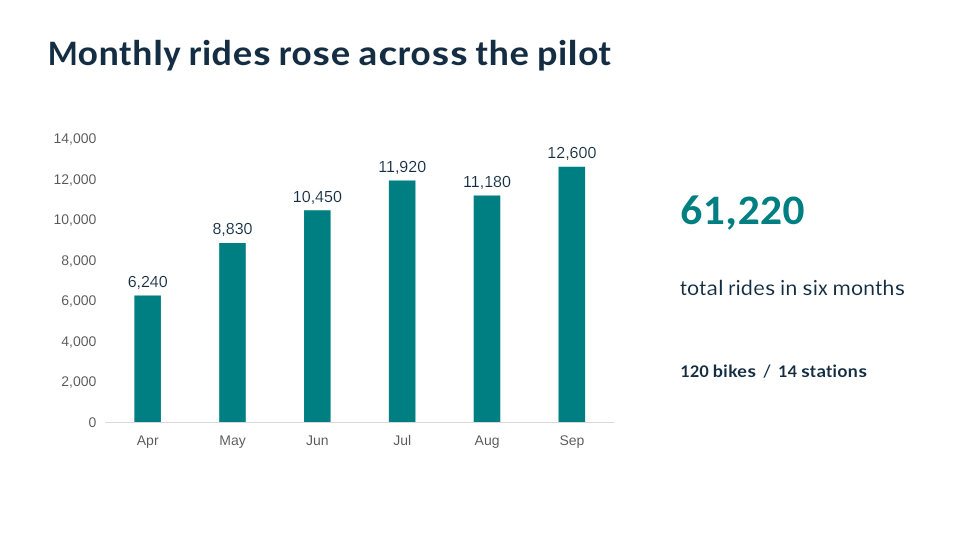
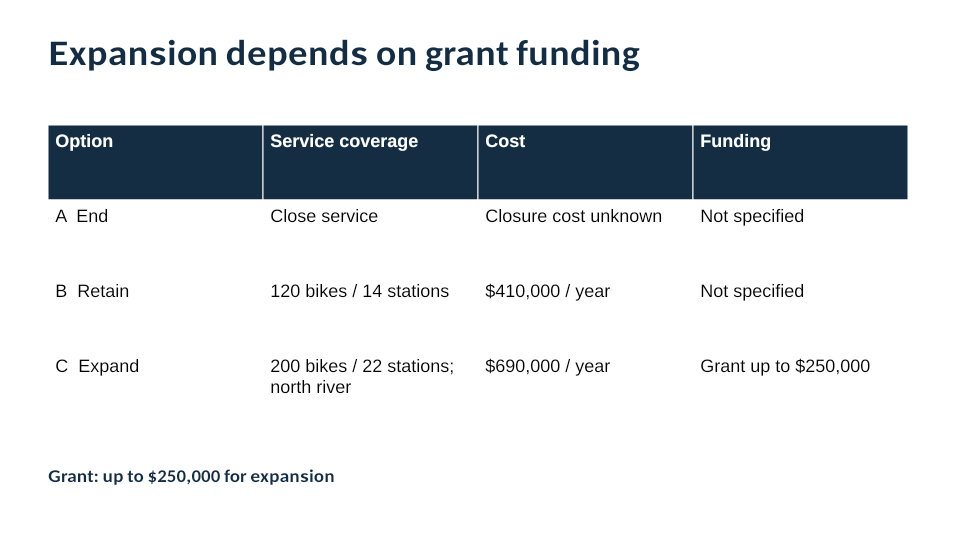
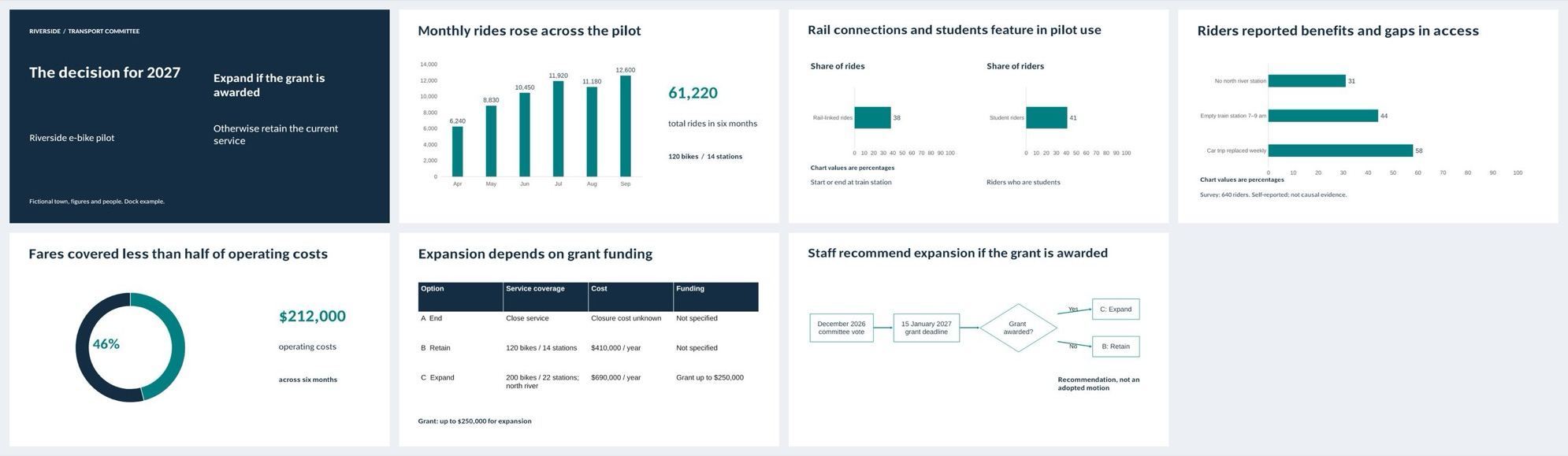
Agent 做了什麼
- 它讀完整份報告(包括表格),圍繞委員會的表決規劃了 7 張,等我們確認。
- 下載的檔案裡,5 張圖表(第 3 張有兩張)是 PowerPoint 圖表,方案比較是 PowerPoint 表格。我們逐一對過,數值都和報告相符。
- 最後一張的流程圖,在檔案裡是可以移動、改字的圖形和連接線。
- 每張投影片的講者備註都寫明出處是這份報告,並列出這張用到的數字。
- 最後一張把報告裡的建議寫成承辦單位的建議,註明還沒有表決。
要檢查的地方
- 最後一張的 Yes 和 No 標籤離箭頭太近,請自己移開。
- 檔案存了每張圖表的數值,但圖表背後沒有附資料表,我們也沒有在 PowerPoint 裡試「編輯資料」。
- 我們是在 Dock 裡檢查投影片,並讀了下載檔案的內容,沒有在 PowerPoint 裡打開,PowerPoint 畫出來可能略有不同。
- 這個範例是 2026-11-23 在 Dock 的測試環境跑的。如果你做出來的結果不一樣,請透過說明中心告訴我們。
從檔案做 AI PPT 的三個步驟
- 1
帶著你的檔案
在 Dock 選「新增 ▸ 上傳檔案…」,挑你的 PDF、Excel 檔或簡報。Word 報告請改成附在訊息裡(見Word 轉 PPT)。
- 2
說要給誰看
在首頁按「+ ▸ 其他來源 ▸ 選 Dock 項目」(首頁如果是迴紋針按鈕,就按迴紋針 ▸ 選 Dock 項目),選這個檔案,再寫出誰會聽、要他們決定什麼。
- 3
先看計畫,再說好
Agent 先列出對象、論點、大綱和張數,你說「好」之後才開始做。
常見問題
AI 簡報工具可以用我自己的文件做,而不只是打一句提示嗎?
可以。把檔案交給 Dock AI(Dock 裡的 Agent),說明簡報給誰看。我們試過用 PDF 報告、Excel 活頁簿、Word 報告和履歷做簡報,數字都取自檔案。
AI 簡報工具在做什麼?
把你的資料做成投影片。Dock 從你上傳的檔案開始,先給計畫,列出對象、論點、大綱和張數,你說「好」之後才做投影片。做好下載成 .pptx,也就是 PowerPoint 開的檔案。
AI 做的投影片可以在 PowerPoint 裡改嗎?
下載成 .pptx。我們這次檔案裡的文字、5 張圖表、1 個表格和 1 張流程圖都是 PowerPoint 物件,不是圖片。我們檢查的是檔案內容,沒有在 PowerPoint 裡打開。
它會先讓我看要做什麼嗎?
會。Agent 先給計畫,列出對象、論點、大綱和張數,你說「好」之後才做投影片。
它會編出檔案裡沒有的事嗎?
這次它用的是報告裡的數字;報告沒給數字的地方,方案比較表寫「Closure cost unknown」和「Not specified」(未說明)。上台前請自己對過數字。
可以下載成哪些格式?
PowerPoint、Keynote 和 PDF,也能匯出到 Google 簡報。
最後更新: