
Excel 轉 PPT,用你的試算表做簡報
在 Dock 做 Excel 轉 PPT:上傳活頁簿,請 Dock AI 做簡報,適合預算或銷售檢討。
登入 Dock,用試算表做簡報登入 Dock 就能開始。上傳的 Excel 檔會在 Dock 開成試算表,你電腦裡的原檔不會變。
實際範例:一份 Excel 活頁簿,做成一份 7 張投影片的檢討簡報
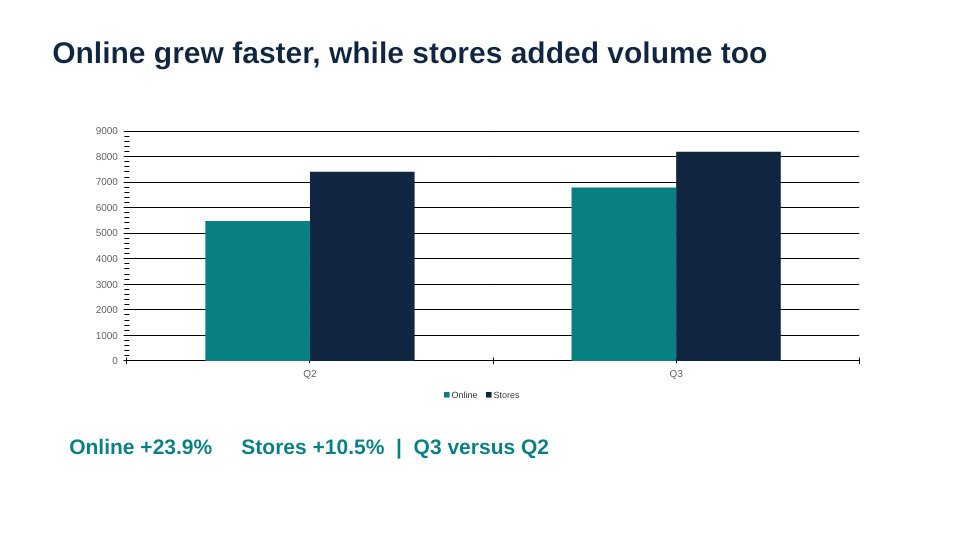
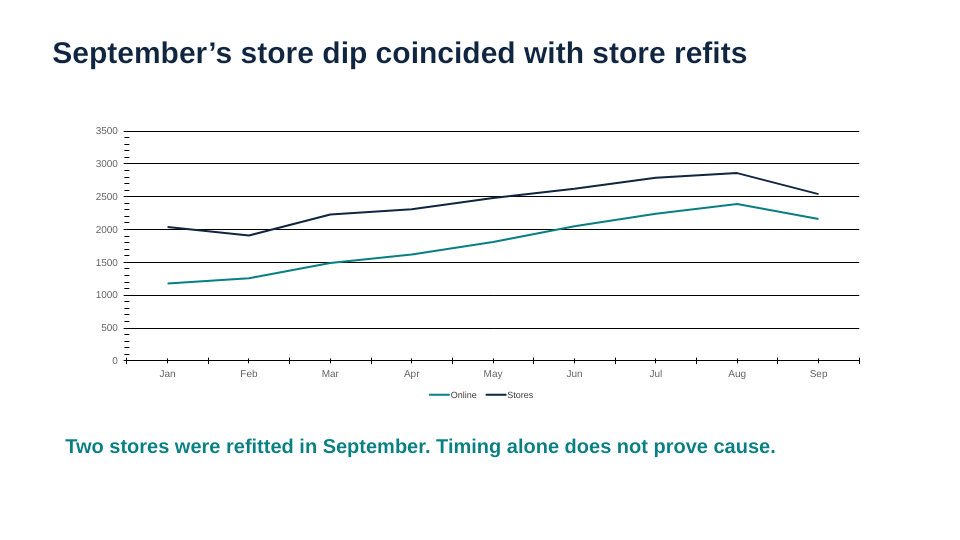
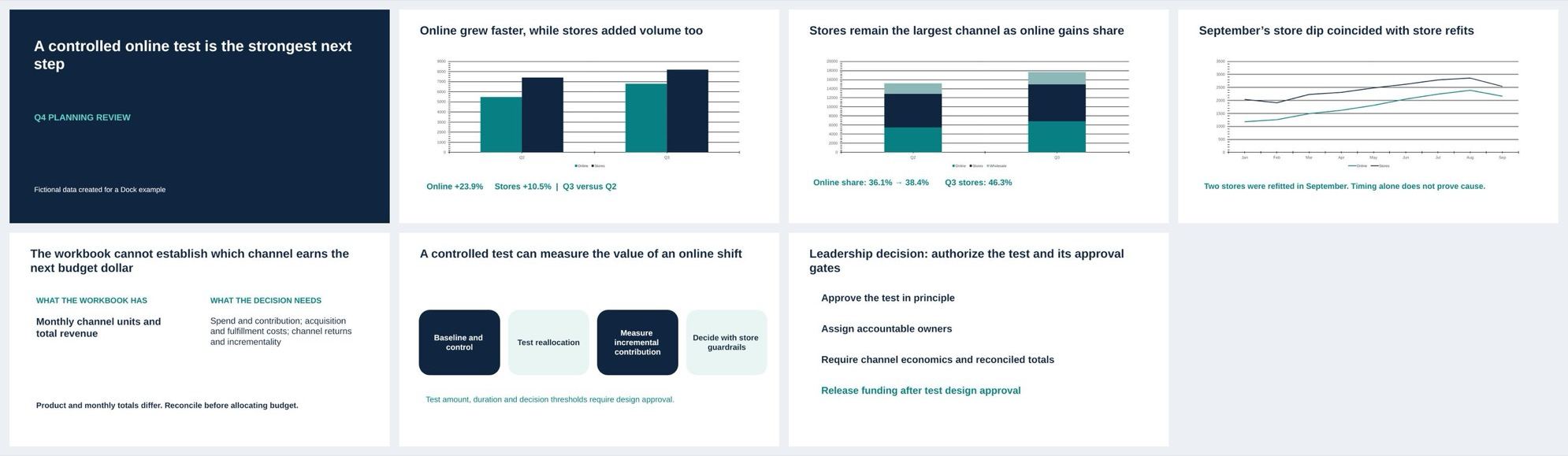
我們做了一份有三張工作表的活頁簿,數字都是虛構的銷售資料。上傳到 Dock 後,請 Agent 為第四季預算會議做簡報,看過計畫後回覆「好」。活頁簿和 Dock 做出來的 PowerPoint 檔都能下載(內容是英文)。結果:7 張投影片、3 張 PowerPoint 圖表,每張的講者備註都寫明工作表和儲存格。
Agent 做了什麼
- 三張工作表(每月銷售、各產品銷售、備註)都讀了,動手前先給計畫:對象、論點和 7 張投影片。
- 圖表是 PowerPoint 圖表。下載的檔案裡,第 2、3、4 張分別是直條圖、堆疊直條圖和折線圖,我們逐一對過,數值都和活頁簿相符。
- 每張投影片的講者備註都寫明數字出自哪張工作表、哪些儲存格,例如 Monthly sales!A5:D10。
- 我們的產品工作表加起來是 41,400 件,每月工作表是 44,940 件。Agent 把這個落差放在第 5 張,讓我們自己對清楚。
- 它也寫出活頁簿回答不了的事:哪個通路每一塊預算賺得比較多,因為活頁簿裡沒有花費和毛利。
要檢查的地方
- 同一份活頁簿較早的一次測試裡,Agent 只讀了第一張工作表。我們在訊息裡寫出三張工作表的名稱後,它就三張都讀了。請寫出你要用的工作表。
- 圖表是 Agent 從儲存格重新畫的,沒有沿用活頁簿裡原本那張圖。
- 下載的檔案存了每張圖表的數值,但圖表背後沒有附資料表,我們也沒有在 PowerPoint 裡試「編輯資料」。
- 建議(先小規模把預算移到線上試試)是 Agent 讀數字後的判斷,報告前請自己確認。
- 我們是在 Dock 裡檢查投影片,並讀了下載檔案的內容,沒有在 PowerPoint 裡打開,PowerPoint 畫出來可能略有不同。
- 這個範例是 2026-11-23 在 Dock 的測試環境跑的。如果你做出來的結果不一樣,請透過說明中心告訴我們。
Excel 轉 PPT 的三個步驟
適合數字已經在 Excel 裡的預算或銷售檢討。
- 1
上傳活頁簿
在 Dock 選「新增 ▸ 上傳檔案…」,挑你的 .xlsx。它會開成 Dock 試算表,我們活頁簿裡的圖表也一起帶進來了。
- 2
請它做簡報
在首頁按「+ ▸ 其他來源 ▸ 選 Dock 項目」(首頁如果是迴紋針按鈕,就按迴紋針 ▸ 選 Dock 項目),選這份試算表,再寫出給誰看、要決定什麼。寫出要用哪幾張工作表。
- 3
先看計畫,再說好
Agent 先列出對象、論點、大綱和張數,你說「好」之後才開始做。
做完之後
只改你指定的那幾張
請 Agent 重做某張圖表或某一張,其他張不會動。不滿意,按「復原這次的修改」。
每個數字都查得到出處
講者備註寫明每個數字的工作表和儲存格,上台前可以先對一遍。
下載或匯出
下載 PowerPoint、Keynote 或 PDF,或匯出到 Google 簡報。
常見問題
怎麼把 Excel 試算表轉成 PowerPoint 簡報?
把活頁簿上傳到 Dock,在首頁按「+ ▸ 其他來源 ▸ 選 Dock 項目」選試算表,說明簡報給誰看。Agent 先給計畫,你說「好」之後才做,做好可以下載成 .pptx。
做出來的圖表是 PowerPoint 圖表,還是圖片?
是 PowerPoint 圖表。我們這次下載的 .pptx 裡有直條圖、堆疊直條圖和折線圖,數值都和活頁簿相符。圖表背後沒有附資料表,我們也沒有在 PowerPoint 裡試「編輯資料」。
它會讀活頁簿裡每一張工作表嗎?
不一定。有一次它讀了三張,另一次只讀第一張,直到我們寫出其他工作表的名稱。請在訊息裡寫出要用的工作表。
看得到每個數字從哪裡來嗎?
看得到。我們這次每張投影片的講者備註,都寫了數字出自哪張工作表、哪些儲存格。
直接把圖表貼到 PowerPoint 不行嗎?
可以。一張圖表可以直接貼到現有的投影片上。Dock AI(Dock 裡的 Agent)則是用整份活頁簿規劃並做出整份簡報,講者備註寫明每個數字的儲存格。只要一張圖,用貼的;要一整份初稿,交給 Dock。
Dock 會改到我的 Excel 檔嗎?
不會。Dock 用的是自己的副本,你電腦裡的檔案不會變。
最後更新: