
募資簡報製作,用你的筆記填好範本
從 Dock 含 12 張投影片的募資簡報(pitch deck)範本開始,貼上筆記,Dock AI 把內容對到每一張投影片。
登入 Dock,用筆記做募資簡報登入 Dock 就能開始。想先看看範本,請到募資簡報範本。
實際範例:一頁新創筆記,填成一份 12 張投影片的募資簡報
我們用 Dock 的募資簡報範本開了一份簡報,在裡面打開 Dock AI(Dock 裡的 Agent),貼上一頁虛構新創的筆記:問題、成績、定價、團隊和募資金額。看過計畫後回覆「好」。筆記和填好的簡報都能下載(內容是英文)。結果:照範本設計的 12 張投影片,每張都有講者備註。
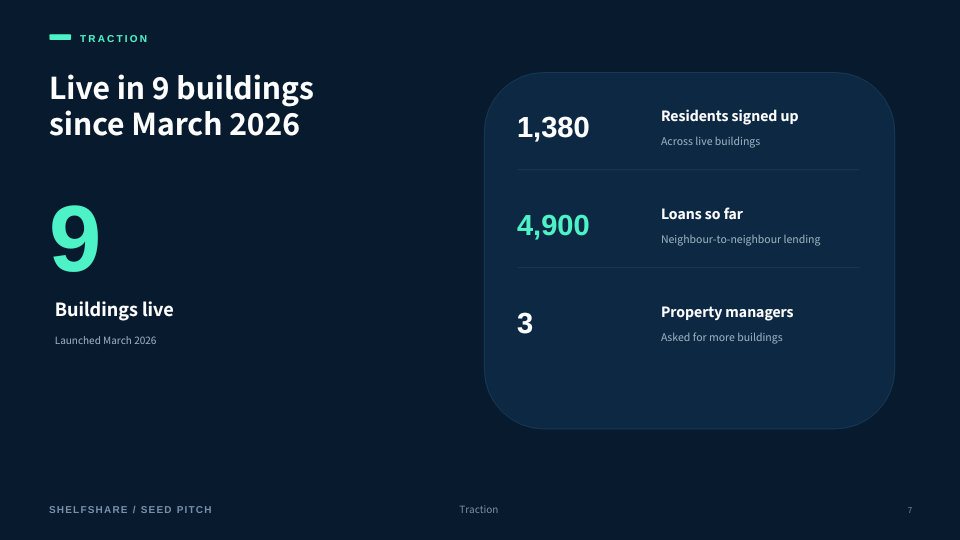
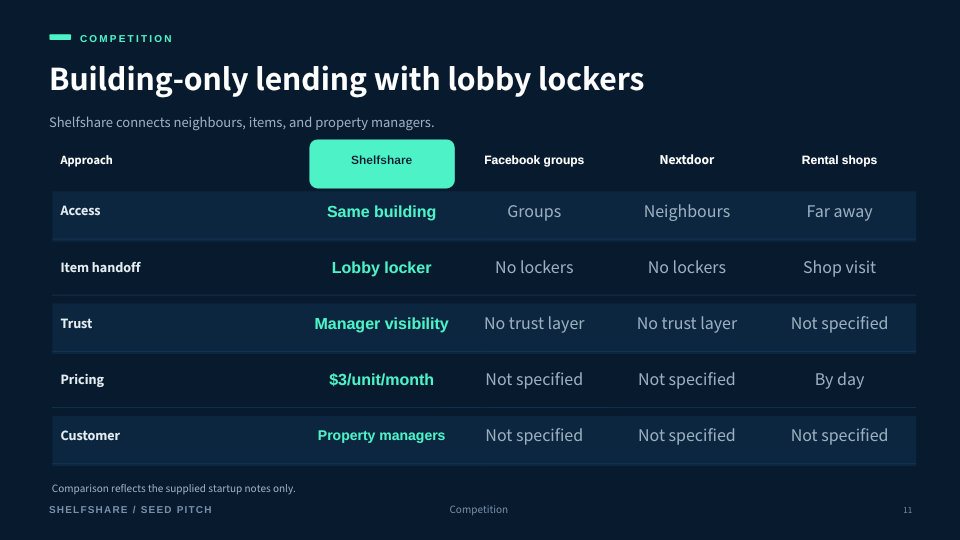
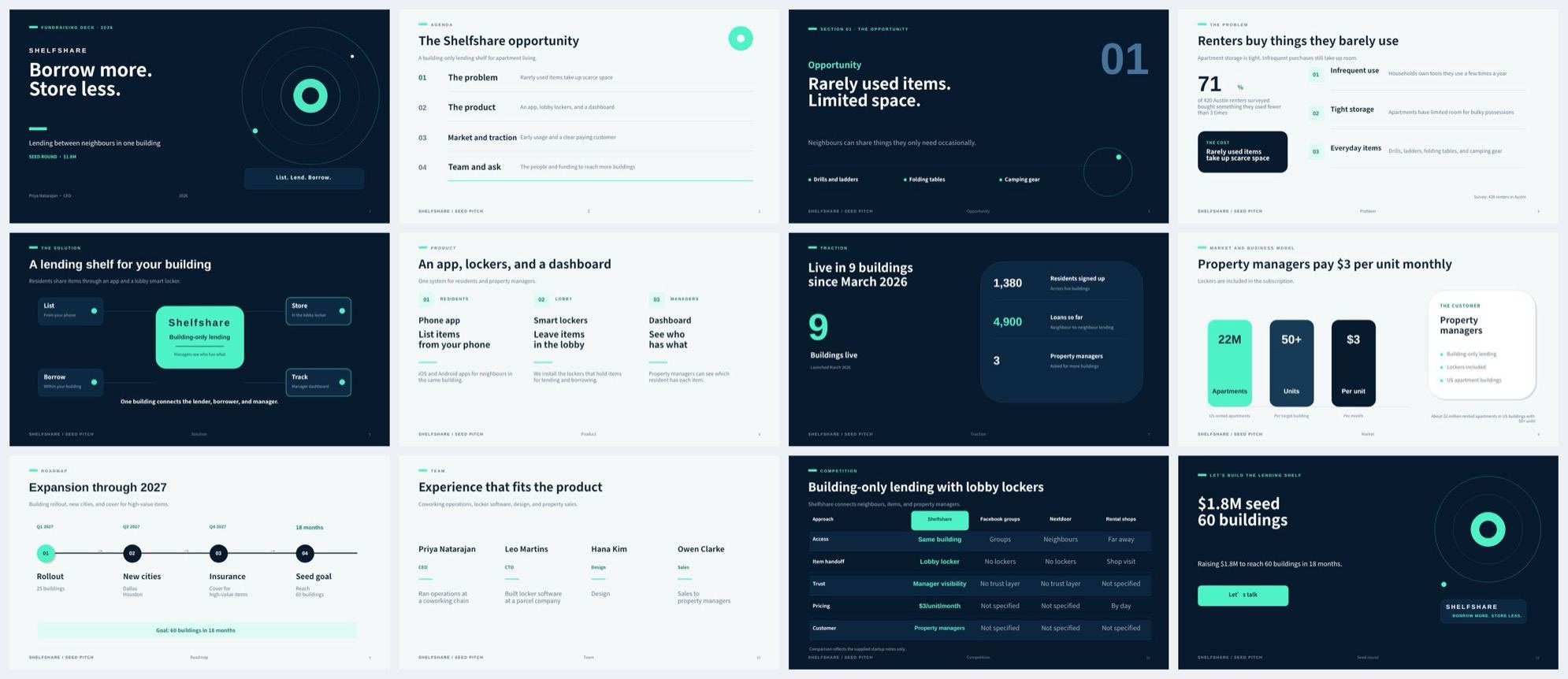
Agent 做了什麼
- 動手前,它把筆記一張一張對到範本的 12 張投影片,等我們確認。
- 保留範本的配色、字型和版面,換掉每一個範例名稱、數字和聯絡資訊。
- 範本的範例和我們的筆記對不上時,它改了版面:市場那張放我們的市場規模和價格,團隊那張只放名字、不放照片。
- 每張投影片都有講者備註,寫明數字來自我們的筆記。
要檢查的地方
- 第 4 張的「%」是獨立的文字框,請移到「71」旁邊。
- 第 12 張的按鈕文字是「Let’s talk」,用的是範本的思源黑體 TW,撇號畫得比較寬,Dock 看起來多了一格。把這段文字換成英文字型就好。
- 範本有些文字用思源黑體(Source Han Sans)。PowerPoint 沒有這個字型時,會換成別的字型。
- 我們是在用範本開的簡報裡,從 Dock AI 面板跑的,不是從首頁。
- 我們是在 Dock 裡檢查投影片,並讀了下載檔案的內容,沒有在 PowerPoint 裡打開。
- 這個範例是 2026-11-23 在 Dock 的測試環境跑的。如果你做出來的結果不一樣,請透過說明中心告訴我們。
用筆記做募資簡報的三個步驟
適合手上只有草稿筆記、要做第一份種子輪募資簡報的創辦人。
- 1
選範本
在募資簡報範本頁按「使用此範本」,然後登入。
- 2
貼上筆記
把你有的都貼上:問題、產品、成績、定價、團隊和募資金額。草稿也可以。
- 3
先看計畫,再說好
Agent 先列出筆記的哪一段放到哪一張,你說「好」之後才填。
寄給投資人之前
只改你指定的那幾張
請 Agent 重做某一張,其他張不會動。不滿意,按「復原這次的修改」。
自己放照片
團隊照片和產品截圖請自己放。Agent 不會編造。
寄出對方要的格式
下載 PowerPoint、Keynote 或 PDF,或匯出到 Google 簡報。
常見問題
怎麼用 AI 做募資簡報?
從 Dock 的募資簡報範本開始,貼上你的新創筆記,請 Dock AI 填好。它先給每一張的計畫,你說「好」之後才填,做好可以下載成 PowerPoint、Keynote 或 PDF。
新創的募資簡報要有哪幾張?
Dock 的範本有 12 張,我們填好的是:封面、議程、機會、問題、解法、產品、成績、市場、路線圖、團隊、競爭和募資金額。
AI 會幫我編募資數字嗎?
我們這次它只用筆記裡的數字。範本的範例需要我們沒給的資料時,它改了版面,或寫 Not specified(未說明)。
做好的募資簡報能在 PowerPoint 或 Keynote 裡改嗎?
可以。下載成 .pptx 給 PowerPoint,或下載成 Keynote。檔案裡的文字都能編輯。
最後更新: