
PPTX 來回一趟:九樣只有 Dock 留得住的東西
我們的 PPTX 匯出實測 把一份簡報送進四個工具,那份簡報裡有圖表、表格、動畫和隱藏頁。商務簡報帶的東西不只這些:公司範本、SmartArt、審閱註解、敏感度標籤、巨集。所以我們又做了九份檔案,每份放其中一樣,用同樣的方式送進 Dock、Canva、Gamma 和 Google 簡報:匯入,匯出回 PowerPoint,把檔案拆開來看。
簡單說:Dock 的檔案九樣都保住了。Canva、Gamma 和 Google 簡報的檔案沒有一樣完整保住。有兩項比較接近:Google 簡報保住了公司範本的大部分,Canva 保住了影片和它的剪輯。下面每一節寫每個工具保住了什麼。
測試檔
下載九份測試檔(ZIP,2.0 MB)。可以自由拿來做你自己的測試。
每份都是同一家虛構咖啡品牌的短簡報,跟匯出實測是同一個品牌。檔案用腳本照 PowerPoint 寫的 XML 做出來;SmartArt 的部件和 VBA 專案是 PowerPoint 存的:
| 檔案 | 裡面有什麼 |
|---|---|
harbor-q3-original.pptx |
匯出實測那份簡報:第 2 張有一張帶資料的長條圖 |
harbor-template-qbr.pptx |
公司範本:6 種自己的版面、版面配置區、頁碼欄位 |
harbor-smartart-process.pptx |
一張 SmartArt 流程圖(遞增箭號流程,三個步驟) |
harbor-video-training.pptx |
一段 12 秒的影片,頭尾各剪掉 1 秒,0.5 秒淡入,2 個書籤 |
harbor-review-comments.pptx |
審閱註解:3 位作者、4 串討論、3 則回覆、1 串已解決 |
harbor-sections.pptx |
7 張,分成 4 個章節 |
harbor-confidential.pptx |
Microsoft Purview 敏感度標籤「Confidential」,帶標記 |
harbor-stores-morph.pptx |
第 3、4 張用變形轉場,圖形用 !! 名稱配對 |
harbor-timeline-macro.pptm |
啟用巨集的簡報,帶一個 VBA 專案 |
VBA 專案是 MIT 授權的 PowerPoint slide timeline,授權條款放在 ZIP 裡。
怎麼測的
| 工具 | 日期 | 我們用的 | 檔案怎麼進、怎麼出 |
|---|---|---|---|
| Dock | 2026 年 11 月 20 日 | Dock(staging),透過命令列 | 上傳,再下載成同樣的格式 |
| Canva | 2026 年 11 月 20 日 | 網頁版 Canva,免費帳號 | 上傳,再 Share → Download → PPTX,選 All 頁 |
| Gamma | 2026 年 11 月 20 日 | 網頁版 Gamma(Gamma 5),Pro 工作區 | 在首頁按匯入,不下提示,再匯出 → PowerPoint |
| Google 簡報 | 2026 年 11 月 20 日 | 網頁版 Google 簡報,個人 Google 帳號 | 上傳到雲端硬碟,檔案 → 另存為 Google 簡報,再檔案 → 下載 → Microsoft PowerPoint |
每個拿回來的檔案,我們都用自己的腳本讀:每張用哪個版面和哪些版面配置區、圖表還是不是 SmartArt、影片帶著什麼、檔案裡有沒有註解、章節和標籤的部件、每張是哪種轉場。投影片用 Dock 的繪製引擎畫出來。每份檔案在每個工具各跑一次。
拿回來的檔案
| 檔案裡原本有的 | Dock | Canva | Gamma | Google 簡報 |
|---|---|---|---|---|
| 之後還要改的圖表(圖表+活頁簿) | 保住 | 一張圖片,沒有活頁簿 | 一張圖片,沒有活頁簿 | 一張圖片,沒有活頁簿 |
| 公司範本(版面、版面配置區、欄位) | 保住 | 每張都在 Blank,沒有版面配置區和欄位 | 只剩 DEFAULT 一種版面,母片是空的 | 部分:版面、版面配置區和欄位保住;版面名稱和佈景主題字型不見了 |
| SmartArt | 保住 | 15 個手繪多邊形和文字方塊 | 12 個圖形和 3 張圖片 | 一個群組裡的 12 個圖形 |
| 有剪輯、淡入和書籤的影片 | 保住 | 部分:影片和剪輯保住;淡入和書籤不見了 | 一張靜態圖片 | 一張靜態圖片 |
| 審閱註解 | 保住 | 沒有 | 沒有 | 沒有 |
| 章節 | 保住 | 沒有 | 沒有 | 沒有 |
| 敏感度標籤 | 保住 | 沒有;標記變成每張一段文字 | 沒有;標記變成每張一段文字 | 沒有;標記變成一個普通圖形 |
| 變形轉場 | 保住 | 變成淡出 | 沒有轉場 | 沒有轉場 |
| .pptm 裡的巨集 | 保住 | 拒絕上傳 | 拒絕上傳 | 打不開;轉換後的副本下載回來沒有巨集 |
不見的東西大多不會出現在投影片上。沒有章節、沒有註解的簡報,看起來跟有的一模一樣。等到之後才會發現:審閱的人找不到討論串,Office 認不出標籤,用版面做的投影片得一張張手動重做。
圖表,改過之後
要做的事:第三季營收是 190,不是 180。有人請 AI 代理把第 2 張的長條和兩句引用這個數字的話改掉,再把檔案寄給財務,財務會在 Excel 裡改圖表資料。
在 Dock,我們用 Dock 命令列的四個指令做了這個修改,跟 Claude Code 這類代理透過 Dock 的 MCP 伺服器送出的是同樣的操作。拿回來的檔案裡,圖表的 Q3 數值和內嵌活頁簿的 B4 儲存格都是 190,三段文字都改了,第 2 張仍是一張圖表。
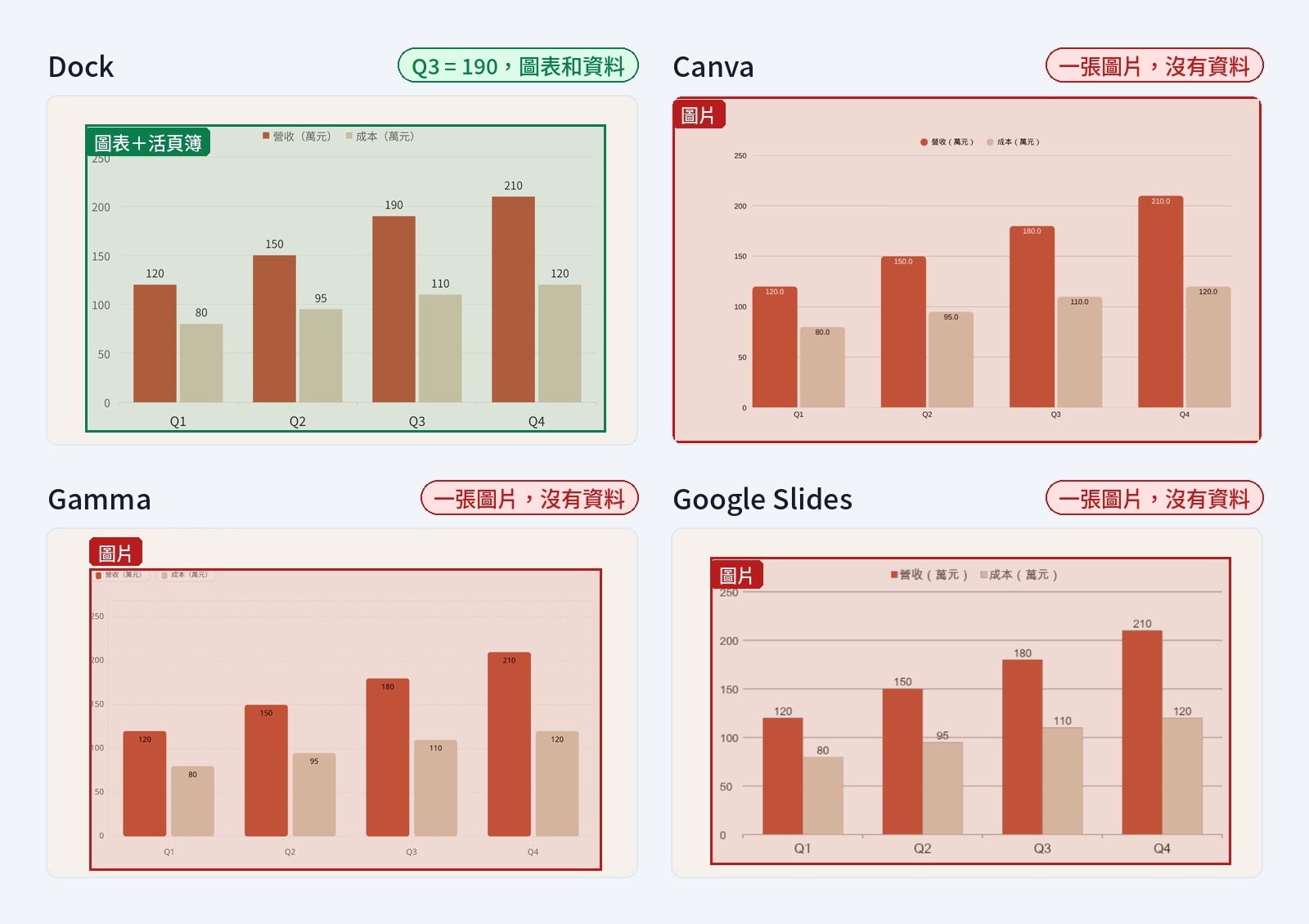
在 Canva、Gamma 和 Google 簡報,光是來回一趟圖表就不見了:第 2 張放的是一張圖片,不是圖表,檔案裡也沒有活頁簿。圖表資料都沒了,在這些工具裡之後怎麼改都改不到圖表的數字,只能換圖片或重做一張圖表。我們沒有請它們的 AI 助理做這個修改,所以沒有測它們做不做得到。
公司範本
要做的事:公司的範本有自己的版面(封面、標題與內容、兩欄、章節),有版面配置區和頁碼。一份用它做的簡報經過網頁工具,回到同事手上,他們還要繼續用這些版面加投影片。
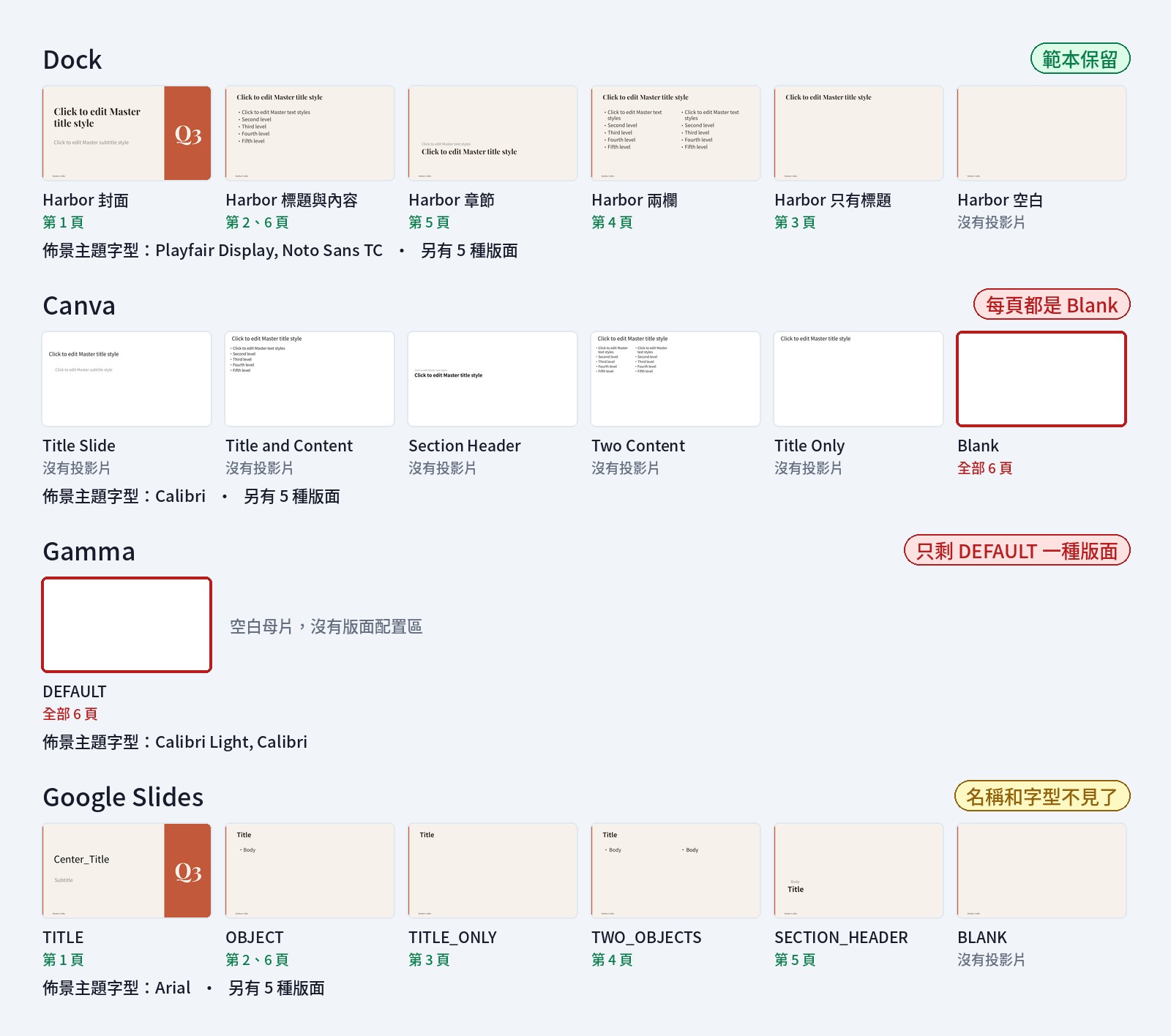
- Dock 寫回同樣的版面,每張都在它原本用的版面上,版面配置區、頁碼欄位和母片上的圖形都一樣。
- Canva 寫了 11 種內建版面,每張都放在 Blank,沒有版面配置區,也沒有頁碼欄位。母片上的品牌色條和字標不見了,佈景主題字型變成 Calibri。
- Gamma 只寫了一種名為 DEFAULT 的版面,母片是空的,沒有版面配置區也沒有欄位。佈景主題字型變成 Calibri Light 和 Calibri。
- Google 簡報 保住了範本的大部分:每張都在對應的版面上,標題、內文、頁尾和頁碼的版面配置區、頁碼欄位、母片上的字標和品牌色都在。它丟了兩樣:版面名稱換成 Google 自己的(
TITLE、OBJECT、TITLE_ONLY、TWO_OBJECTS、SECTION_HEADER),佈景主題字型 Playfair Display 和 Noto Sans TC 變成 Arial。
所以 Canva 和 Gamma 把每一張都壓到空白版面上,只有 Dock 保住了範本的版面名稱和佈景主題字型。
SmartArt
要做的事:三個步驟的流程畫成 SmartArt,下一個人要用 SmartArt 的方式改它:加一步、換版面、改一步的文字。
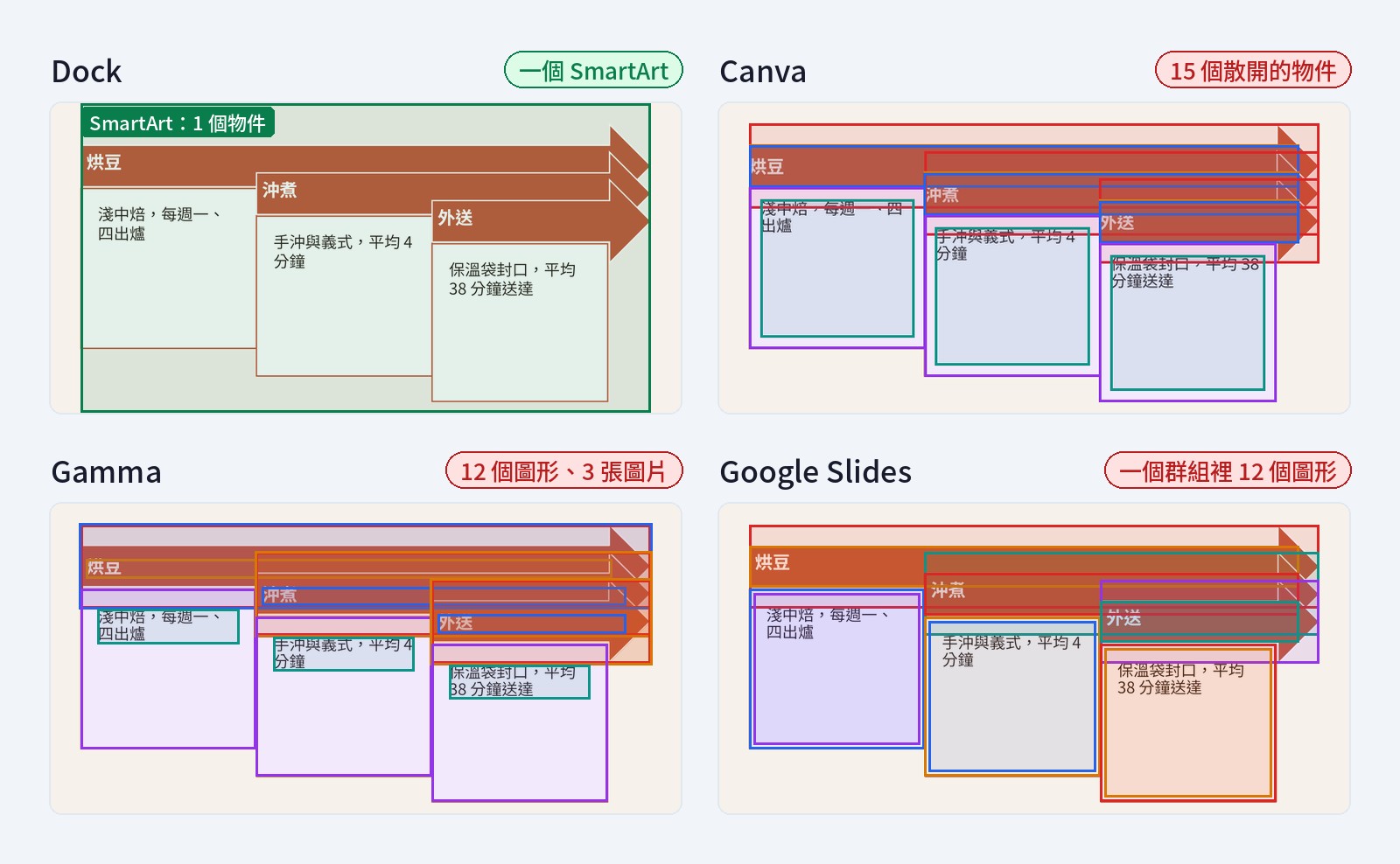
Dock 的檔案保住了 SmartArt:五個部件、遞增箭號流程的版面和六段文字。Canva 把它變成 15 個分開的零件(9 個手繪多邊形和 6 個文字方塊),Gamma 變成 12 個圖形和 3 張 PNG 圖片,Google 簡報變成一個群組裡的 12 個圖形。它們檔案裡的圖看起來沒問題,但已經不是 SmartArt,要改一個步驟就得手動搬圖形。Gamma 匯入這份檔案時,訊息說它沒有找到無法轉換的表格或圖表,SmartArt 一個字都沒提。
有剪輯、淡入和書籤的影片
要做的事:一份訓練簡報內嵌一段 12 秒的影片。講師在 PowerPoint 裡把頭尾各剪掉一秒、加了半秒淡入,再在 3 秒和 7 秒設了兩個書籤(奶泡、拉花),簡報時可以直接跳過去。
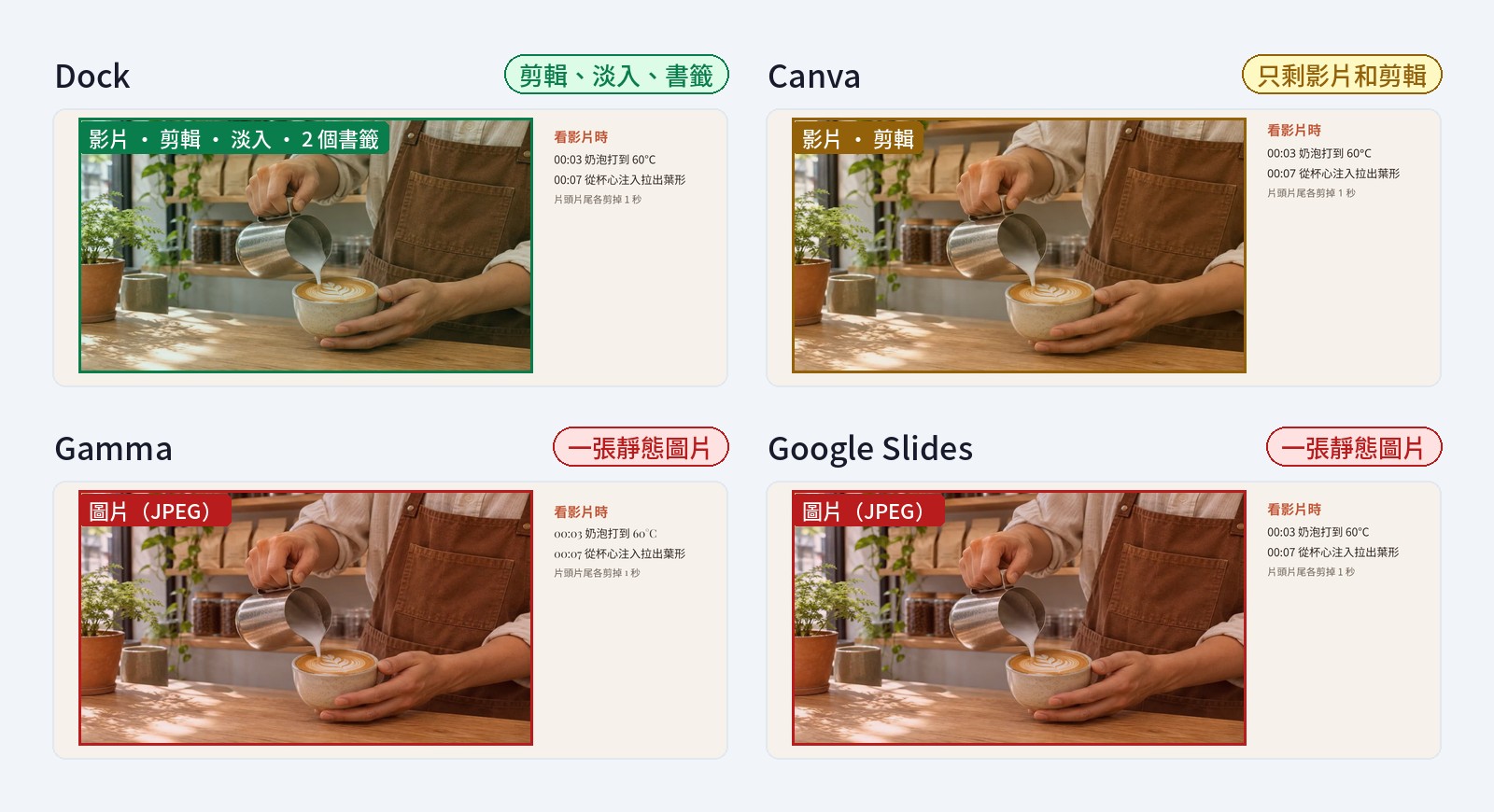
- Dock 保住了同一個影片檔(817,246 位元組)、剪輯、淡入和兩個書籤。
- Canva 保住了影片和剪輯。它把影片重新編碼(1.42 MB,仍是 12 秒),拿掉了淡入和兩個書籤。它的下載面板提醒影片在 PPTX 裡不會播放,但影片還是放進了檔案。我們沒有確認它在 PowerPoint 裡能不能播。
- Gamma 和 Google 簡報 都在第 2 張放了一張 JPEG 圖片,檔案裡沒有影片。
所以 Gamma 和 Google 簡報把影片變成一張靜態圖片,只有 Dock 保住了淡入和書籤。
審閱註解
要做的事:三個人在 PowerPoint 裡審過這份簡報:四串討論、三則回覆、一串標成已解決。審閱還沒結束,簡報就先經過一個網頁工具。
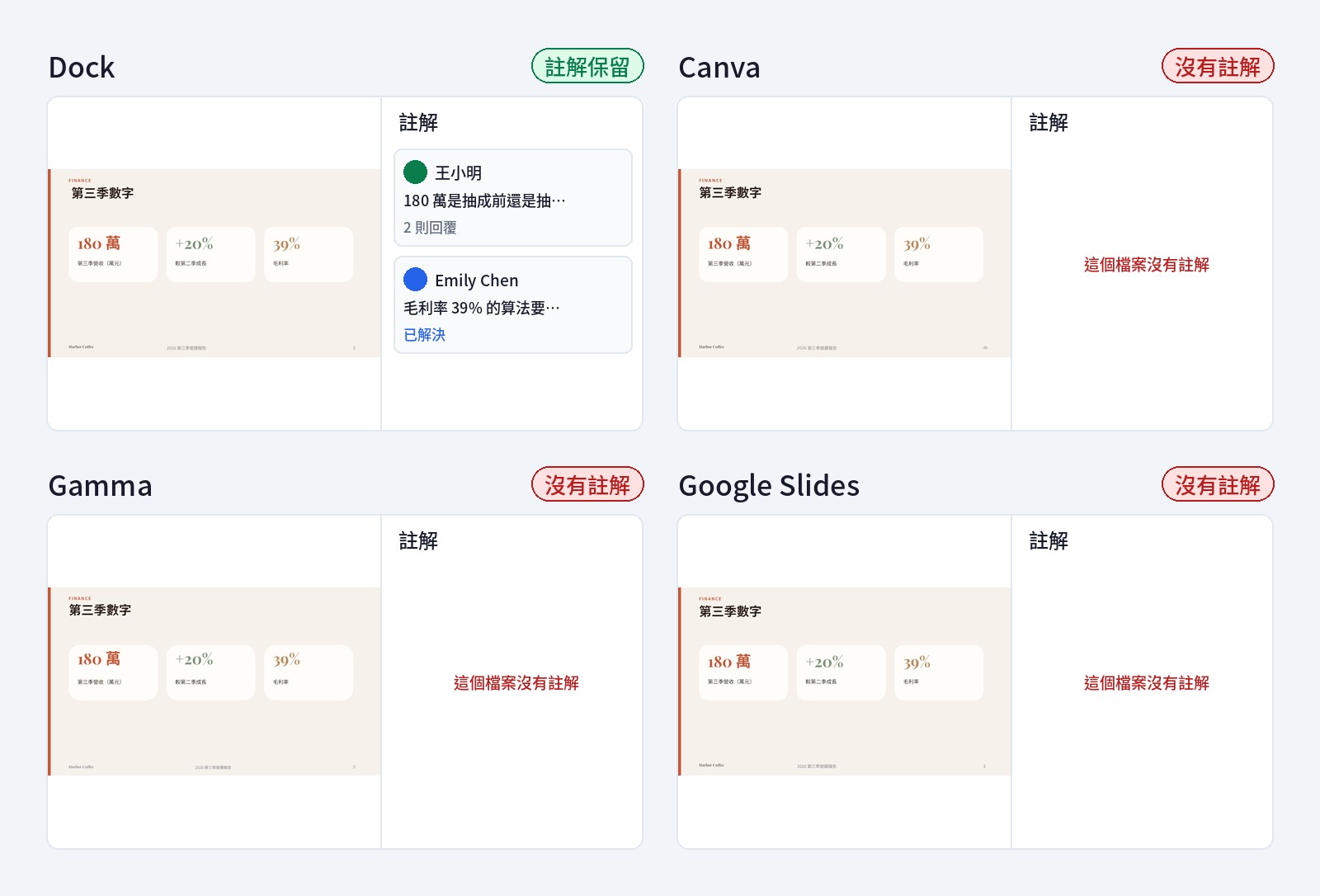
Dock 的檔案保住了三位作者、四串討論、它們的回覆,以及哪一串已解決。Canva、Gamma 和 Google 的檔案裡一則註解都沒有:檔案裡沒有註解的部件,也沒有作者清單。
章節
要做的事:一份七張投影片的簡報分成四個章節(開場、營運成果、下一季、附錄),簡報的人可以整節收合、搬動或跳過。
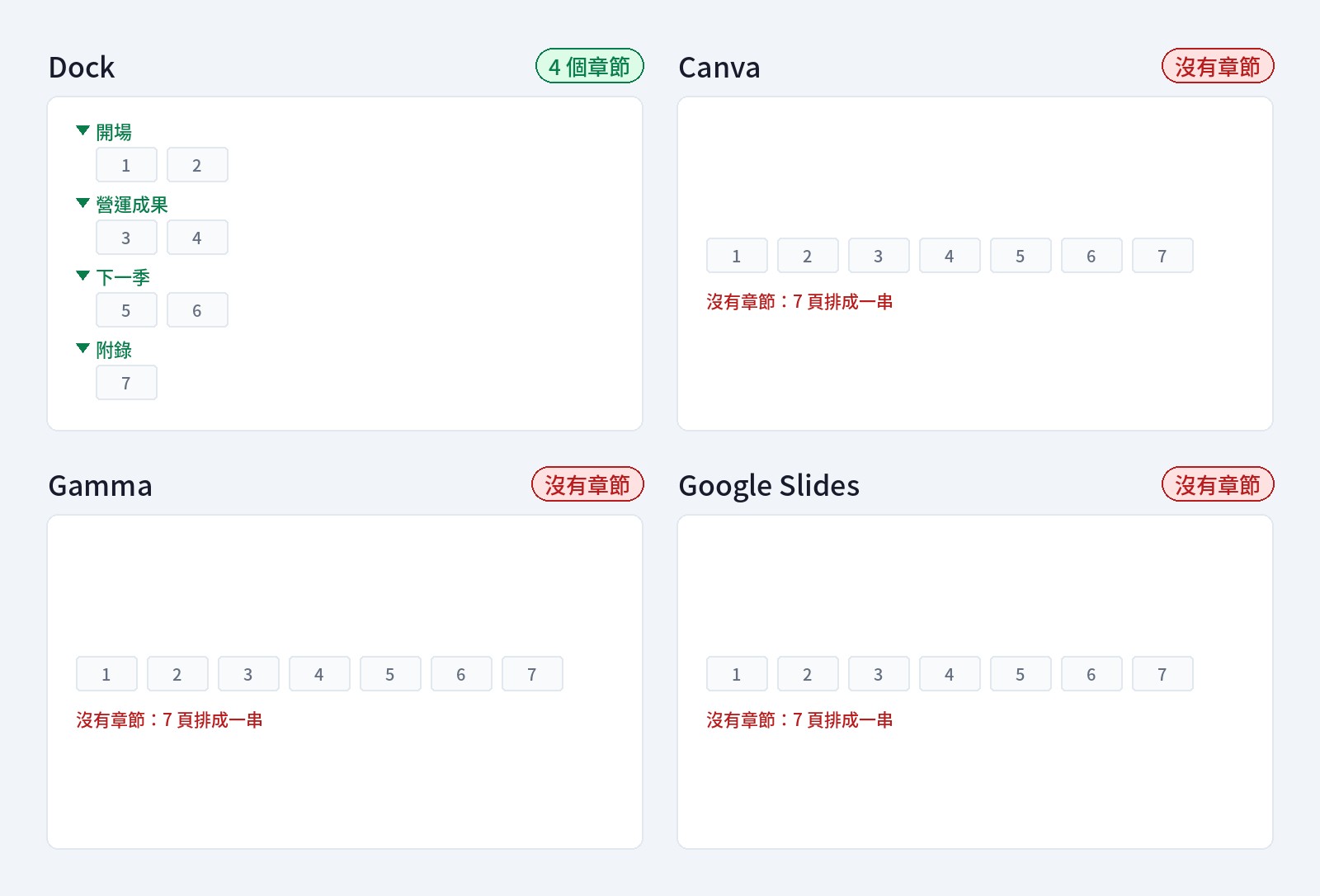
Dock 的檔案保住了四個章節的名稱和各自的投影片。Canva、Gamma 和 Google 的檔案一個章節都沒有;投影片都在,照順序排成一串。Google 的投影片面板上也看不到章節標題。
敏感度標籤
要做的事:這份簡報在 Microsoft Purview 被標成 Confidential,標籤在每張上方放了一段標記。Office 從檔案讀這個標籤,依標籤動作的原則也是。
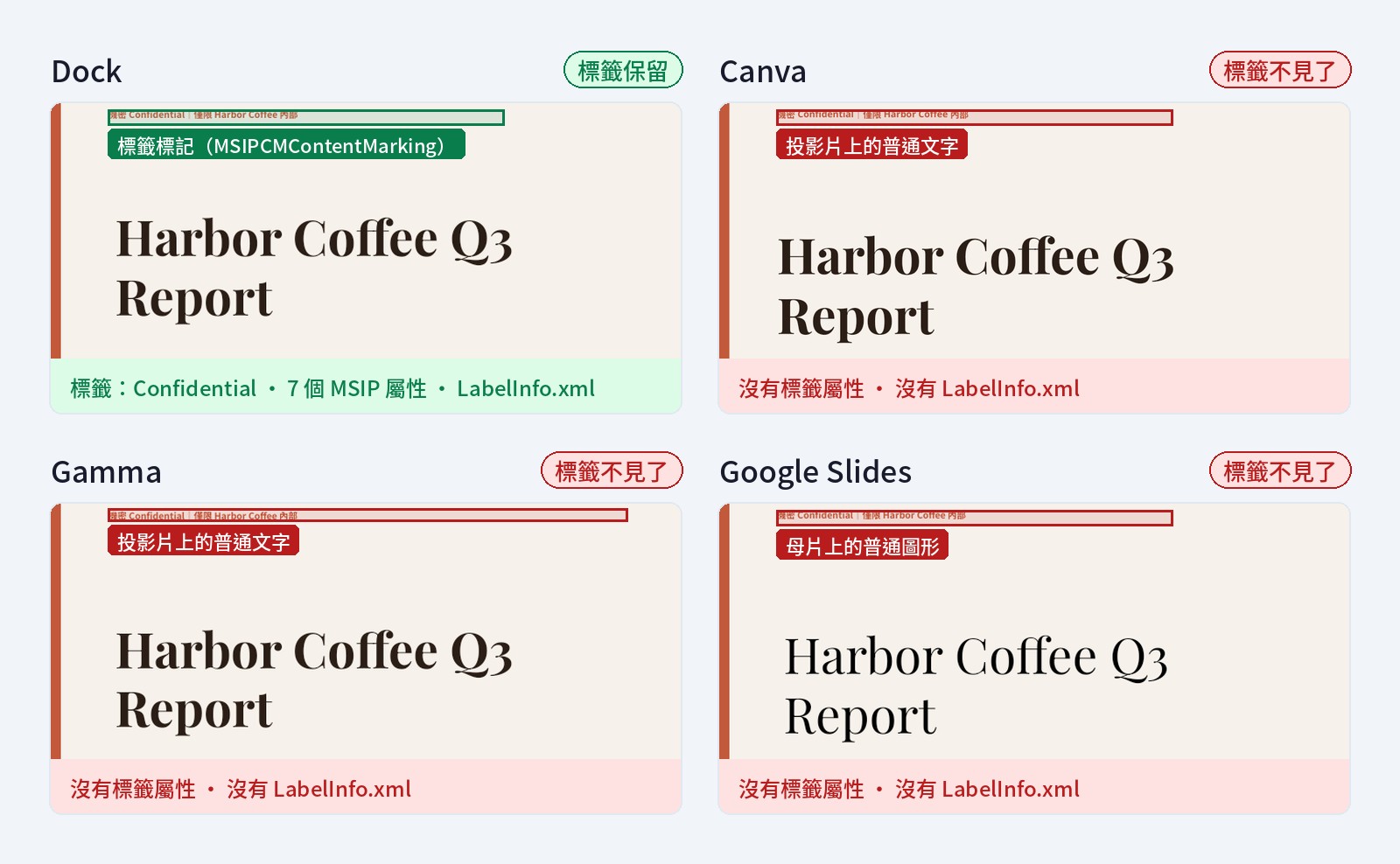
Dock 的檔案保住了標籤的七個屬性、標籤資訊部件(LabelInfo.xml)和母片上的標記圖形。Canva、Gamma 和 Google 的檔案沒有標籤屬性,也沒有標籤資訊部件。標記的文字還在:Canva 和 Gamma 把它當普通文字複製到六張上,Google 把它當成普通圖形留在母片上。兩種都不是標籤寫的標記圖形(MSIPCMContentMarking),標籤屬性也沒了,所以檔案已經沒有標籤,只是看起來還有。
變形轉場
要做的事:第 3、4 張用變形轉場,三個門市方塊會滑到新的位置。方塊名稱以 !! 開頭,PowerPoint 才知道前後頁哪個對哪個。
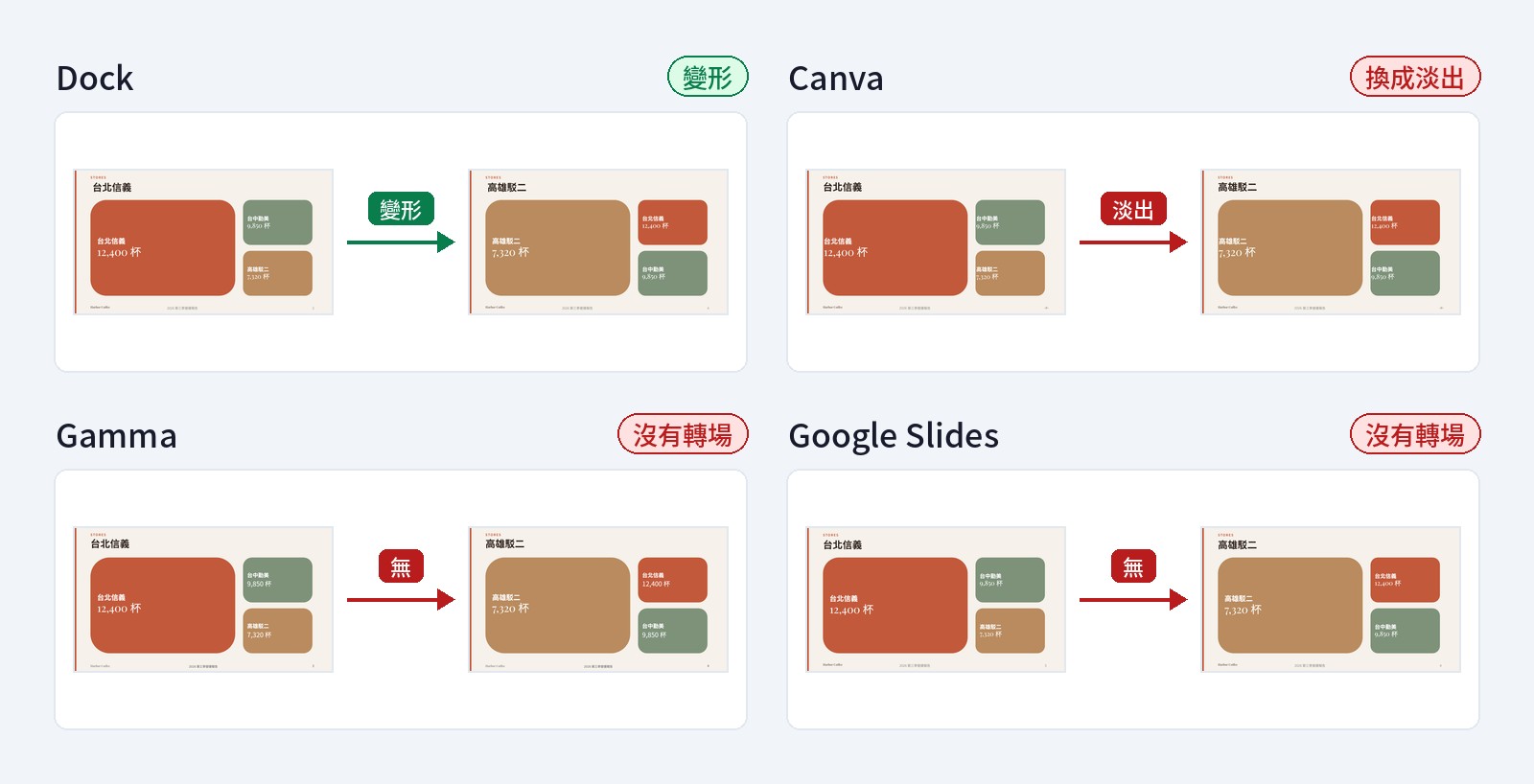
Dock 的檔案保住了第 3、4 張的變形、!! 名稱和每個方塊的位置。Canva 在這兩張寫了淡出,那是 PowerPoint 給變形準備的備用轉場,!! 名稱也沒了;檔案還是有轉場,所以很容易沒發現少了什麼。Gamma 和 Google 的檔案每一張都沒有轉場。
.pptm 裡的巨集
要做的事:訓練團隊有一份啟用巨集的簡報,VBA 會在每張畫一條進度時間軸。有人在網頁工具裡改了文字,簡報得以 .pptm 帶著巨集回來。
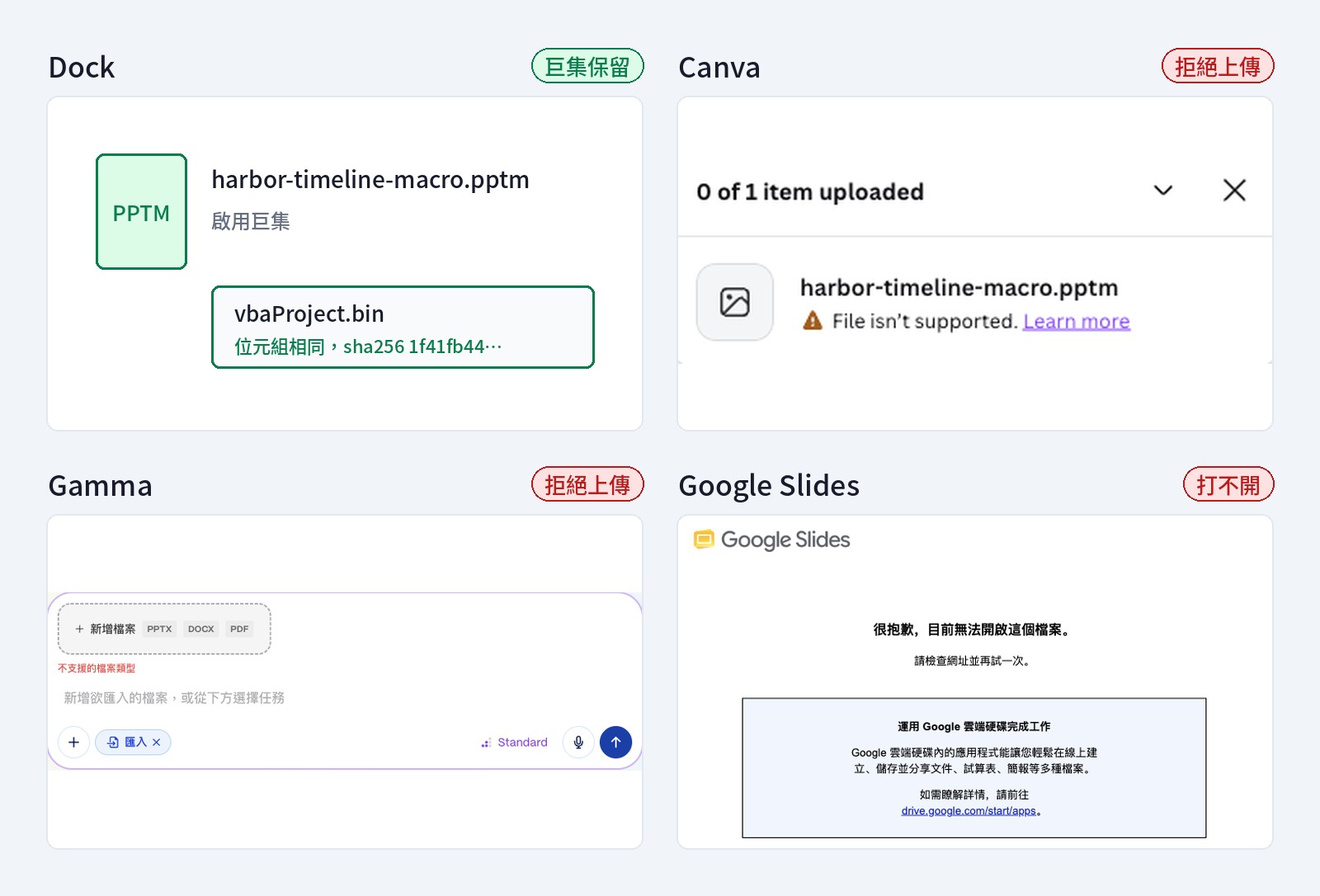
Dock 下載回來的是 .pptm,內容類型是啟用巨集的,VBA 專案跟原始檔一個位元組都沒變。Canva 拒絕上傳(File isn’t supported)。Gamma 拒絕這個附件,顯示「不支援的檔案類型」。Google 簡報的編輯器打不開這份 .pptm;用雲端硬碟的選擇開啟工具 → Google 簡報可以轉換,但它的下載選單沒有 .pptm(PowerPoint 只有 .pptx),而那份 .pptx 裡沒有 VBA 專案。
這次沒測的
- PowerPoint。沒有一份檔案用 PowerPoint 打開過:原始檔、Dock 的檔案、其他工具的檔案都沒有。每一項結果都是從檔案讀出來的。Canva 留下的影片和 Google 留下的版面,在 PowerPoint 裡不一定正常。
- 真的標籤。敏感度標籤是我們自己編的,標籤 ID 和租用戶都是假的;沒有用真的 Purview 租用戶。
- 其他工具的 AI。圖表那一項,我們在 Canva、Gamma 和 Google 簡報只跑了來回一趟,沒有請它們的助理做修改。
- 重複和方案。每個工具每份檔案只跑一次。Canva 用免費帳號,Gamma 用 Pro,Google 用個人帳號。
- Dock 的編輯器。我們檢查的是 Dock 的檔案,不是編輯器:沒有在 Dock 裡打開章節清單、註解面板,也沒有播放影片或變形。
Dock 的檔案比原始檔大。每次從 Dock 匯出都會加進 Noto Sans TC,大約 9.6 MB,讓中文在別台電腦上看起來一樣,也會拿掉原始檔的縮圖。Gamma 的檔案是 14.5 到 15.2 MB,Google 的是 7.1 到 7.5 MB,原始檔大約 90 KB。
更多比較
- PPTX 匯出實測:Dock、Canva、Gamma、Google 簡報:第一份簡報,有圖表、表格、動畫和隱藏頁。
- Dock、Canva、Gamma、Google 簡報、Copilot 比較:一張表比還原度、格式、AI 和價格。
常見問題
哪些工具匯出 PowerPoint 時會保住 SmartArt?
在我們的測試裡只有 Dock。Canva、Gamma 和 Google 簡報都把圖變成普通圖形,Gamma 還加了圖片。看起來一樣,但已經不是 SmartArt。
審閱註解經過 Canva、Gamma 或 Google 簡報來回一趟還在嗎?
在我們的測試裡不在。它們的檔案裡沒有註解,也沒有作者清單。Dock 的檔案保住了作者、討論串、回覆,以及哪一串已解決。
Google 簡報會保住公司範本嗎?
大部分會。它保住了每張的版面、版面配置區和頁碼欄位,但把版面改了名,佈景主題字型也換成 Arial。Canva 和 Gamma 把每張都放到空白版面上。Dock 連版面名稱和佈景主題字型都保住了。
啟用巨集的 .pptm 可以在這些工具裡編輯嗎?
Canva 和 Gamma 拒絕上傳,Google 簡報把它轉成沒有巨集的副本。Dock 可以打開,交回一份 VBA 專案相同的 .pptm。
我可以自己跑這個測試嗎?
可以。從這頁下載九份測試檔,匯入工具,再下載成 PowerPoint,然後在 PowerPoint 裡找章節、註解、SmartArt 或標籤。
由我們在 2026 年 11 月 20 日於 Dock staging 和 Canva、Gamma、Google 簡報的網頁版測得;每個檔案都用同一個腳本讀,並用 Dock 的繪製引擎(OfficeKnife 1.318.0)畫出。四個產品都可能隨更新而改變。