
從 Google 簡報搬到 Dock:一張一張對照
這篇寫給簡報放在 Google 簡報、現在需要它們以 PowerPoint 檔繼續用下去的人:客戶用 PowerPoint 或 Keynote 改它,或你想讓 Agent 接手繼續改。在 Dock 裡,簡報就是那份 .pptx。你改的是這個檔案,下載的也是這個檔案,也能匯出成 Keynote、PDF,或再匯出回 Google 簡報。Claude Code、Codex 等 Agent 可以透過 Dock 的 MCP 伺服器讀取和編輯它,每個方案都能用。
Google 簡報轉檔時保住什麼、掉了什麼,請看 PPTX 匯出實測。這篇只講怎麼搬:我們在 2026 年 11 月 20 日搬了一份簡報,一張一張檢查。
測試簡報
PPTX 匯出實測的測試簡報,六張,文字有英文也有繁體中文:有連結的標題頁、長條圖、表格、有進場動畫的圓形和箭號流程圖、裁切過的照片,以及一張隱藏的附錄;第 1 張有淡出、第 4 張有推入。它原本是 PowerPoint 檔,我們把它轉成 Google 簡報,所以它就跟雲端硬碟裡其他 Google 簡報檔一樣。
1. 從 Google 簡報下載 PowerPoint 檔
在 Google 簡報打開簡報,選 檔案 → 下載 → Microsoft PowerPoint (.pptx)。隱藏頁也一起下載,仍是隱藏的。當初把 PowerPoint 檔轉成 Google 簡報時,Google 簡報沒有任何提醒,但圖表已經變成圖片了(第 4 步)。
如果簡報名稱旁邊有 .PPTX 標籤,它是用 Office 相容模式打開的 PowerPoint 檔,不是 Google 簡報檔。直接把那份檔案上傳到 Dock 就好,不需要轉檔。
2. 上傳到 Dock
免費註冊,再把 .pptx 上傳到 Dock。Agent 可以用 Dock 命令列做同一件事:
$ dock slides create "Q3 review" --from-file ./google-slides-export.pptx
Dock 也可以直接從 Google 雲端硬碟拿簡報。在 Dock 打開一份簡報,按 檔案 選單、選 開啟…,再選 Google Drive 分頁。連上你的雲端硬碟,在 Google 的檔案選擇器裡選那份簡報,Dock 會複製一份到「我的檔案」;Google 簡報檔會先轉成 .pptx。Dock 只看得到你選的檔案。這次我們用下載的方式搬,沒有測 Drive 分頁。
3. 每一張都跟 Google 簡報對照
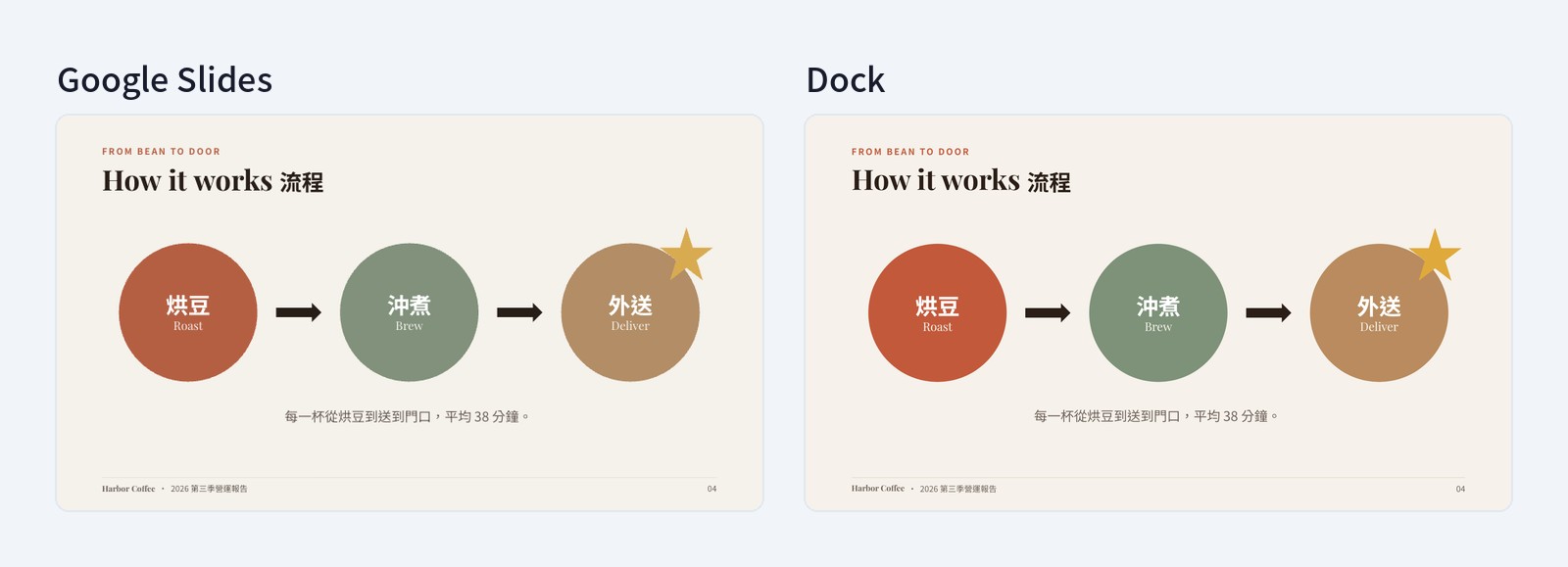
每張圖左邊是 Google 簡報編輯器的畫面,右邊是上傳到 Dock 的檔案,用 Dock 的繪製引擎(OfficeKnife 1.318.0)畫出,都是 11 月 20 日。
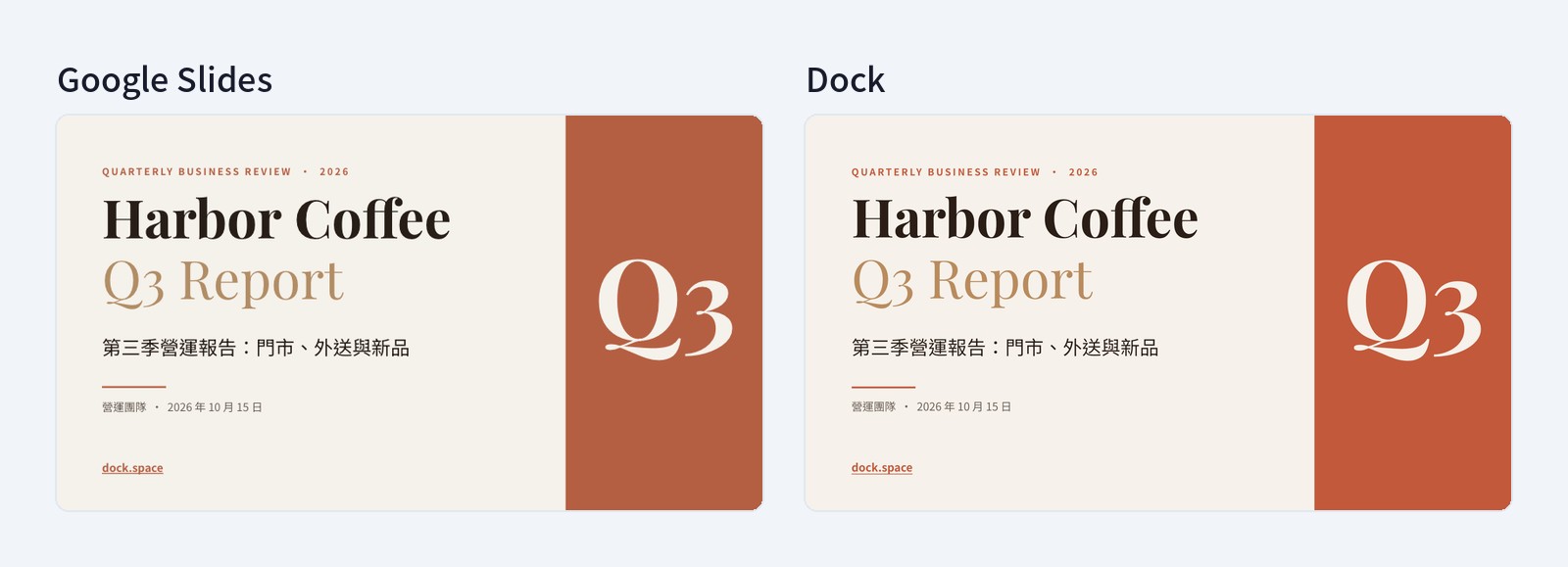
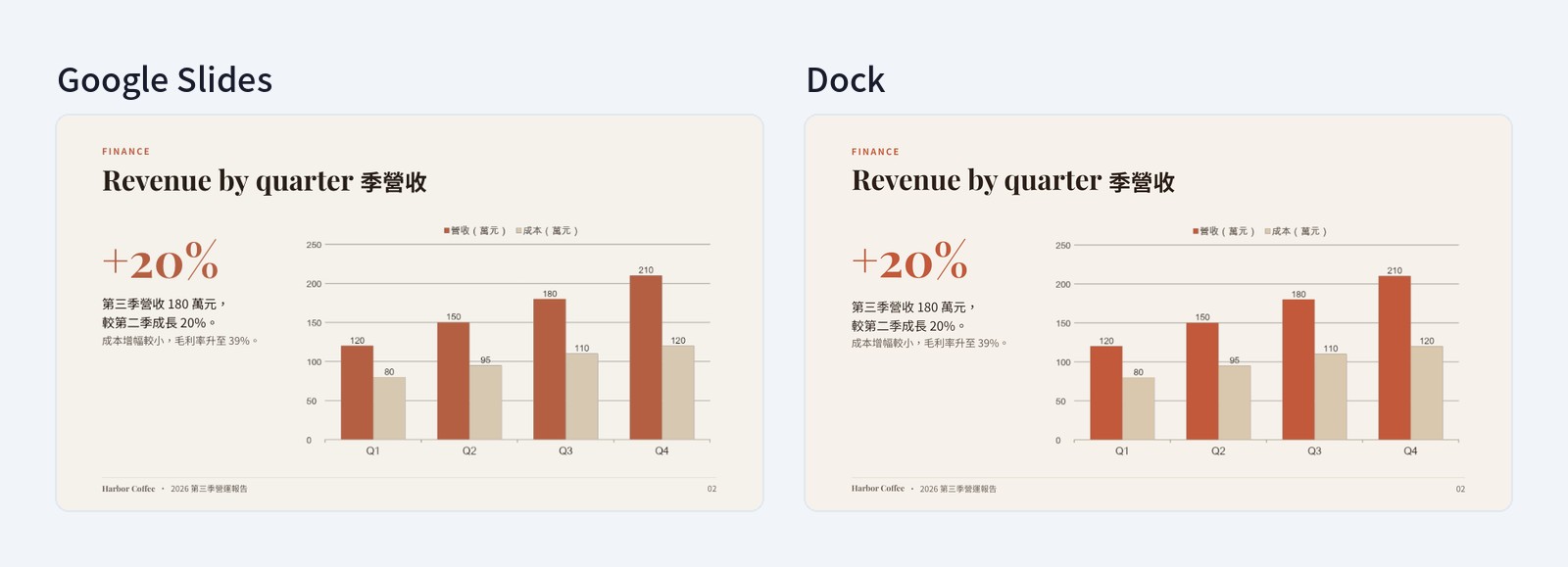
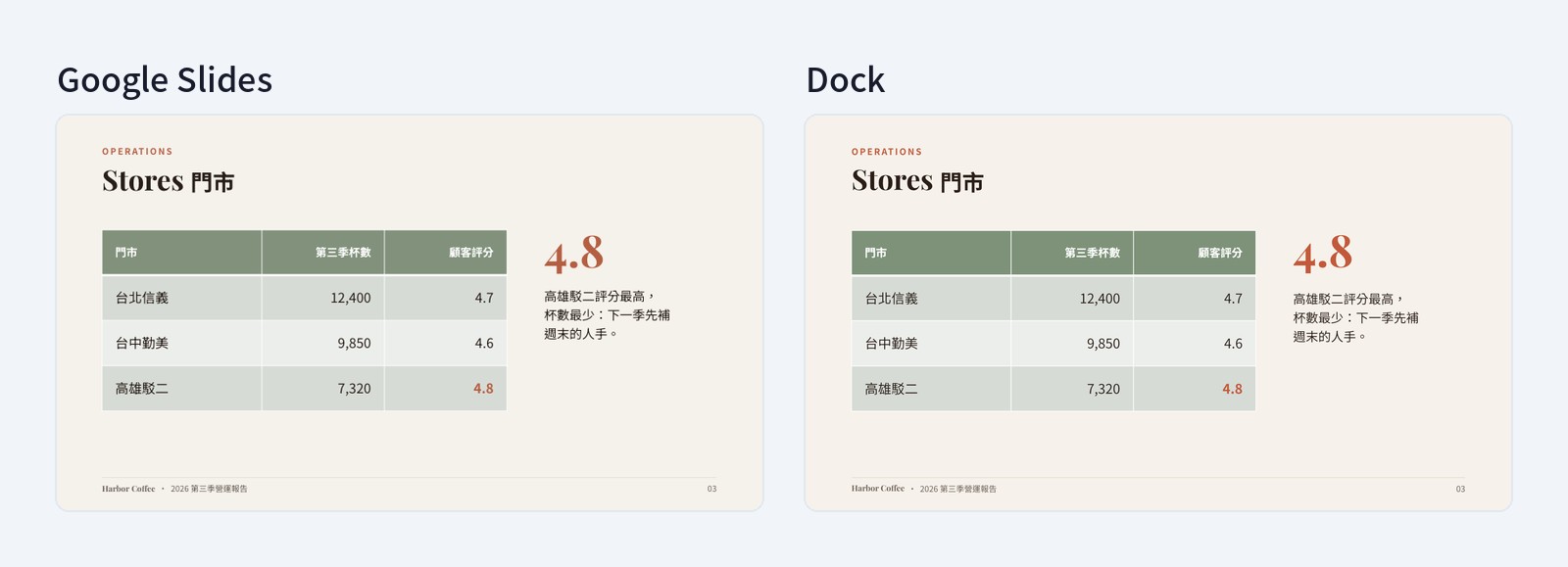


每一張的講者備註都帶過來了。
4. 重建圖表
Google 簡報轉換 PowerPoint 檔時,會把圖表變成圖片(使用 Office 檔案),所以在 Dock 裡它也是一張圖片,600 × 355 像素。請連上 Dock MCP 伺服器的 Agent 用數字重建它:
› Use the dock MCP tools. In the presentation …, slide 2 has a bar chart that is only a picture. Replace it with a real, editable clustered column chart in the same place and size. Categories Q1, Q2, Q3, Q4. Two series: Revenue 120, 150, 180, 210 and Cost 80, 95, 110, 120. Keep the legend. Then render slide 2 to check it.
從 Canva 搬到 Dock的第 4 步在一份 Canva 簡報上一步一步做了這個重建,也有設定標籤字級的指令。如果 Google 簡報裡的圖表連著 Google 試算表,數字就從試算表拿。
5. 檢查字型
這份簡報的中文指定 Noto Sans TC。經過 Google 簡報之後仍是,Google 也把 Noto Sans TC 放進檔案,所以在 Dock 裡沒有字型要換。在 Dock 點一個中文文字方塊看字型:如果顯示的是 Calibri 或其他沒有中文字的字型,就用「取代字型」換掉。它會一次把每張投影片、版面配置和母片文字裡的某個字型換成另一個。
- 在常用索引標籤的編輯群組,打開取代 ▾,選取代字型…。
- 在取代:選 Google 簡報指定的那個字型,在成為:選 Noto Sans TC。這是 Dock 內建、含中文字的字型。
- 按取代。這是一個步驟,復原一次就能還原。
「取代字型」會換掉整份簡報裡的那個字型。如果被換掉的字型也是標題的英文字型,例如 Playfair Display,標題的英文也會一起變成 Noto Sans TC;只有你接受這樣時,才對這種字型執行。
我們第一份比較陽春的測試簡報,11 月 19 日搬的時候就需要這一步。它只把 Noto Sans TC 指定成中文字的字型,經過 Google 簡報之後中文指定的是 Calibri。我們從 Dock 命令列對那份簡報跑了同樣的 ReplaceFonts,每一段指定 Calibri 的文字就都改成 Noto Sans TC。
常見問題
Dock 可以直接打開 Google 簡報嗎?
Dock「開啟…」視窗有一個 Google Drive 分頁做這件事:連上雲端硬碟、選好檔案,Dock 會把 Google 簡報檔匯入成 PPTX。這篇沒有測這個分頁。轉檔仍是 Google 做的,所以從 PowerPoint 來的圖表兩條路都是圖片。
雲端硬碟裡的 PowerPoint 檔要先轉檔才能搬嗎?
不用。如果雲端硬碟裡的簡報仍是 .pptx(打開時有 .PPTX 標籤,用 Office 相容模式),下載後把那份檔案上傳到 Dock 就好。只有 Google 簡報檔需要先用「檔案 → 下載 → Microsoft PowerPoint」。
Google 簡報的圖表搬到 Dock 後還能編輯嗎?
從 PowerPoint 檔來的圖表,在 Google 簡報裡就已經是圖片,在我們的測試裡也仍是圖片。到 Dock 重建,或請連上 Dock 的 Agent 用數字重建,就像第 4 步。
轉場、動畫和隱藏頁搬過來了嗎?
在我們 2026-11-20 的測試裡有。淡出、推入、進場動畫和隱藏頁都在 Google 簡報下載的檔案裡,Dock 也都保住了。
搬簡報需要付費的 Dock 方案嗎?
不用。免費方案就能上傳、編輯 PPTX,也能連上你自己的 Agent。下載一次算一次匯出,免費方案每月可以匯出 3 次;同一個版本、同一種格式在 24 小時內再下載,不會再算一次。
相關文章
這次搬家在 2026 年 11 月 20 日於 Dock staging 量測,PowerPoint 檔是同一天從 Google 簡報下載的。兩邊的產品都可能隨更新改變。