
從 Canva 搬到 Dock:一張一張對照
這篇寫給在 Canva 做了簡報、現在需要它以 PowerPoint 檔繼續用下去的人:有人要用 PowerPoint 或 Keynote 改它,或你想讓 Agent 接手繼續改。在 Dock 裡,簡報就是那份 .pptx。你改的是這個檔案,下載的也是這個檔案,也能匯出成 Keynote、PDF 或 Google 簡報。Claude Code、Codex 等 Agent 可以透過 Dock 的 MCP 伺服器讀取和編輯它,每個方案都能用。
Canva 的 PPTX 和在 Dock 做的簡報各保住了什麼,請看 Canva 和 Dock 的比較。這篇只講怎麼搬:我們在 2026 年 11 月 18 日搬了一份真的 Canva 簡報,一張一張檢查。
測試簡報
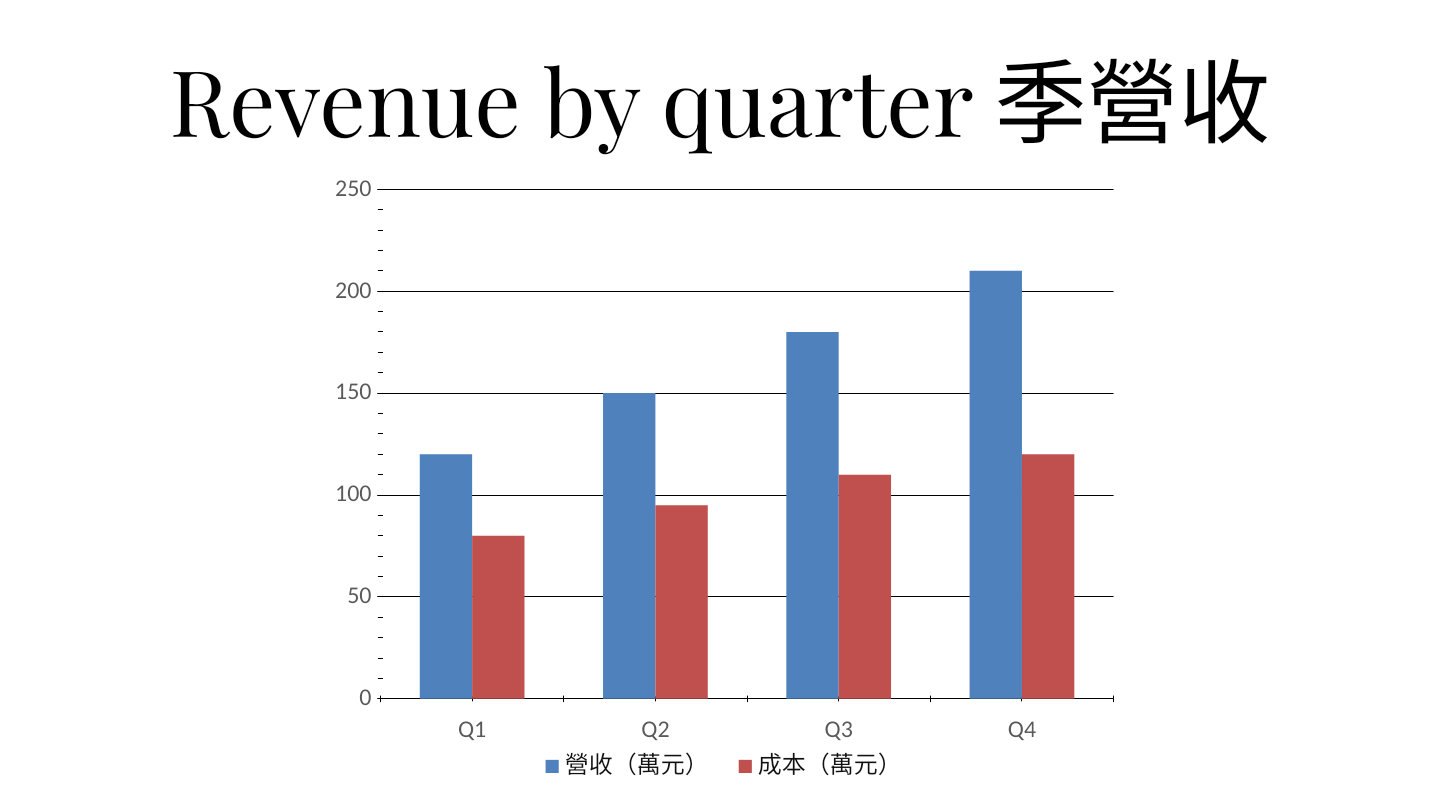
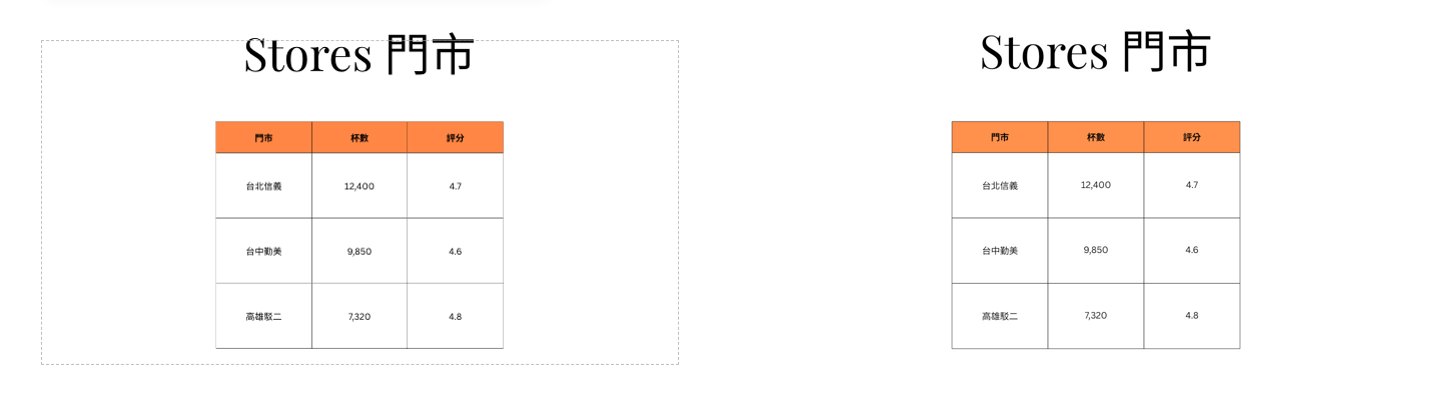
2026 年 11 月 15 日在 Canva 編輯器裡做好的一份六張投影片的簡報:標題頁、長條圖、表格、有箭頭的流程圖、裁切過的圖片,以及一張隱藏的附錄,文字有英文也有繁體中文。它就是 Canva 和 Dock 比較那篇用的簡報,選 All(全部頁面)下載成 PPTX。
1. 從 Canva 下載 PowerPoint 檔
在 Canva 打開設計,按 Share(分享),再按 Download(下載),檔案類型選 PPTX。在 Select pages(選取頁面)選 All。設計裡有隱藏頁時,Canva 會幫你選其他頁面,隱藏頁就不會在檔案裡。
2. 上傳到 Dock
免費註冊,再把 .pptx 上傳到 Dock。Agent 可以用 Dock 命令列做同一件事:
$ dock slides create "Q3 review" --from-file ./canva-export.pptx
3. 每一張都跟 Canva 對照
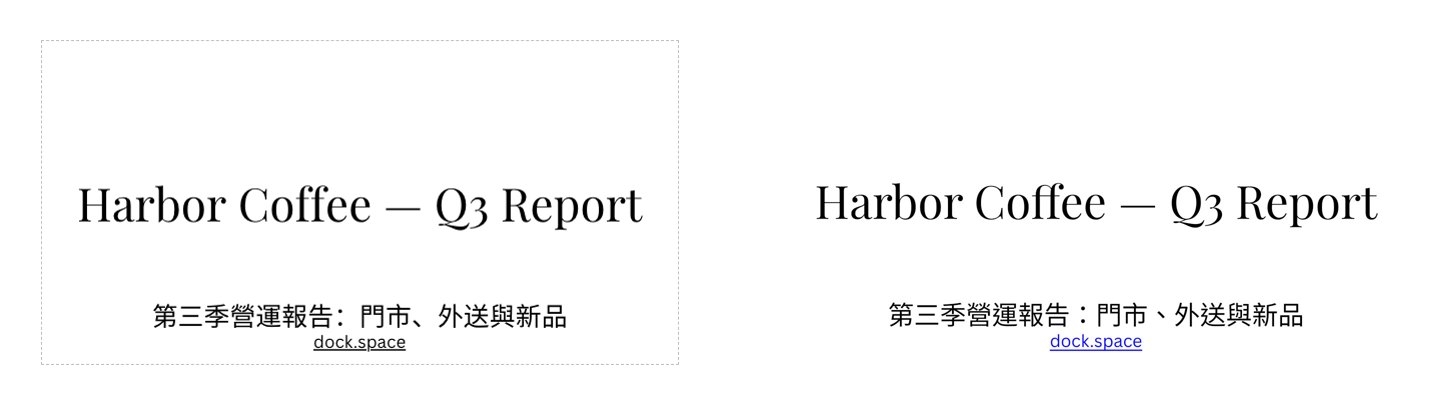
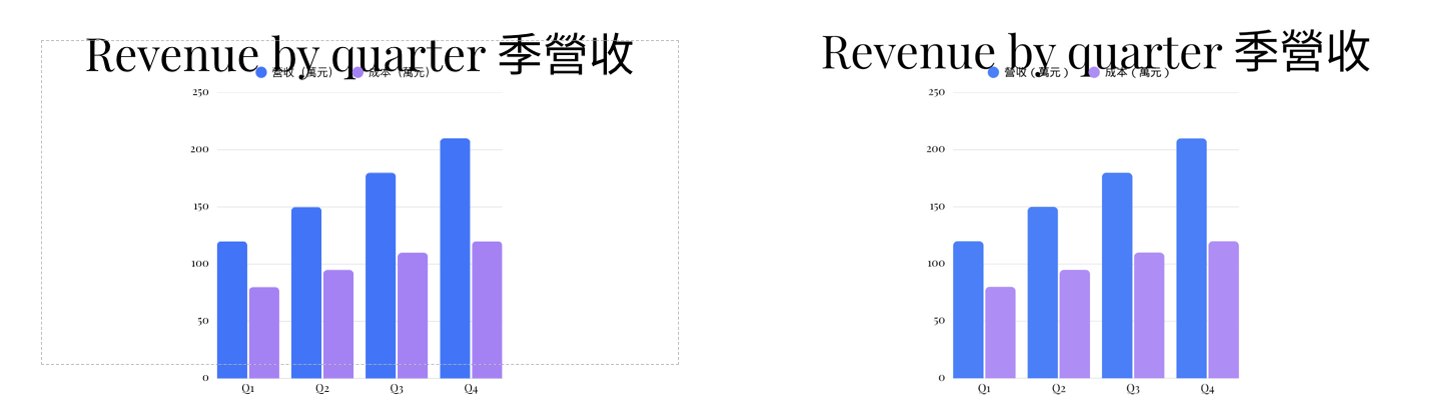
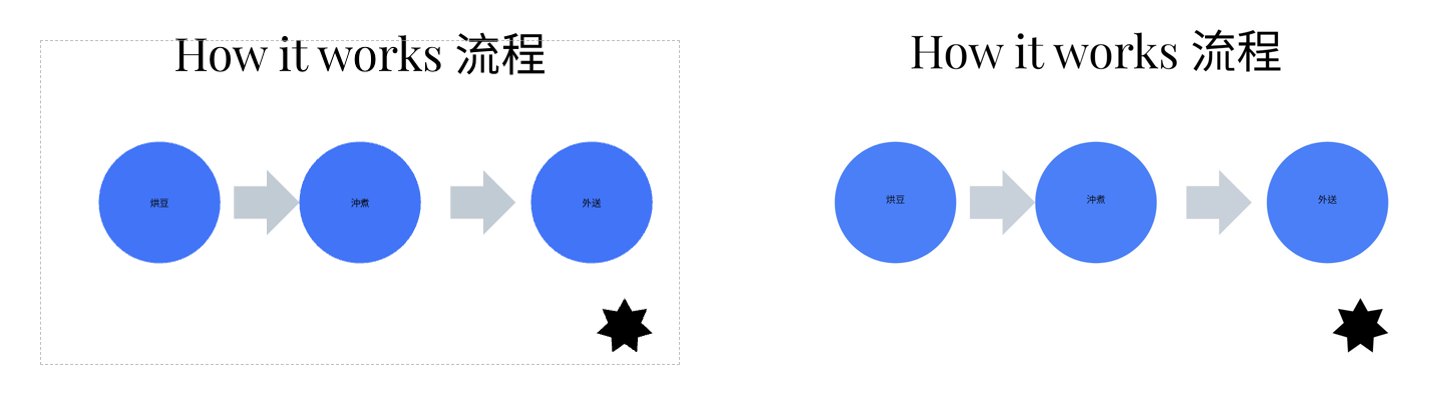
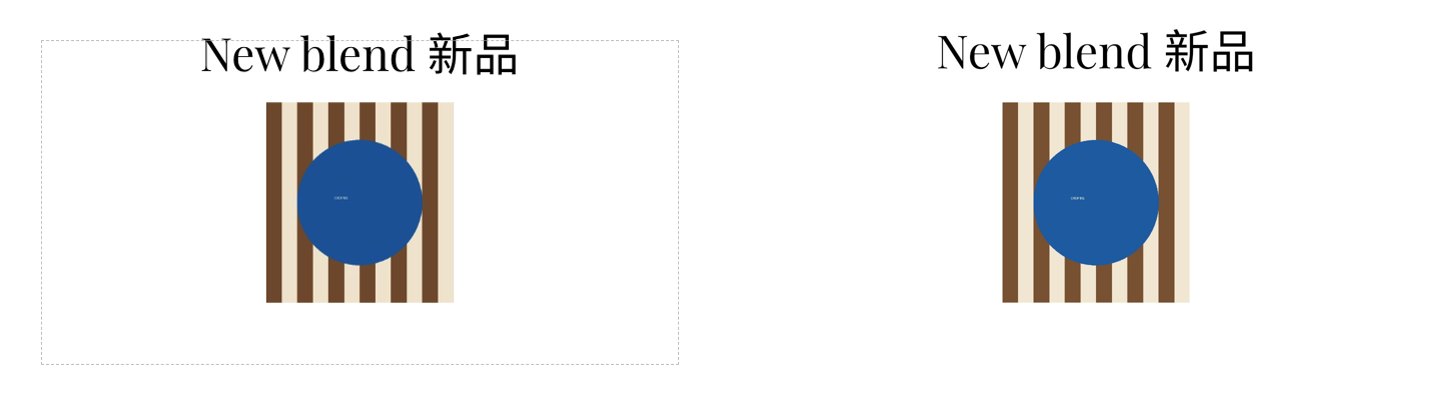
每張圖左邊是 Canva 編輯器的畫面(11 月 15 日),右邊是 Dock 畫出的上傳檔(11 月 18 日)。左邊的虛線框是 Canva 的邊界參考線,不屬於投影片。

4. 重建圖表
Canva 的 PPTX 把圖表存成一張 PNG,所以到了 Dock 也是圖片,數字不能改。我們請連上 Dock MCP 伺服器的 Claude Code,用 Canva 編輯器裡的數字重建它:
› Use the dock MCP tools. In the presentation …, slide 2 shows a bar chart that is only a picture. Replace that picture with a real, editable clustered column chart in the same place and size. Categories Q1, Q2, Q3, Q4. Two series: 營收(萬元) 120, 150, 180, 210 and 成本(萬元) 80, 95, 110, 120. Keep the legend. Then render slide 2 to check it.
它用 dock_slides_upsert_chart 加入圖表、刪掉圖片、畫出投影片檢查,接著回報:Canva 那張圖片的框比投影片還高,所以放在同一個框裡,圖例和 Q1 到 Q4 的標籤會掉到投影片外面。我們回答「Yes. Fit the chart below the title」,它用一次 SetPos 移動圖表,再畫一次檢查。兩輪分別花了 31 秒和 12 秒。
Dock 建立的圖表,座標軸標籤和圖例是 10 pt,跟 Canva 比起來很小。我們把它們設成 24 pt,跟 Canva 的標籤差不多大。可以直接請 Agent:「把圖表的座標軸標籤和圖例設成 24 pt。」想用命令列做,先找出你的簡報裡的 id:
$ dock slides get DECK_ID
它會列出每張投影片和它的 id,例如 ## Slide 2 {#sl2},並在底下列出圖表,例如 - {#4 Chart}。把這兩個 id 填進 SLIDE_ID 和 SHAPE_ID,簡報的 id 填進 DECK_ID:
$ dock slides edit DECK_ID EditChart --args '["SLIDE_ID",SHAPE_ID,"{\"elementFont\":\"catAxis/size=24|valAxis/size=24|legend/size=24\"}"]'
我們在 2026-11-19 對測試簡報(sl2、物件 4)執行過。
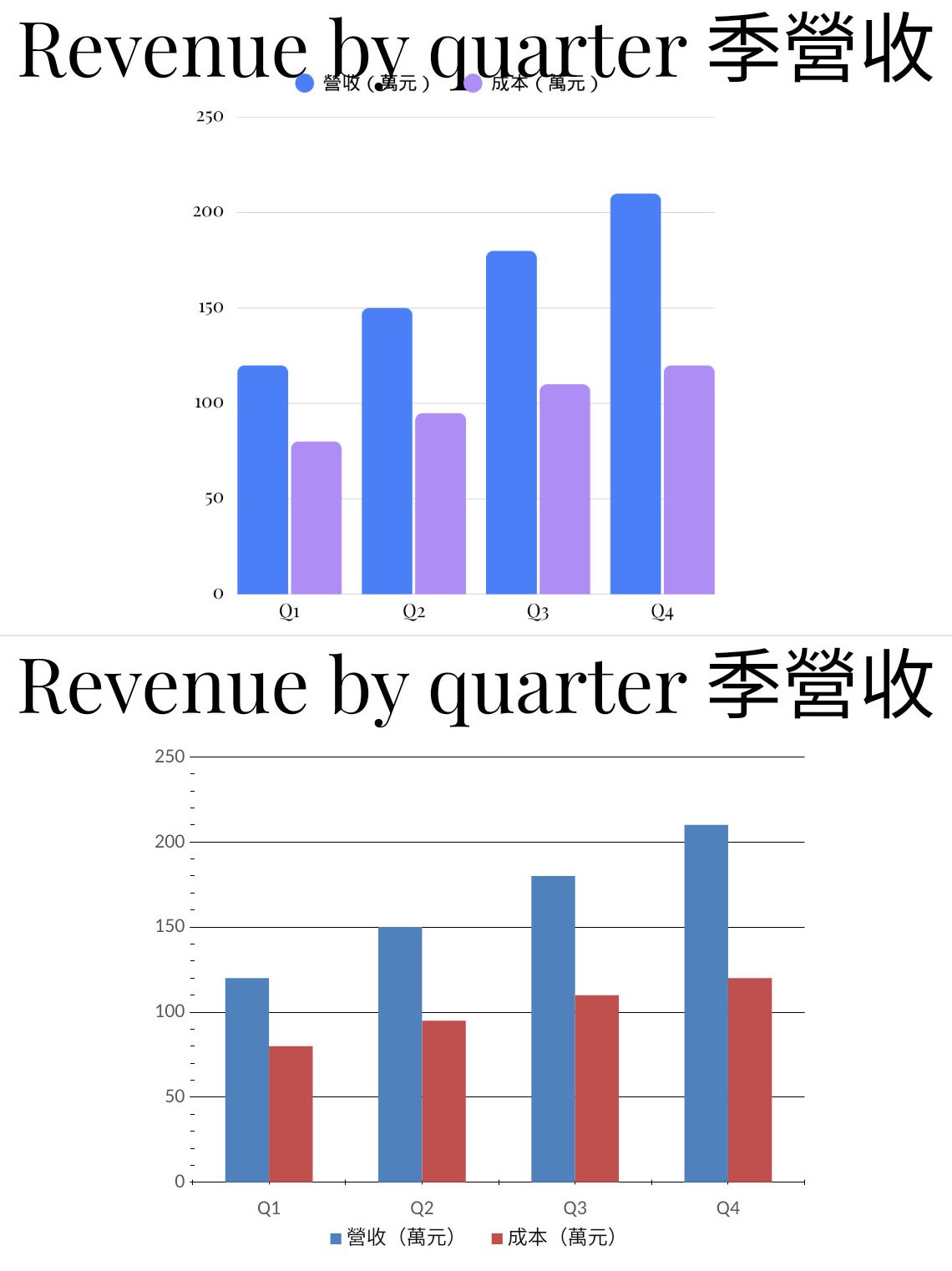
改完後 Dock 匯出的 PPTX 裡,這張圖表是圖表元件(ppt/slides/charts/chart1.xml),不是圖片。
5. 用「取代字型」換字型
Canva 的檔案把內文(包括中文)設成 Canva Sans,而 Canva 放進檔案的字型裡沒有中文字。「取代字型」一步就能把每張投影片、版面配置和母片文字裡的某個字型換成另一個。圖表的座標軸標籤和圖例,以及字型跟著佈景主題的亞洲語言文字,它不會換,Keynote 轉 PowerPoint 頁也這樣寫。第 4 步重建的圖表也在此列。在 Dock 匯出的檔案裡,那張圖表沒有指定自己的字型,座標軸標籤和圖例跟著佈景主題字型(這份簡報是 Calibri),取代字型不會動它們。要設定它們,可以直接請 Agent:「把圖表的座標軸標籤和圖例設成 Noto Sans TC。」想自己用命令列做,用第 4 步找到的 id:
$ dock slides edit DECK_ID EditChart --args '["SLIDE_ID",SHAPE_ID,"{\"elementFont\":\"catAxis/family=Noto Sans TC|catAxis/ea=Noto Sans TC|valAxis/family=Noto Sans TC|valAxis/ea=Noto Sans TC|legend/family=Noto Sans TC|legend/ea=Noto Sans TC\"}"]'
我們在 2026-11-18 對測試簡報(sl2、物件 4)執行過,之後匯出的檔案裡,這張圖表的類別軸、數值軸和圖例都寫明 Noto Sans TC。
- 在常用索引標籤的編輯群組,打開取代 ▾,選取代字型…。
- 在取代:選 Canva Sans,在成為:選 Noto Sans TC。這是 Dock 內建、含中文字的字型。
- 按取代。這是一個步驟,復原一次就能還原。
我們在測試簡報上用 Dock 命令列執行了同一個 ReplaceFonts 操作,再檢查匯出的檔案。第 1、3、4、6 張原本設成 Canva Sans 的文字,全部改成 Noto Sans TC。有兩處沒變:表格的表頭列用的是另一個字型 Canva Sans Bold,所以沒換,要在取代:選它再取代一次;檔案裡的嵌入字型清單仍列著 Canva Sans,因為取代字型不動嵌入字型。

改變的是檔案本身:文字現在指定的字型,有它用到的字。Dock 的 PPTX 會寫明 Noto Sans TC,也會把這個字型放進檔案。
6. 把動畫加回去
Canva 的 PPTX 不含動畫,下載前 Canva 也會提醒。到 Dock 的動畫索引標籤重新加上。Canva 做的轉場會保留下來。
常見問題
Dock 可以直接打開 Canva 的設計嗎?
還不行。先從 Canva 下載成 PPTX,再把檔案上傳到 Dock。
Canva 的圖表到了 Dock 還能改嗎?
不能。Canva 下載 PPTX 時會把圖表變成圖片。在 Dock 裡重建,或像第 4 步那樣,請接上 Dock 的 Agent 用原本的數字重建。
搬過來之後,投影片看起來一樣嗎?
在我們 2026-11-18 的測試裡,第 2 到第 5 張跟 Canva 編輯器一樣。第 1 張的連結變成藍色,隱藏的第 6 張有一句話折成兩行。
搬一份設計需要 Dock 的付費方案嗎?
不需要。Free 方案就能上傳和編輯 PPTX。再下載一次算一次匯出,Free 每個月有 3 次匯出。
相關文章
搬家結果是 2026 年 11 月 18 日(圖表字級是 11 月 19 日)在 Dock staging 上,用 2026 年 11 月 15 日的 Canva 下載檔量到的。兩個產品都可能隨更新改變。