
實際範例:一份教案,做成 5 張上課用的投影片
我們把一份虛構的七年級光合作用教案貼給 Dock AI(Dock 裡的 Agent),請它做 45 分鐘課堂用的投影片,共 5 張,字要短到 12 歲看得懂,要講的話放在講者備註。看過計畫後回覆「好」。結果:5 張投影片,講者備註的時間排滿 45 分鐘(內容是英文)。

Agent 做了什麼
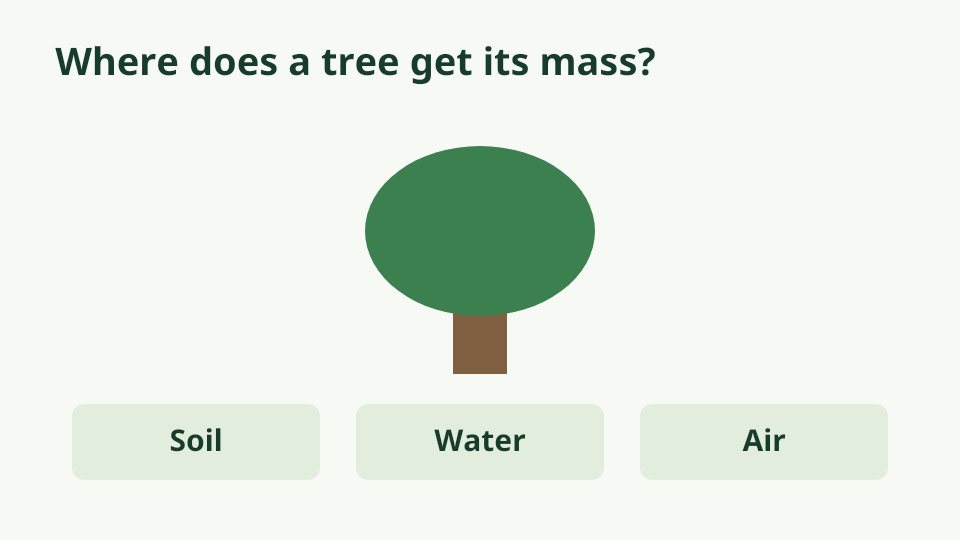
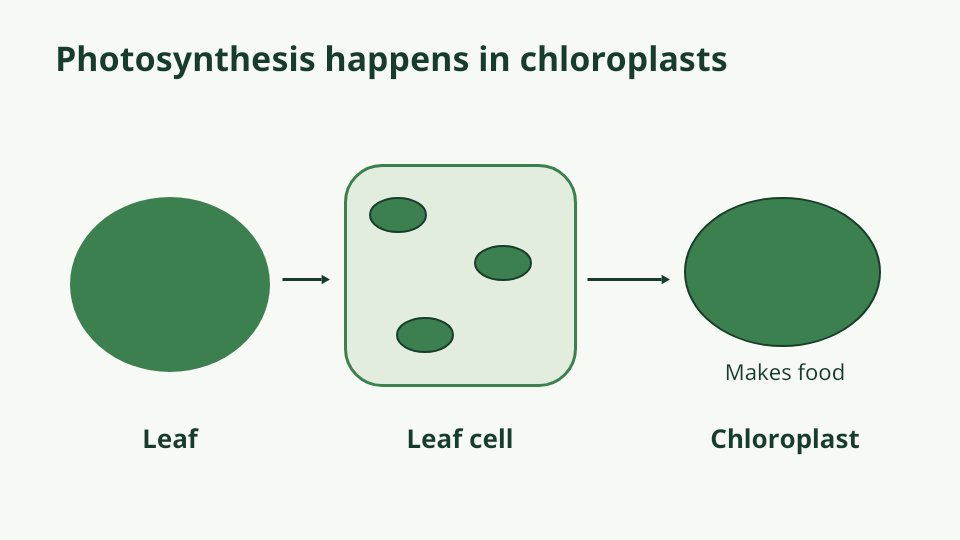
- 照教案的順序:開場投票、方程式、葉子示意圖、兩人一組的活動,最後一張是隨堂小考和回家作業。
- 講者備註寫了要講什麼、什麼時候講,從第 1 張的 0–5 分鐘到第 5 張的 35–45 分鐘。
- 教案把 5–20 分鐘給方程式和葉子。它把這段時間分到第 2、3 張,並在計畫裡說明這樣分是它自己的建議。
- 回家作業的步驟在我們沒給它的講義上。它在計畫裡說了,第 5 張也只請學生看講義,沒有編出步驟。
- 小考解答寫在第 5 張的備註裡,不在投影片上。
- 圖是圖形不是圖片,可以移動、改顏色。
要檢查的地方
- 圖畫得很簡單:一棵樹、一片葉子、一個細胞,第 4 張的兩盆植物是兩個寫了名稱的框。班上需要的話再自己加照片。
- 備註引用了兩個網頁當科學資料的出處。上課前請自己點開看過。
- 我們是在 Dock 裡檢查投影片,並讀了下載檔案的內容,沒有在 PowerPoint 裡打開。
- 這個範例是 2026-11-24 在 Dock 的測試環境跑的。如果你做出來的結果不一樣,請透過說明中心告訴我們。
常見問題
AI 可以用我的教案做上課簡報嗎?
可以。把教案貼給 Dock AI,說明年級和課堂長度。它先給計畫,再做投影片,並把要講的話和時間寫在講者備註裡。我們這次請它做 5 張,備註排滿了 45 分鐘。
學生可以用 Dock 做分組報告嗎?
可以。貼上組員的筆記或附上 Word 檔,說明簡報給誰看,先看計畫再讓 Dock AI 做。每一張都能改,也能下載 PowerPoint 檔交作業。
掃描的學習單可以轉成能改的文字嗎?
可以。Dock 用文字辨識讀掃描頁,一次一個檔案,一份檔案最多 200 頁,Free 也一樣。我們測試的掃描講義轉出 16 個文字框,每個字都對。
它會在我的課程裡編出內容嗎?
我們這次它照教案做,沒拿到的回家作業步驟就沒有寫。它在備註裡補充的科學說明,引用了兩個網頁。上課前請自己看過投影片和那兩個網頁。
可以下載成哪些格式?
PowerPoint、Keynote 和 PDF,也能匯出到 Google 簡報。
最後更新: