
把 PPT 或 Keynote 變成分享連結
註冊後上傳,拿一個連結分享。拿到公開連結的人不用登入就能看。
把你的簡報放進 Dock 上傳 PPTX、PPTM 或 Keynote。 到 Dock 開啟簡報


分享前先註冊,看連結的人不用帳號。付費方案可設密碼。
線上分享
一個連結,不用登入
對方用瀏覽器打開連結就能看,不用登入、不用裝軟體。
app.dock.space/w/your-team/k/…
對方開連結就能看
不用登入,也不用裝軟體。簡報的公開頁僅供檢視。
備註留給你自己
講者備註不會跟著公開連結出去,傳到訪客瀏覽器的檔案裡也沒有。
設定連結使用期限
可選 30、60、90、365 天或不到期。付費方案還可以設連結密碼。
對方打開連結看到的頁面
頁面上有上一張、下一張按鈕,也能按「展示簡報」進入全螢幕。
- 簡報連結僅供檢視,可以設 30、60、90、365 天到期
- 講者備註不會出現在公開頁
- 設密碼:付費方案
實際範例:一份簡報,由沒有帳號的人打開
我們上傳一份 12 張投影片的範例簡報,開啟公開連結,再用從未登入過的新瀏覽器打開。範例簡報在下方可以下載;這是測試用的連結,所以訪客看到的畫面以截圖呈現。
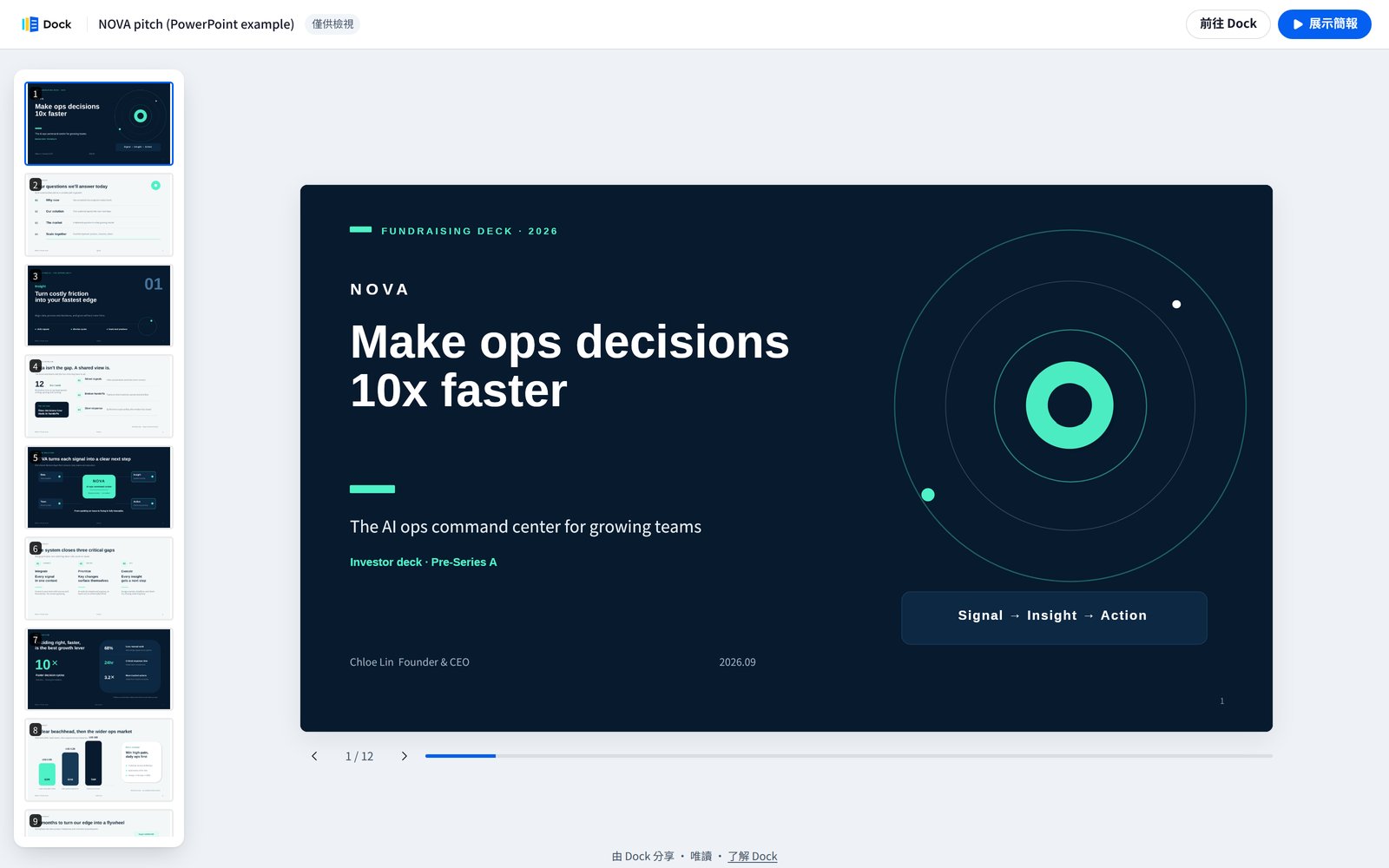
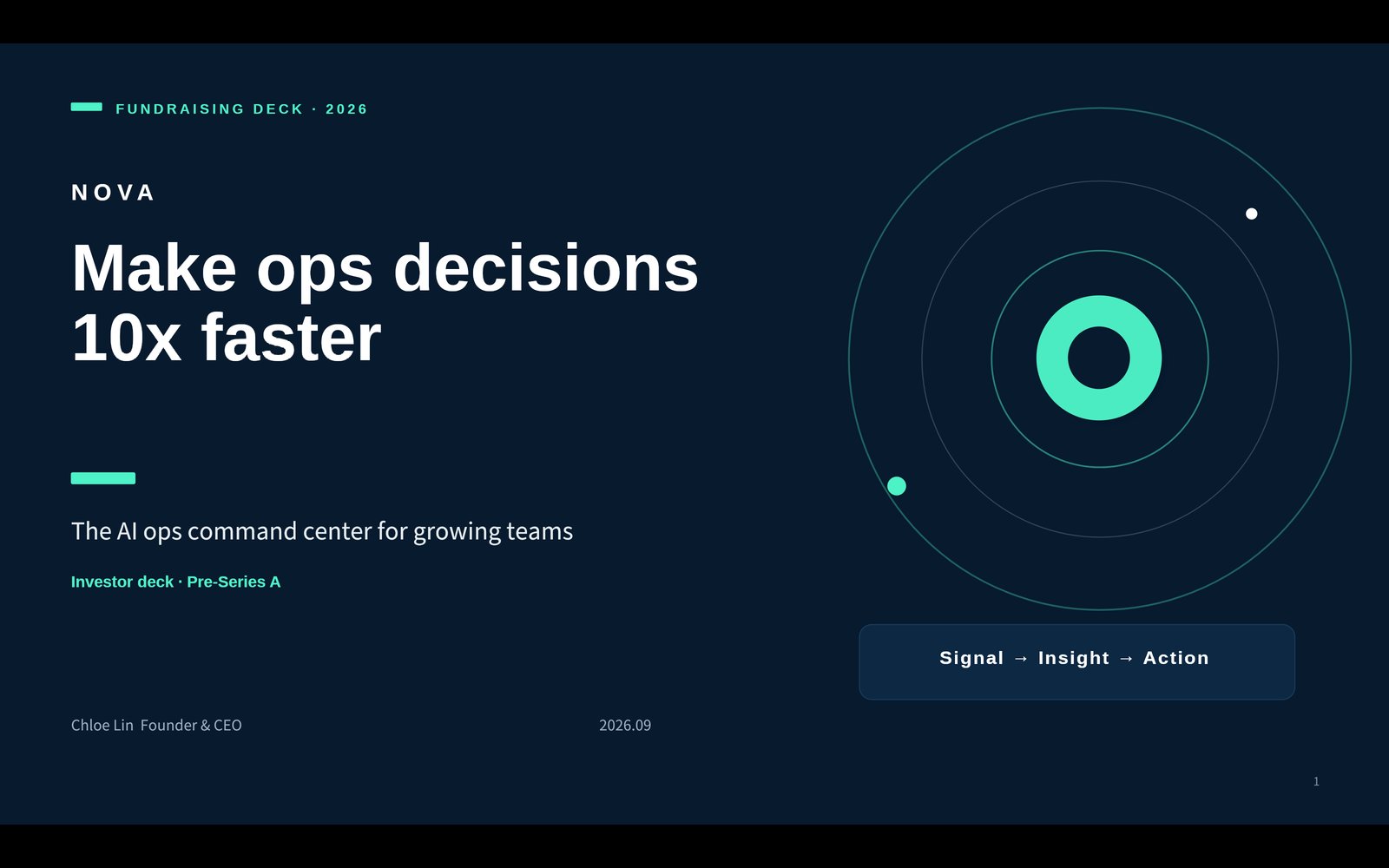
訪客看得到的
- 不用登入就能打開連結,電腦和手機尺寸都可以。
- 訪客有上一張、下一張按鈕,電腦上有投影片縮圖,也能全螢幕播放。
- 我們把連結設成 30 天後失效。可以選 30、60、90 或 365 天,也可以不設期限。
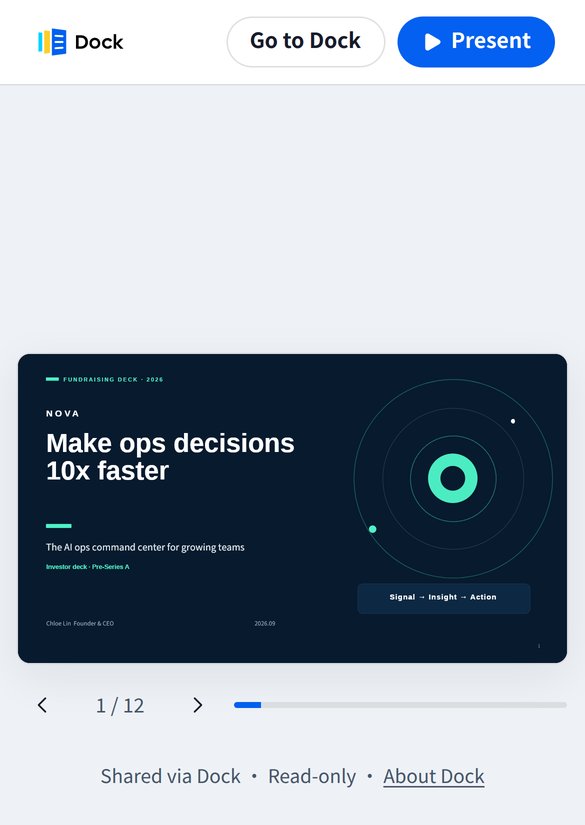
訪客拿不到的,以及限制
- 講者備註不會送到訪客那邊。這份簡報有講者備註,而傳到訪客瀏覽器的檔案只有 12 張投影片,沒有備註。
- 頁面上沒有編輯或下載按鈕。
- 拿到連結的人都能打開,轉傳連結等於轉傳權限。連結裡看得到工作區的名稱。
- 關閉連結後立刻失效,訪客會看到連結已無法使用。
- 我們沒有測試連結密碼、連結到期當下的情況,也沒有用真實手機,用的是手機尺寸的瀏覽器。

常見問題
看簡報的人需要帳號嗎?
不用。拿到公開連結的人都能檢視簡報,但不能修改,講者備註不會出現在公開頁。
連結可以設定到期嗎?
可以選 30、60、90、365 天,也能設為不到期。工作區管理員可另外設定公開連結政策。
Keynote 上傳後還能改嗎?
可以。Keynote(.key)會匯入成可編輯簡報,匯入 Dock 後就能改。