
PowerPoint 整份翻譯,版面保留
在 Dock 做 PowerPoint 翻譯:Dock AI 翻每張投影片的字、圖表標籤和講者備註,版面不動。
登入 Dock,翻譯簡報登入 Dock 就能開始。先用「新增 ▸ 上傳檔案…」上傳 .pptx。
實際範例:一份 6 張投影片的英文簡報,整份翻成日文
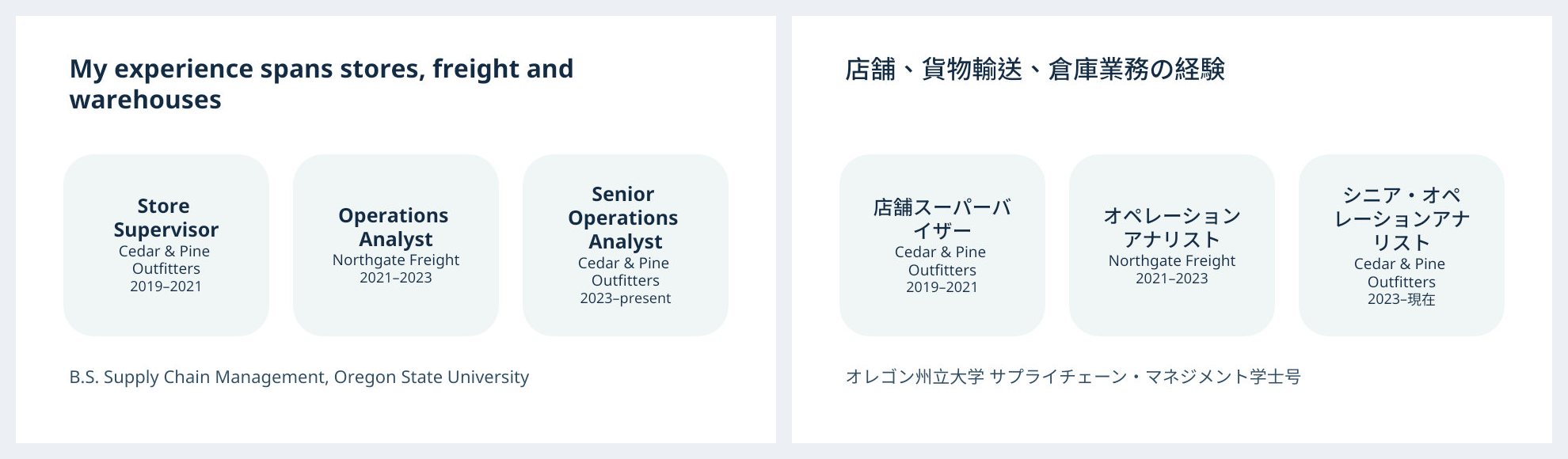
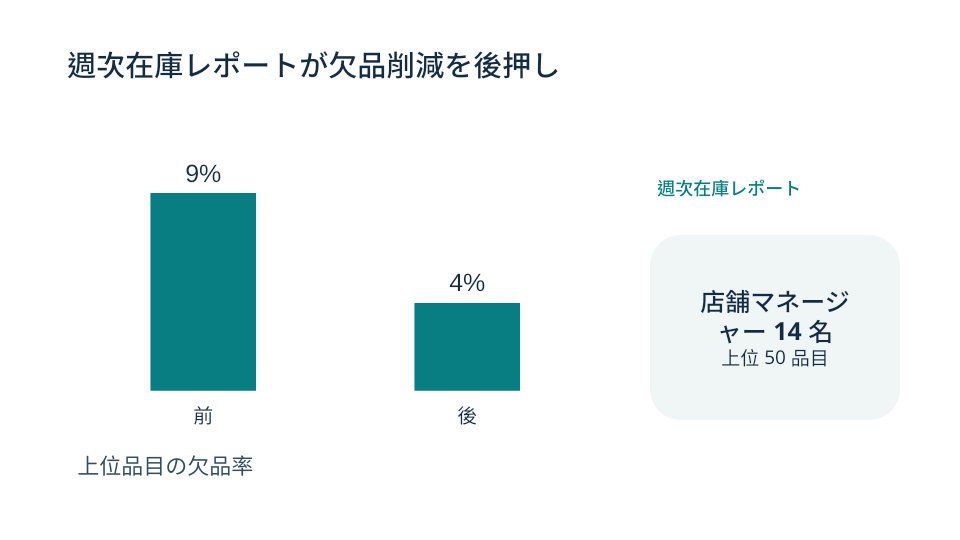
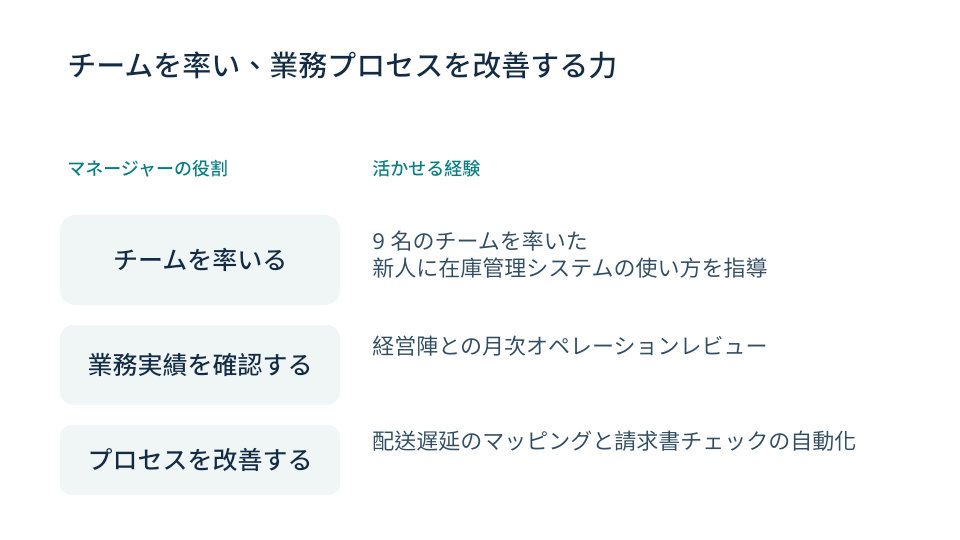
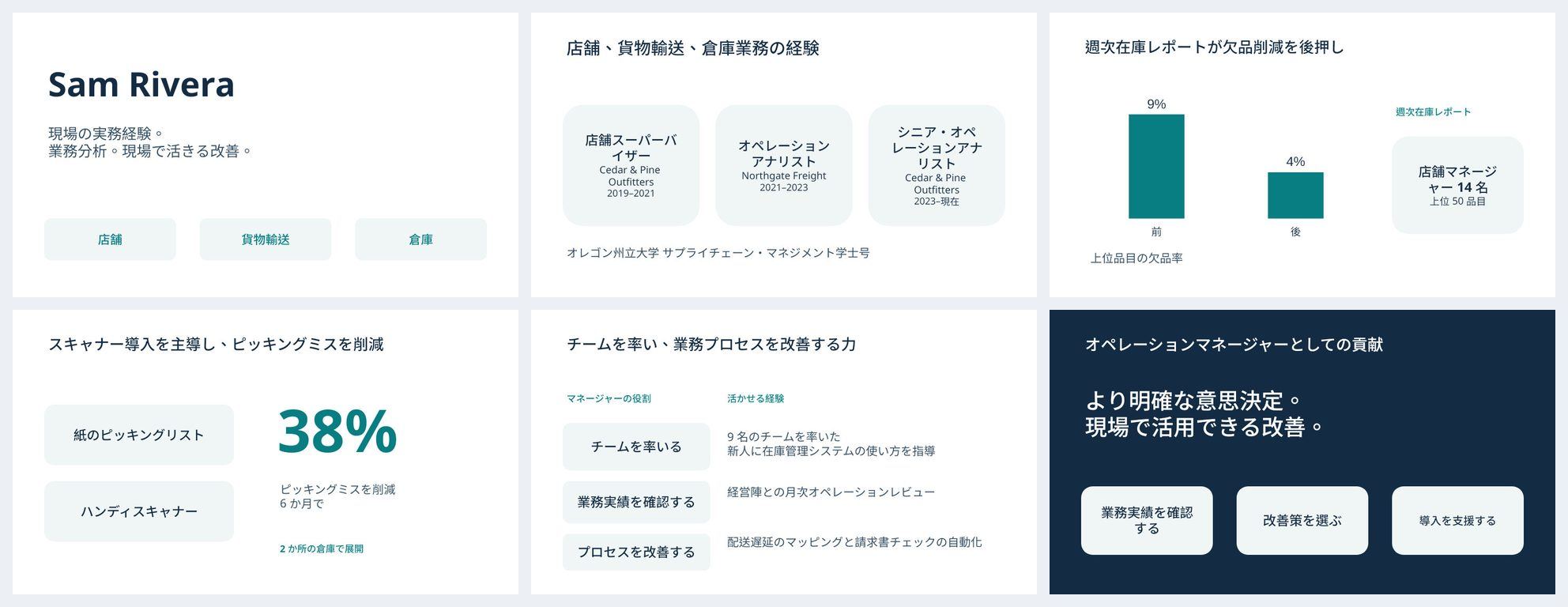
我們複製了履歷範例裡那份 6 張投影片的面試簡報,在上面打開 Dock AI(Dock 裡的 Agent),請它整份翻成日文、版面不動。結果:每張投影片、圖表標籤和講者備註都變成日文,Dock 的版面檢查沒有錯誤。
Agent 做了什麼
- 6 張投影片上的字都翻了,人名和公司名(Sam Rivera、Cedar & Pine Outfitters、Northgate Freight)維持英文。
- 講者備註和圖表標籤也翻了,圖表數值維持 9 和 4。
- 投影片的框、字型、顏色和順序都沒變。翻完 Dock 的版面檢查沒有錯誤,只有「Northgate」的拼字提醒。
- 做完後它點出要看的地方:第 2 張換行的職稱、第 5 張很密的文字,和第 6 張分成兩行的結語。
要檢查的地方
- 有些日文職稱在卡片裡斷在字中間,例如第 2、3 張。把框拉寬,或在你要的地方手動換行。
- 翻譯算 AI 編輯,會用到 AI 點數,Free 註冊時送 400 點。
- Agent 是直接改這份簡報。需要保留原文的話,請在副本上翻。
- 我們是在 Dock 裡檢查投影片,並讀了下載檔案的內容,沒有在 PowerPoint 裡打開。
- 這個範例是 2026-11-23 在 Dock 的測試環境跑的。如果你做出來的結果不一樣,請透過說明中心告訴我們。
在 Dock 翻譯 PowerPoint 的三個步驟
- 1
上傳簡報
選「新增 ▸ 上傳檔案…」,挑你的 .pptx,它會在 Dock 的編輯器打開。
- 2
請 Dock AI 翻
Agent 會直接改這份簡報,要保留原文的話,先在檔案列表裡這份簡報的選單選「複製一份」,在副本上翻。在簡報裡打開 Dock AI,請它整份翻成你要的語言,並保留版面。
- 3
檢查再下載
看過它點出的投影片,修好換行,再下載 .pptx。
只翻你選的部分
只要翻幾個框,可以選取後按右鍵選「翻譯成…」,再選繁體中文、English 或日本語。按 ⌘Z 可以復原(Windows 和 Linux 按 Ctrl+Z)。表格儲存格目前還不能這樣翻。
常見問題
怎麼整份翻譯 PowerPoint 又不弄亂版面?
把 .pptx 上傳到 Dock,在簡報裡打開 Dock AI,請它整份翻譯並保留版面。我們這次 6 張投影片、圖表標籤和講者備註都翻成日文,Dock 的版面檢查沒有錯誤。
講者備註也會翻嗎?
有要求就會。我們這次 6 張的備註都翻了。
可以翻成哪些語言?
Dock AI 會翻成你在訊息裡指定的語言,我們測的是日文。右鍵的「翻譯成…」選單有繁體中文、English 和日本語。
人名和數字會被改掉嗎?
我們這次人名、公司名都維持英文,圖表數值沒變。上台前還是請自己看過。
翻好的 PowerPoint 可以下載嗎?
可以。下載成 .pptx,也能下載 Keynote 或 PDF。
最後更新: