
PPT 轉 Keynote,打開前先檢查
同事傳來 PPTX,你習慣用 Keynote。在 Dock 打開 PowerPoint 檔,下載 Keynote 檔時,Dock 會告訴你哪些字型 Mac 沒有;要回傳時,也能再下載一份 PPTX。


Free 方案也能用,下載不加浮水印。
為什麼 PowerPoint 檔在 Keynote 裡會變樣
在 Windows 上做的 PowerPoint,常用 Mac 沒有的字型。Keynote 只好換一套,換行位置跟著改變。
在 Dock 可以先檢查什麼
在瀏覽器看完每一頁
在 Dock 打開 PPTX,下載任何檔案之前先從頭翻一遍。
下載時順便檢查字型
Keynote 檔帶不了字型,所以下載完成時 Dock 會列出 Mac 沒有的字型。用「取代字型」換掉,再下載一次。
同一份簡報,兩種格式
自己下載 Keynote 檔,再下載一份 PPTX 給傳檔給你的人。
實際範例:一份 PowerPoint 簡報,在 Dock 轉成 Keynote
我們上傳一份 12 頁的範例提案簡報,裡面有動畫,也用了 Mac 沒有內建的字型,再下載 Keynote 檔。PowerPoint 原檔可以下載,轉好的結果以截圖呈現。
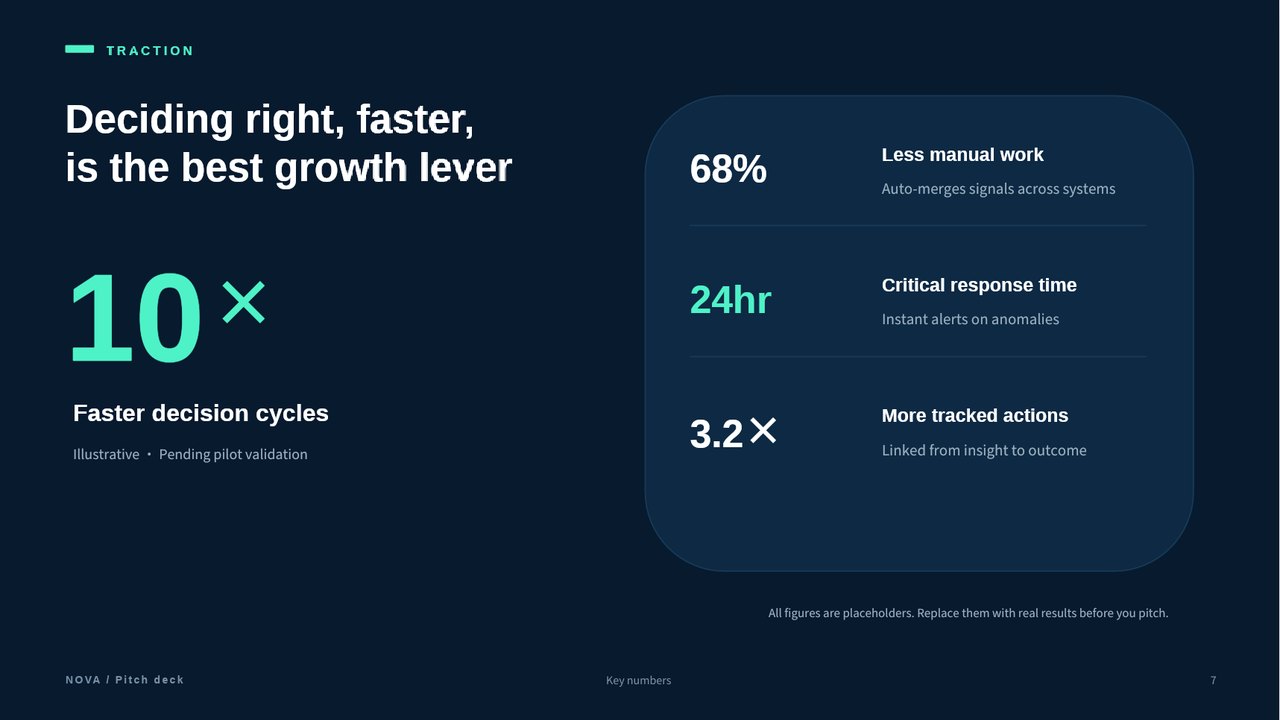
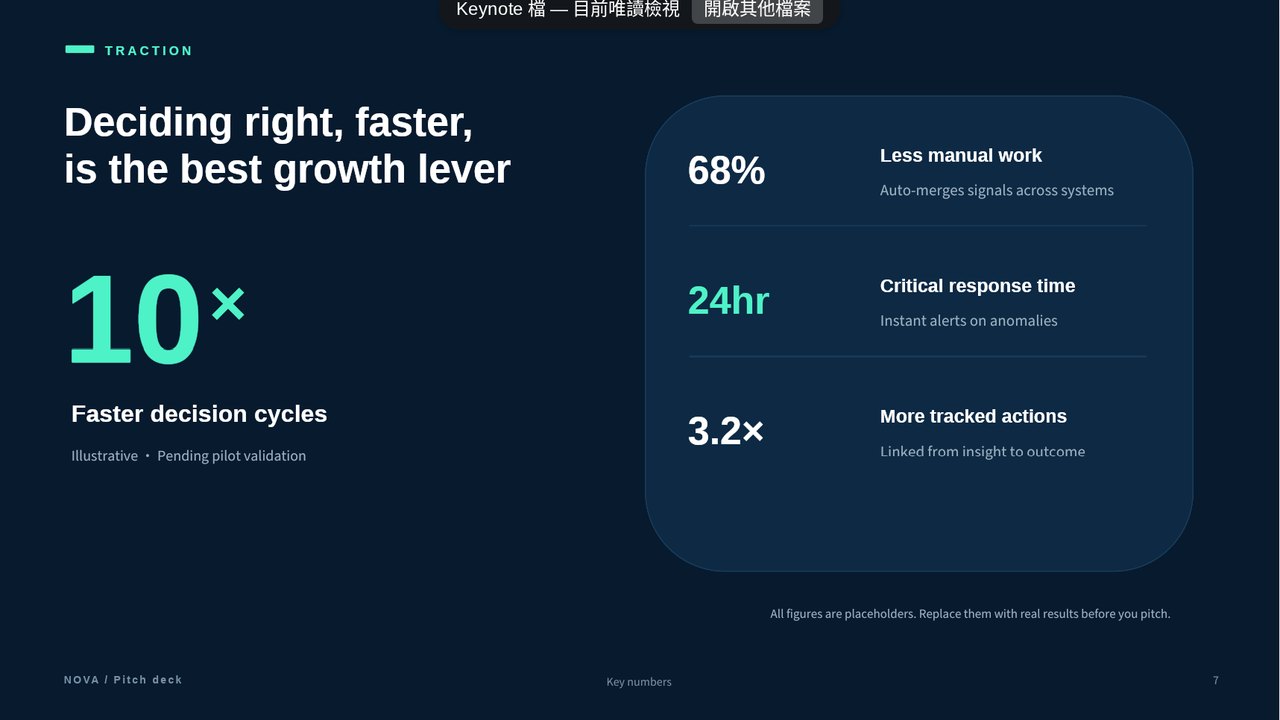
保留下來、可以直接編輯的
- 12 頁全部轉過來。
- 把 Keynote 檔讀回 Dock 時,249 段文字都還是文字。
- 除了轉成圖片的 14 個物件,Dock 回報其餘都能在 Keynote 裡編輯。
改變的地方與限制
- 14 個物件 Keynote 無法原樣保留,已轉成圖片,在 Keynote 裡不能編輯。
- 194 個動畫無法原樣播放:Keynote 沒有的進入或結束效果改以「溶解」播放,逐段落的動畫整個一起播放,Keynote 沒有對應動作的強調效果則略過。
- 第 7 頁的 × 符號在 Keynote 檔裡變小了。
- Dock 列出一套 Mac 沒有內建的字型 Source Han Sans TC。我們用「取代字型」換成 Arial 再下載一次,字型提示就不見了。「取代字型」會換什麼、不會換什麼。
- 我們是在 Dock 的檢視器裡讀 Keynote 檔,不是在 Mac 的 Keynote 裡,Keynote 畫出來可能不一樣。
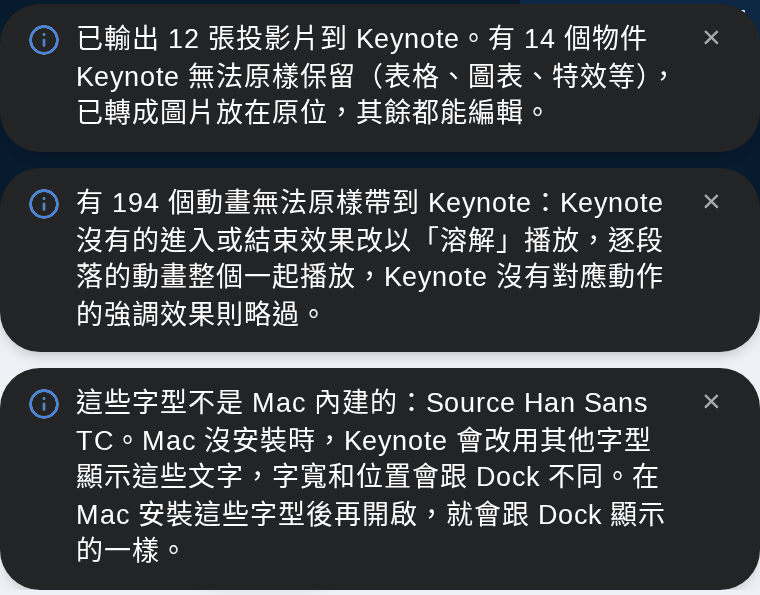
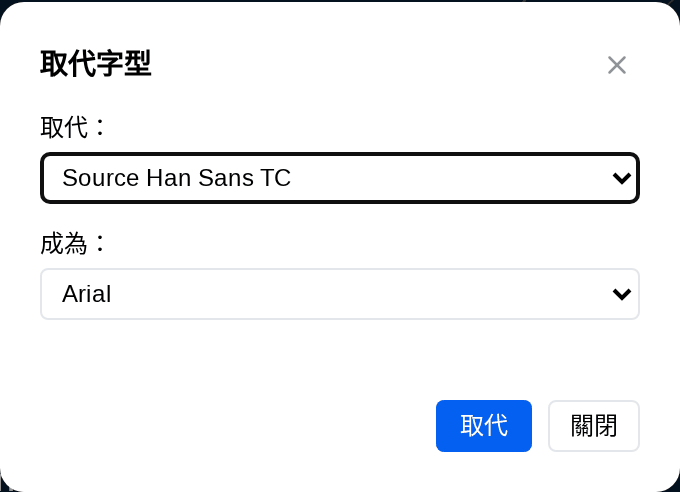
三個步驟:上傳、檢查、下載
- 1
上傳
登入 Dock,上傳 .pptx 或 .pptm 檔。
- 2
檢查
在編輯器裡看每一頁。
- 3
下載
下載 Keynote 檔。如果 Dock 列出 Mac 沒有內建的字型,用「取代字型」換掉再下載一次。也能再下載一份 PPTX 回給對方。
常見問題
沒裝 Keynote 也能把 PPT 轉成 Keynote 嗎?
可以。Dock 在瀏覽器裡打開 .pptx 檔,匯出 Keynote(.key),哪台電腦都能用。
字型會變嗎?
如果簡報用了你的 Mac 沒有的字型就會,Keynote 會改用別的字。Keynote 檔帶不了字型,所以下載時 Dock 會列出簡報裡 Mac 沒有的字型。用「取代字型」換掉再下載一次,打開前就處理好。
可以再轉回 PowerPoint 嗎?
可以。同一份簡報能匯出 Keynote(.key)和 PowerPoint(.pptx)。
會加浮水印嗎?
不會,每個方案都不加,Free 也一樣。Free 方案每月可以匯出 3 次。