
把 Claude Code 接上 Dock
接上之後,Claude Code 就能建立、讀取、編輯你 Dock 裡的簡報與文件。下面是 /agents 為 Claude Code 列出的步驟,再加上我們實際跑過的一句 prompt 與它的成果。
設定 Claude Code
用 MCP 連接
- 端點
https://app.dock.space/v1/mcp
- 傳輸方式
- Streamable HTTP
- 登入
- 第一次使用時在瀏覽器登入,或用
Authorization: Bearer加上個人存取權杖 - 方案
- 所有方案,含 Free
-
把 Dock 加進你的 App
在終端機執行:
$ claude mcp add --transport http dock https://app.dock.space/v1/mcp接著在 Claude Code 執行
/mcp,選dock登入。 -
第一次使用時登入
App 會在瀏覽器開啟 Dock:登入、有多個工作區時選一個,再按 Authorize,不用權杖。連線只對那一個工作區有效,每 30 天內至少用一次就會保持登入;要換工作區就重新連接。
安裝命令列工具
支援 macOS 與 Linux,目前沒有 Windows 版。
-
安裝
$ curl -fsSL https://app.dock.space/install.sh | sh -
登入
$ dock login終端機會印出網址與代碼並開啟瀏覽器,在 GNTC Login 按同意後,終端機印出
Logged in,不用貼權杖。 -
選擇工作區
先列出你的工作區:
$ dock workspace list再設定要用的那一個,把
WORKSPACE_ID換成它的 id。少了這一步,指令會打到預設工作區。$ dock config set workspace WORKSPACE_ID
Claude Code 與 Codex:安裝外掛(建議)
外掛會把 Dock 的 MCP 伺服器與簡報 skill 一次裝進 Claude Code 或 Codex。
-
安裝 Dock 外掛
Claude Code 2.1.275 以上:
› /plugin install dock-space --marketplace gntc-labs/skills較舊版本的 Claude Code:
› /plugin marketplace add gntc-labs/skills
› /plugin install dock-space@gntc-labs
Codex,在終端機執行:
$ codex plugin marketplace add gntc-labs/skills
$ codex plugin add dock-space@gntc-labs
-
第一次使用時登入
外掛不帶權杖。第一次使用時用 OAuth 登入 Dock:在 Claude Code 執行
/mcp,選plugin:dock-space:dock;在 Codex 執行codex mcp login dock。
或者把這段貼給你的 Agent
Agent 會自己跑安裝,再告訴你怎麼登入。
I'd like you to set up the Dock plugin: Dock's MCP server and slide skills, so you can make and edit presentations in my Dock.

If you are Claude Code, run:
claude plugin marketplace add gntc-labs/skills
claude plugin install dock-space@gntc-labs

If you are Codex, run:
codex plugin marketplace add gntc-labs/skills
codex plugin add dock-space@gntc-labs

The plugin signs in with OAuth and carries no token, so don't ask me for one. Signing in is the one step I do myself, so when the install is done, tell me how: in Claude Code, restart it, run /mcp and pick plugin:dock-space:dock; in Codex, run codex mcp login dock in a terminal.

You're done when `claude plugin list` or `codex plugin list` shows dock-space@gntc-labs as enabled.
-
試用
$ dock whoami
$ dock slides create "Q3 review"
接著請你的 Agent 使用
dock指令,dock --help會列出所有功能。Agent 也能在 shell 用dock mcp tools與dock mcp call呼叫 Dock MCP 伺服器的工具。
進階:給 CI 與腳本的個人存取權杖
-
建立個人存取權杖
在 Dock 打開設定 → 存取權杖,填權杖名稱、依用途勾選權限,按建立權杖。權杖只顯示一次,而且只能用在建立它的那個工作區。
- 簡報:讀取、寫入(
decks:read、decks:write) - 排版文件、試算表、文件:讀取、寫入(
docs:*、sheets:*、pages:*) - 提案:讀取、寫入(
proposals:read、proposals:write),「先給我看」需要 - 即時共編連線:連線(
collab:connect),每次編輯都需要
- 簡報:讀取、寫入(
-
交給你的 App
MCP:用
Authorization: Bearer標頭帶入權杖。以 Claude Code 為例,在終端機執行,把YOUR_TOKEN換成你的權杖:$ claude mcp add --transport http dock https://app.dock.space/v1/mcp --header "Authorization: Bearer YOUR_TOKEN" $ claude mcp list dock: https://app.dock.space/v1/mcp (HTTP) - ✔ Connected
命令列:交給它同一把權杖,會用權杖所屬的工作區。若已用
dock config set workspace設過工作區,則以設定的為準,這時請一併匯出DOCK_WORKSPACE,填權杖所屬工作區的 id。$ export DOCK_TOKEN=YOUR_TOKEN $ dock whoami
一句 prompt 與它做出的成果
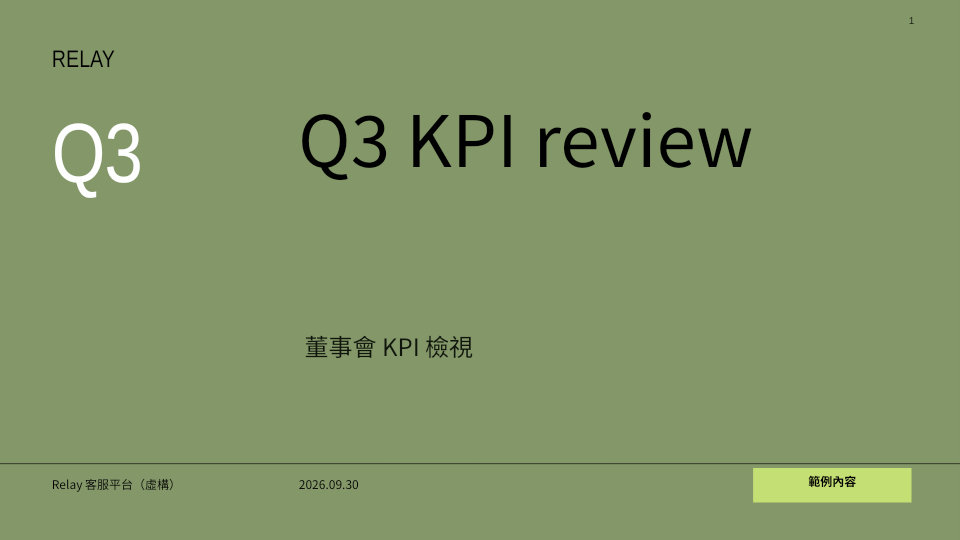
我們在 2026-11-18 用 Claude Code 連上 Dock 的 MCP 伺服器跑了這句 prompt,31 秒完成。
› Use the dock MCP tools. Create a presentation titled "Q3 KPI review" from the Dock template g6-kpi-report, change the title on its first slide to "Q3 KPI review", render that slide to check it, then export the presentation as PPTX 它依序呼叫的工具
dock_slides_create: 用 g6-kpi-report 範本建立簡報,共 11 張dock_slides_get: 列出第 1 張的物件:標題是 #5dock_slides_replace_text: 被拒絕,什麼都沒送出:標題拆成兩行,沒有一段文字包含整個詞dock_slides_read: 讀取標題的兩段文字dock_slides_apply: 第一次呼叫用錯參數名稱,送出前就被拒絕;第二次在同一個變更裡改好兩段文字,Dock 把字縮小以放得下dock_slides_render: 把第 1 張渲染成圖片檢查(如下)dock_slides_export: 匯出 PPTX:11 張,96,904 位元組
常見問題
Claude Code 要搭配哪個 Dock 方案?
哪個方案都可以,Free 也行。Dock 的 MCP 伺服器與 dock 命令列工具每個方案都能用。
Claude Code 需要權杖嗎?
不需要。Claude Code 第一次使用時會在瀏覽器開啟 Dock:登入、選擇工作區,再按 Authorize。這個連線只涵蓋那一個工作區,只要每 30 天內至少用過一次,就會保持登入。
Claude Code 能編輯我手上現成的 PowerPoint 檔嗎?
可以,先把檔案放進 Dock。把 .pptx 上傳到 Dock,再在 prompt 裡指名它:Claude Code 透過 Dock 的工具編輯,完成後再下載成 PPTX。
其他 App
最後更新: