
画像やスキャン PDF のスライドを、文字を直せる PowerPoint に戻すには
手元のスライドが画像しかないことはよくあります。同僚から届いたスクリーンショット、会議で撮った写真、スキャンした配布資料、画像として書き出された PDF。数字を 1 つ直したいのに、クリックするとスライド全体が 1 枚の画像です。
この記事で比べるのは 1 点だけです。最後に手に入るファイルを、PowerPoint でそのまま編集できるか。 NotebookLM(Gemini Notebook)で作った資料なら、手順はこちらのページにあります。
テストの方法
2026 年 11 月 17 日、5 ページのテスト資料を作りました。内容はすべて架空で、文字は繁体字中国語と英語の混在です。
- 表紙:中国語と英語のタイトルとサブタイトル
- 箇条書き:「一、二、三、」で始まる中国語の行が 3 行と、行頭記号の付いた 3 行
- 表:地域別売上、6 行 4 列
- 棒グラフ:軸の目盛り、各棒の数字、凡例、補足の枠
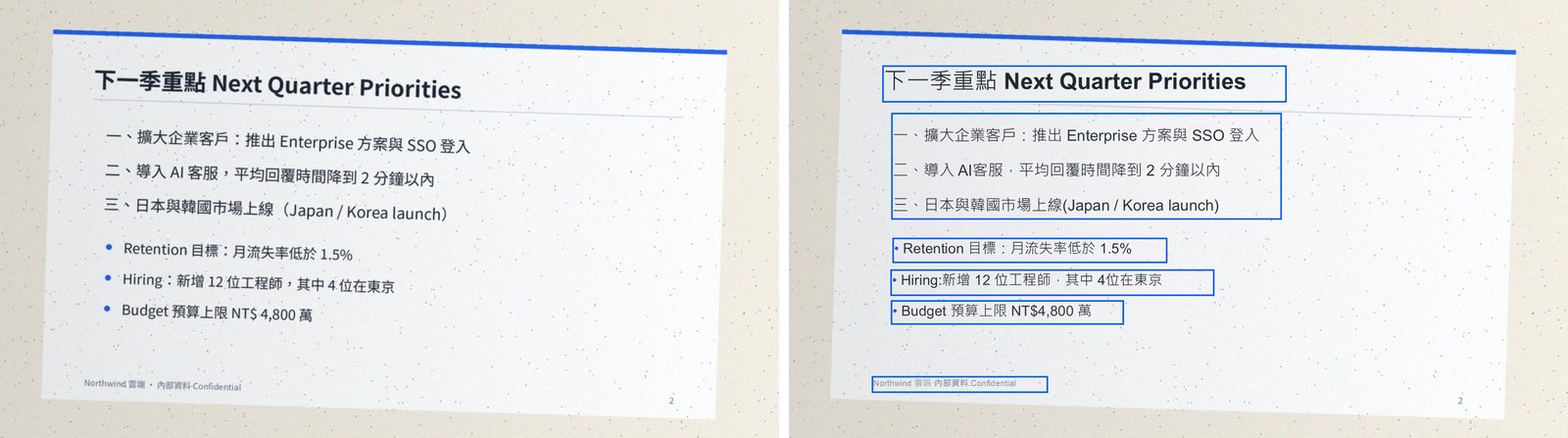
- 2 ページ目を印刷してスキャンしたもの:1.8 度傾き、紙の色、点状のノイズ、少しのぼやけ
5 ページを PNG 画像にし、各ページが画像の PDF にもまとめました。そのうえで 3 つの方法を試しました。
- PowerPoint に画像を挿入:Windows 版 PowerPoint(Microsoft 365、バージョン 16.0、ビルド 20527)。1 枚の画像を 1 スライドに。
- Windows に組み込みの文字認識:Windows 11(25H2)の文字認識エンジンを、スクリプトから各画像に対して呼び出しました。
- Dock:PDF をアップロードし、画像を編集可能にする変換をかけ、PPTX でダウンロード。
結果はすべて同じ Windows 版 PowerPoint で開き、1 枚ずつ書き出しました。中国語は 1 文字ずつ照合しています。元の各行を、結果の中で最も近い行と比べました。
結果
| 項目 | PowerPoint に画像を挿入 | Windows の文字認識 | Dock |
|---|---|---|---|
| 文字を編集できるか | できない。各スライドは 1 枚の画像 | テキストの塊が得られ、自分でテキストボックスに貼る | 段落ごとにテキストボックス、計 40 個 |
| 位置とサイズ | 画像のまま | テキストだけで位置はない。PowerPoint に貼ると 1 つのテキストボックス | 元の位置に戻る:ほとんどのテキストボックスの左上が元の文字から 10 ピクセル以内(幅 1920 のページで)、文字サイズは元の 87%〜105% |
| 中国語の認識(234 文字) | — | 英語の認識しか入っていないと 0 文字。繁体字中国語を入れると 224 文字 | 233 文字 |
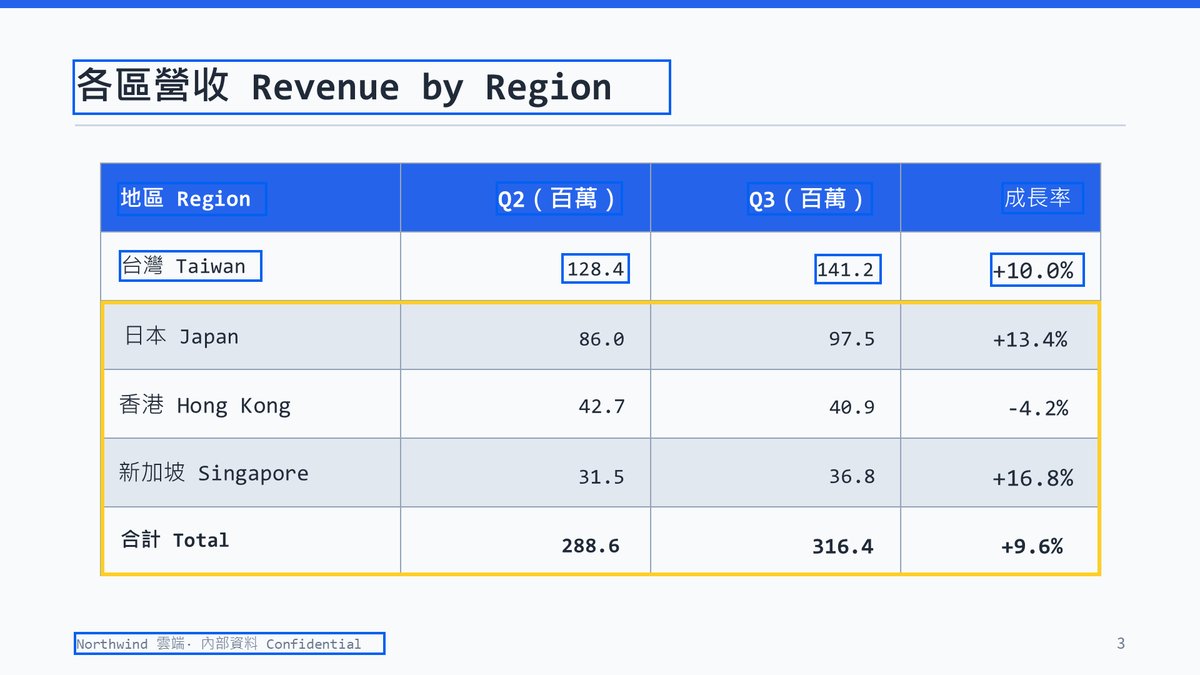
| 表 | 画像 | 列ごとに縦に読むので、どの数字がどの行か分からない | 6 行のうち 4 行が本物の表に。見出しと 1 行目は別々のテキストボックス |
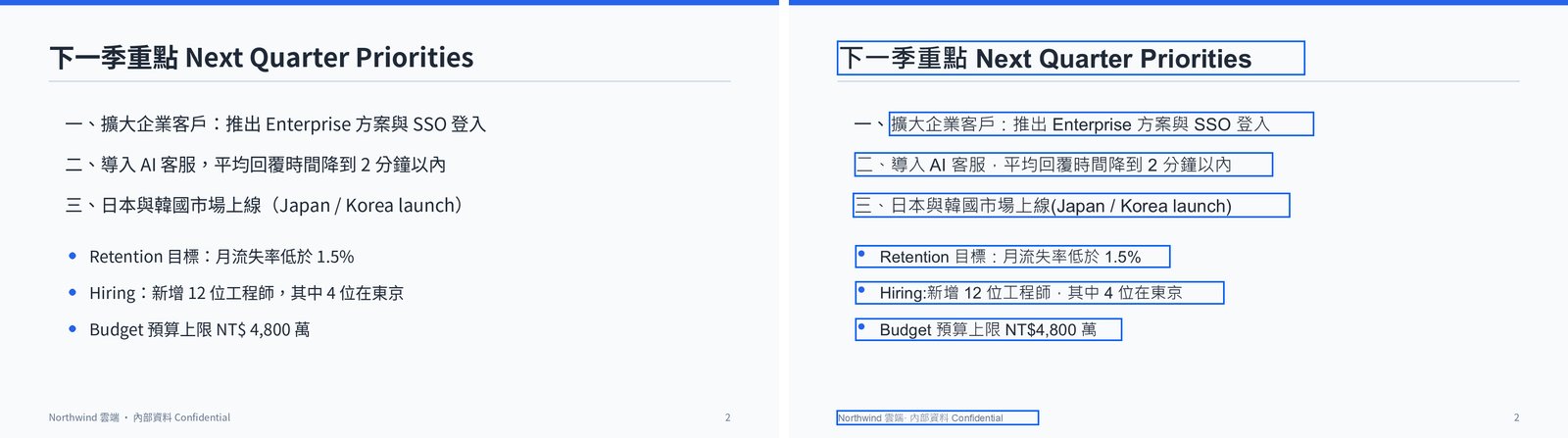
| 箇条書き | 画像 | 「一、二、三、」は「丶」に、行頭記号は「·」に | 行頭記号は本物の箇条書きに。1 行目の「一、」は背景に残った(後述) |
| グラフの数字 | 画像 | 12 個のうち 11 個を読めた | 12 個のうち 2 個がテキストボックスに。残りは背景に残った |
| 元の画像 | そのまま | そのまま。文字も画像に残る | 背景として残し、テキストボックスにした文字は背景から消す |
| 変換できなかった所を教えるか | — | 教えない | 教える:この資料では 13 か所の文字が画像に残った |
| かかった時間 | 5 枚で 1.4 秒(スクリプトで挿入) | 5 ページで 1 秒未満。その後のレイアウトは自分で | アップロード約 4 秒、変換 53 秒、ダウンロード 5 秒 |
PowerPoint に画像を挿入:スライドは画像のまま
PowerPoint に画像を入れると、手に入るのは画像です。PowerPoint は画像の中の文字を読まないので、ファイルは開けてスライドショーもできますが、1 文字も直せません。
Windows の文字認識:速く、無料で、アップロード不要。ただしテキストだけ
Windows に組み込みの文字認識は手元のパソコンで動き、何もアップロードせず、5 ページで 1 秒もかかりませんでした。
注意点が 2 つあります。まず、中国語は別にインストールが必要です。使った Windows には英語の認識しか入っておらず、234 文字の中国語を 1 文字も読めませんでした。繁体字中国語の文字認識(Windows のオプション機能で、入れたあと再起動が必要)を入れると、224 文字を読めました。
次に、得られるのはテキストの塊で、スライドではありません。中国語の文字の間にはすべて空白が入り、「一、」は「丶」に、「AI」は「A丨」に、「下一季」の「一」は「-」になり、表の小数点 10 個が「·」と読まれました。表は列ごとに縦に読まれるので、表に組み直すのは自分の仕事です。このテキストを PowerPoint に貼ると、元の画像の上に 1 つのテキストボックスが重なるだけで、画像の中の文字も残ります。
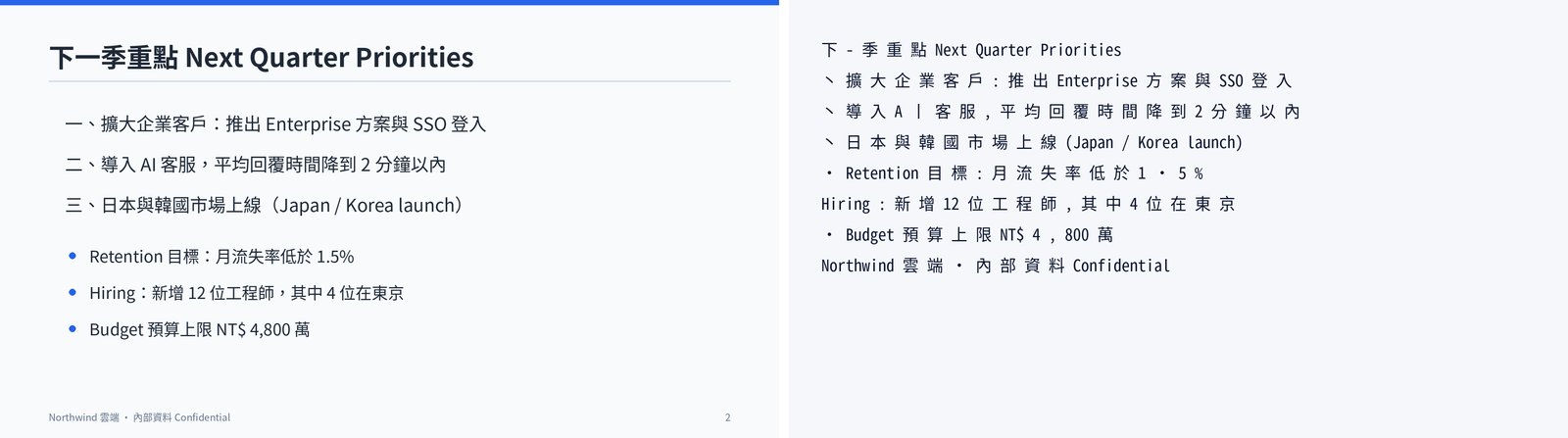
グラフの数字は Dock より多く読めました。12 個のうち 11 個で、Dock がテキストボックスにしたのは 2 個です。
Dock:テキストボックスは元の位置に、元の画像は背景に
Dock は各ページの文字を読み、元の位置のテキストボックスに戻します。文字サイズも元とほぼ同じです。元のページは背景として残し、テキストボックスにした文字は背景から消します。Dock のファイルを PowerPoint で開き、2 ページ目の「2 分鐘」(2 分)を「90 秒」に変えて保存し、もう一度読むと、変更は残っていました。
表のページは 6 行あります。下の 4 行は本物の PowerPoint の表になり、見出しと 1 行目はセルごとのテキストボックスとして、背景の表の上に置かれました。このページの英語と数字は等幅フォントにもなりました。
スキャンしたページの中国語 77 文字は、Dock がすべて正しく読みました。テキストボックスは水平で、背景は傾いたままです。「一、二、三、」の 3 行は 1 つのテキストボックスにまとまり、行頭記号はテキストの中の「•」になりました。
Dock の今の制限
- フォントはテーマのフォントに置き換わります。 Dock で元に戻せます。私たちの Windows の PowerPoint では、全角の読点「,」が中央の点のように描かれました。
- 1 ファイル 48 MB、200 ページまで(全プラン共通)。 上限を超えるファイルは先頭から上限まで変換し、変換済みのページは残ります。1 回の変換で 1 ファイルです。複数の画像を 1 つの資料にするなら、先に 1 つの PDF にまとめます。
- 変換できなかった文字は背景の画像に残ります。 見えますが編集はできず、何か所あるかは変換結果に表示されます。この資料では 13 か所で、ほとんどがグラフの数字でした。
- 「一、」で始まる中国語の箇条書きでは、1 行目の「一、」が背景に残ってテキストボックスに入らず、変換できなかった所の数にも入りません。既知の問題です。
- アップロードの前に登録が必要で、資料はあなたの Dock に保存されます。無料プランの書き出しは月 3 回です。
テストしなかったこと
- Google ドライブで PDF を Google ドキュメントとして開く文字認識。 Google へのログインが必要で、今回は使っていません。
- PowerPoint で PDF を直接開く方法と、Word で PDF を文書に変換する方法。 スクリプトから操作したところ、どちらも 10 分以内に終わらなかったため、結果はありません。
- Windows の Snipping Tool の「テキスト アクション」など、文字認識を使う画面:私たちは文字認識エンジンを直接呼び出しました。
- 有料の PDF 変換ツール、スマートフォンのアプリ、アカウント登録が必要なオンラインサービス。
どの場面でどれを使うか
| あなたの状況 | 向いている方法 |
|---|---|
| 画像を資料に入れて発表するだけで、文字は直さない | PowerPoint に画像を挿入 |
| 文章や数字の一部を抜き出して、別の場所に貼りたい | Windows の文字認識 |
| ファイルをこのパソコンの外に出せない | Windows の文字認識 |
| 文字が元の位置にあって、すぐ直せる PowerPoint がほしい | Dock |
| 表や箇条書きの構造を残したい | Dock |
| 変換できなかった文字を知って、自分で補いたい | Dock |
ほしいのがテキストだけなら、Windows に組み込みの文字認識は速く、アップロードも要りません。編集し続けられる資料がほしいなら、Dock は文字を元の位置に戻し、残った所を教えてくれます。
よくある質問
スライドの画像を編集できる PowerPoint に戻せますか?
できます。画像を 1 つの PDF にまとめ、Dock のAI で作ったスライドを編集可能ににアップロードして、PPTX をダウンロードします。段落ごとに元の位置のテキストボックスになり、元の画像は変換した文字を消して背景に残ります。
Dock は一度に何ページ変換できますか?
すべてのプランで 1 ファイルあたり最大 200 ページ、48 MB までで、1 回に 1 ファイルです。上限を超えるファイルは先頭から上限まで変換し、変換済みのページは残ります。
Dock が変換できなかった文字はどうなりますか?
背景の画像に残り、見えますが編集はできません。変換結果に残った箇所の数が出ます。私たちの 5 ページのテスト資料では 13 か所でした。
アップロードせずにスライドの画像を文字にできますか?
Windows に組み込みの文字認識はパソコンの中で動き、何もアップロードしませんが、位置のない文字のかたまりになります。Dock はファイルのアップロードが必要です。
この記事の結果は 2026 年 11 月 17 日の実測によります:Windows 11 25H2(10.0.26200)、Windows 版 PowerPoint 16.0 ビルド 20527(Microsoft 365)、その日の Dock。どちらも更新で変わる可能性があります。