
投影片只剩圖片或掃描 PDF,怎麼變回能改字的 PowerPoint
手上的簡報只剩圖片,是很常見的事:同事傳來的截圖、會議上拍的照片、掃描過的講義、別人匯出成圖片的 PDF。想改其中一個數字,點下去卻是整張圖。
這篇比較的是:最後拿到的檔案,能不能直接在 PowerPoint 裡改。 如果你的簡報是 NotebookLM(Gemini Notebook)做的,一步一步的做法在這一頁。
我們怎麼測
2026 年 11 月 17 日,我們自己做了一份五張投影片的測試簡報,內容都是虛構的:
- 封面:中英混排的標題與副標
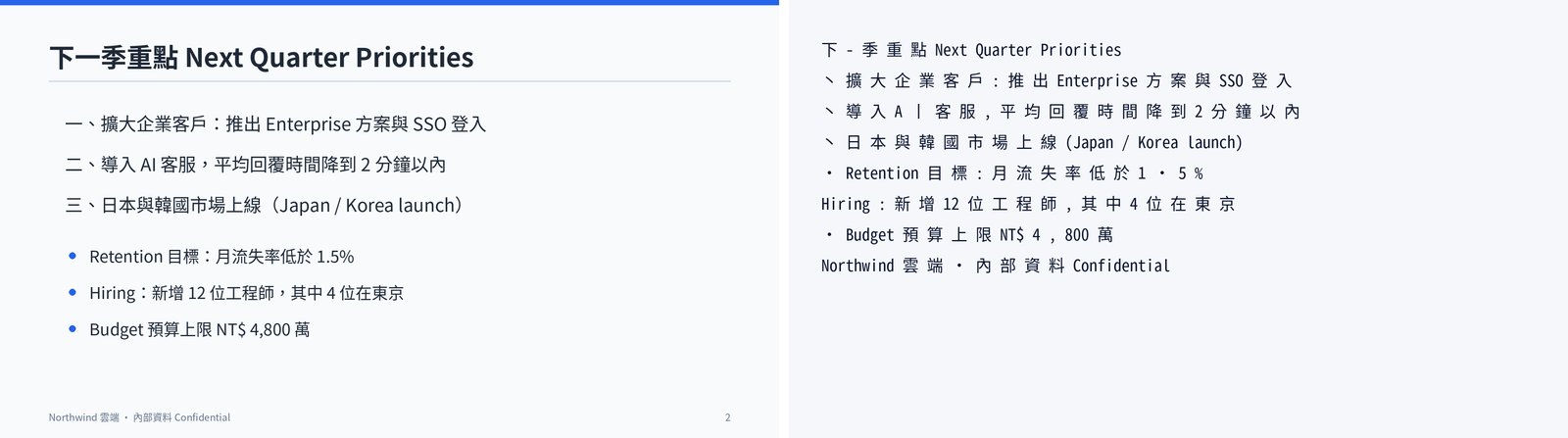
- 條列:三行以「一、二、三、」開頭的中文條列,加上三行項目符號
- 表格:6 列 4 欄的各區營收
- 長條圖:軸上的刻度、每根長條上的數字、圖例和一個說明框
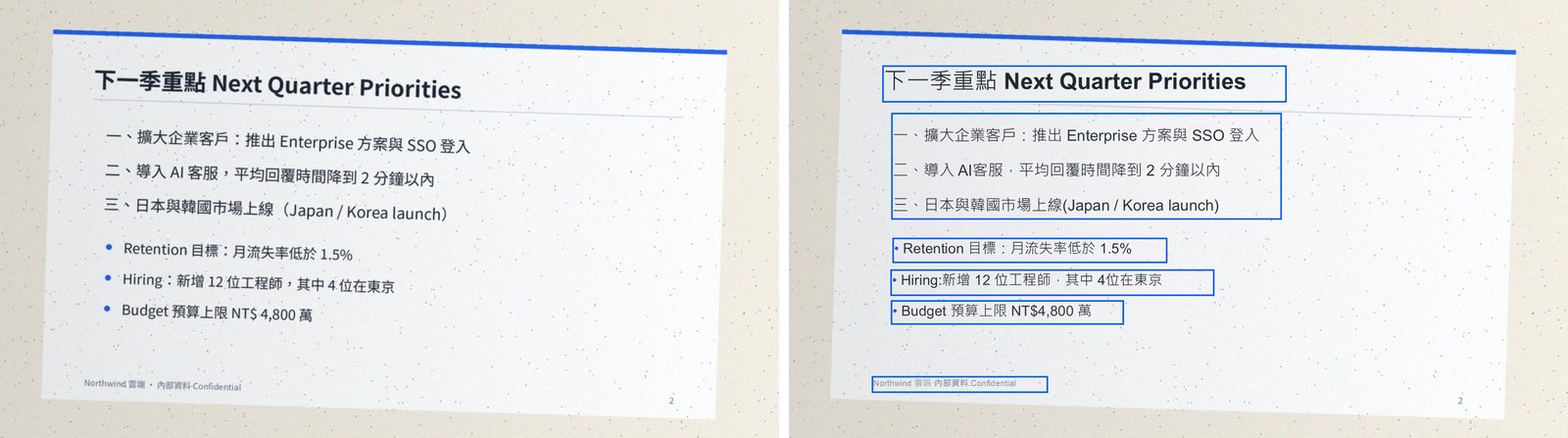
- 第 2 張印出來再掃描的版本:歪了 1.8 度,有紙色、雜點,也有點模糊
五張輸出成 PNG 圖片,也合成一份每頁都是圖片的 PDF。接著試三種方法:
- PowerPoint 插入圖片:Windows 版 PowerPoint(Microsoft 365,16.0 版,組建 20527),每張圖放一頁。
- Windows 內建的文字辨識:Windows 11(25H2)內建的文字辨識引擎,我們用指令碼對每張圖呼叫它。
- Dock:上傳 PDF,跑圖片轉可編輯,再下載成 PPTX。
每份結果都用同一台 Windows 版 PowerPoint 打開、逐張匯出。中文辨識逐字對照:每一行原文,拿去比對結果裡最像的那一行。
結果
| 項目 | PowerPoint 插入圖片 | Windows 文字辨識 | Dock |
|---|---|---|---|
| 文字能不能改 | 不能,每頁就是一張圖 | 拿到一串文字,要自己貼進文字框 | 每段字變成一個文字框,共 40 個 |
| 位置與字級 | 原圖不變 | 只有文字,沒有位置;貼進 PowerPoint 就是一個文字框 | 放回原位:文字框左上角與原本的字大多相差不到 10 像素(頁寬 1920),字級是原本的 87%–105% |
| 中文辨識(234 字) | — | 只裝英文辨識時 0 字;裝了繁體中文辨識後 224 字 | 233 字 |
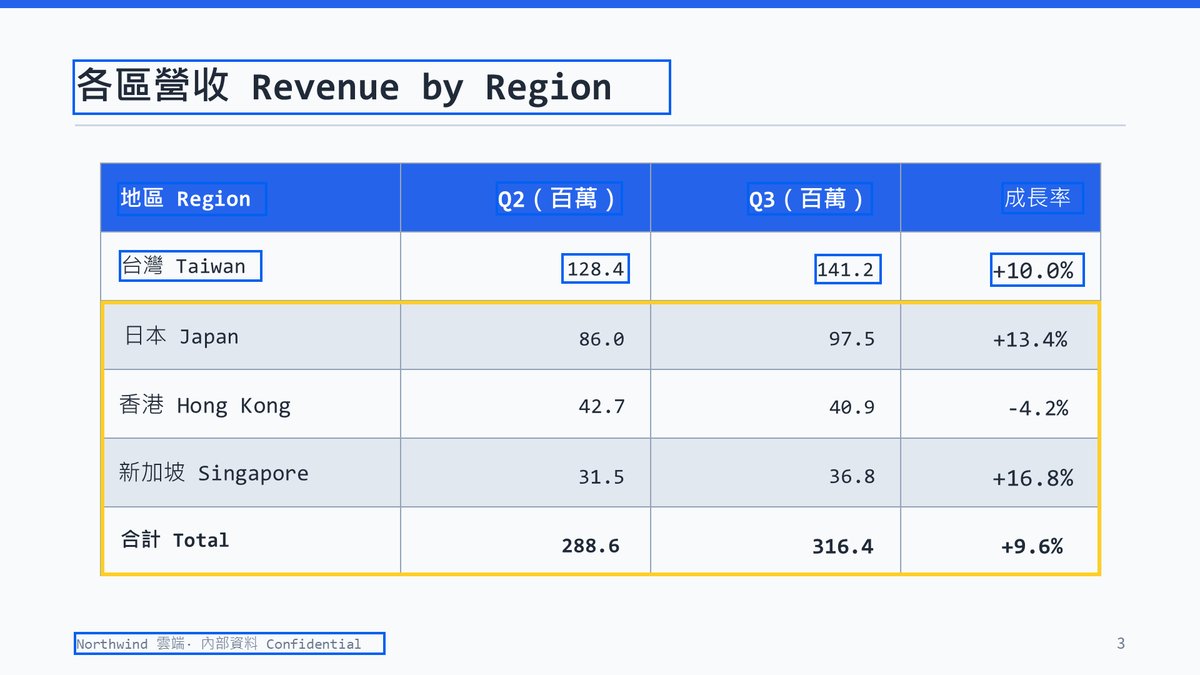
| 表格 | 圖 | 一欄一欄讀下來,看不出哪個數字屬於哪一列 | 6 列中有 4 列變成真的表格,表頭和第一列是分開的文字框 |
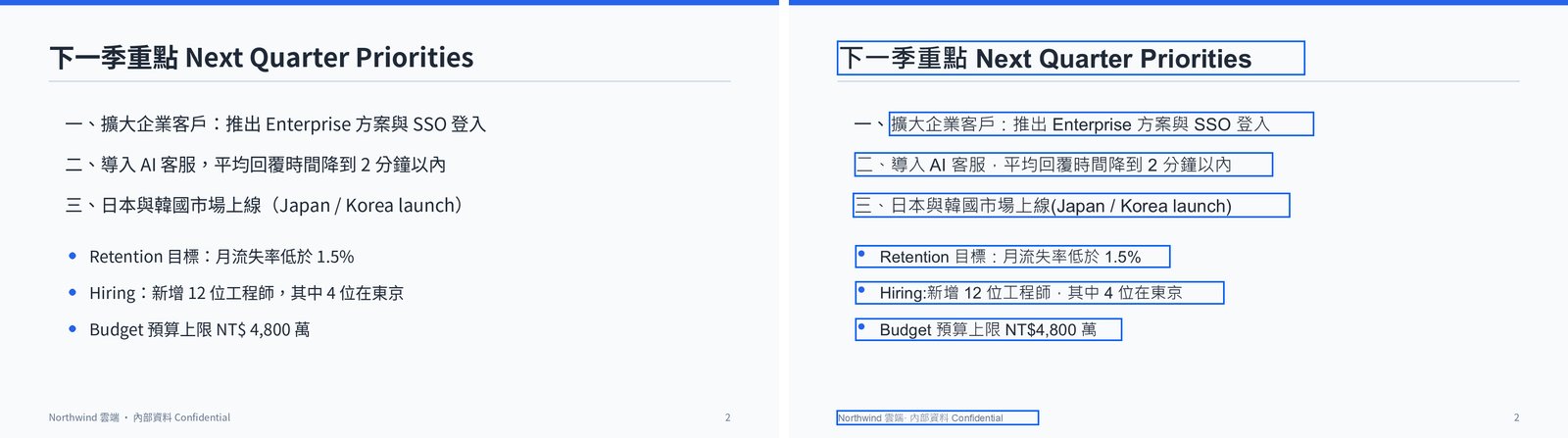
| 條列 | 圖 | 「一、二、三、」被讀成「丶」,項目符號變成「·」 | 項目符號變成真的項目符號;第一行的「一、」留在底圖(見下文) |
| 圖表上的數字 | 圖 | 12 個數字讀到 11 個 | 12 個數字只有 2 個變成文字框,其他留在底圖 |
| 原圖背景 | 原圖不變 | 原圖不變,字還在圖上 | 原圖留作底圖,轉成文字框的字從底圖清掉 |
| 告訴你哪些沒轉到 | — | 沒有 | 有:這份簡報回報 13 處字留在圖片裡 |
| 花多少時間 | 五張圖 1.4 秒(用指令碼插入) | 五張加起來不到 1 秒,之後要自己排版 | 上傳約 4 秒、轉換 53 秒、下載 5 秒 |
PowerPoint 插入圖片:每頁還是一張圖
把圖片放進 PowerPoint,你得到的就是一張圖片。PowerPoint 不會去讀圖上的字,所以檔案能開、能放映,但一個字都不能改。
Windows 文字辨識:快、免費、不用上傳,但只給你文字
Windows 內建的文字辨識在電腦上就能跑,不用上傳,五張加起來不到一秒。
要注意兩件事。第一,中文要另外安裝。我們用的這台 Windows 只裝了英文辨識,結果 234 個中文字一個也沒讀到。另外安裝繁體中文的文字辨識元件(Windows 的選用功能,裝完要重新開機)後,讀到 224 字。
第二,它給你的是一串文字,不是投影片。每個中文字之間都多了一個空格,「一、」變成「丶」,「AI」變成「A丨」,「下一季」的「一」變成「-」,表格裡十個小數點被讀成「·」。表格是一欄一欄讀下來的,所以排回表格要你自己對。把這串文字貼進 PowerPoint,就是一個文字框疊在原圖上,原圖上的字也還在。
這張圖上的數字它讀得比 Dock 多:圖表上 12 個數字它讀到 11 個,Dock 只把 2 個轉成文字框。
Dock:文字框放回原位,原圖留作底圖
Dock 把每一張的字讀出來,放回原本位置的文字框,字級也跟原本差不多;原本的畫面留作底圖,轉成文字框的字從底圖清掉。我們在 PowerPoint 打開 Dock 的檔案,把第 2 張的「2 分鐘」改成「90 秒」,存檔後再讀一次,改動還在。
表格頁有 6 列,下面 4 列變成真的 PowerPoint 表格,表頭和第一列是一格一格的文字框,疊在底圖的表格上。這一張的英文和數字也換成了等寬字型。
掃描頁的 77 個中文字 Dock 全部讀對。文字框是水平的,底圖仍是歪的;三行「一、二、三、」併成一個文字框,項目符號變成文字裡的「•」。
Dock 目前的限制
- 字型會換成主題字型,可以在 Dock 裡改回來。在我們這台 Windows 的 PowerPoint 裡,全形逗號「,」畫得像置中的點。
- 一份檔案最多 48 MB、200 頁,每個方案都一樣。 超過上限的檔案會轉前面的頁並保留下來。一個檔案轉一次;多張圖片要變成同一份簡報,先合成一份 PDF。
- 沒轉到的字會留在底圖。 畫面上看得到,但不能改;轉換結果會列出有幾處。這份測試簡報有 13 處,大多是圖表上的數字。
- 開頭是「一、」的中文條列,第一行的「一、」會留在底圖,不會進文字框,也不會算進沒轉到的數量。這是已知問題。
- 要先註冊再上傳,簡報會存進你的 Dock。免費版每月可匯出 3 次。
我們沒測的
- Google 雲端硬碟用 Google 文件開 PDF 的文字辨識。 需要登入 Google 帳號,這次沒有用。
- PowerPoint 直接打開 PDF、Word 打開 PDF 轉成文件。 我們用指令碼操作時,兩者在十分鐘內都沒有完成,所以這兩條路沒有結果。
- Windows 剪取工具裡的「文字動作」等介面:我們直接呼叫 Windows 的文字辨識引擎,沒有經過這些介面。
- 付費的 PDF 轉換工具、手機 App,以及要另外註冊帳號的線上服務。
什麼情況用哪一個
| 你的情況 | 比較適合 |
|---|---|
| 只是要把圖片放進簡報裡報告,不打算改字 | PowerPoint 插入圖片 |
| 只要抓出一段字或一串數字,貼到別的地方 | Windows 文字辨識 |
| 檔案不能離開這台電腦 | Windows 文字辨識 |
| 要一份 PowerPoint,字在原位、可以直接改 | Dock |
| 有表格或條列,想保住結構 | Dock |
| 想知道哪些字沒轉到,好自己補上 | Dock |
如果你要的只是那段文字,Windows 內建的辨識就夠快、也不用上傳。如果你要的是一份能繼續改的簡報,Dock 會把字放回原來的位置,並告訴你還有哪些沒轉到。
常見問題
投影片圖片可以變回能改字的 PowerPoint 嗎?
可以。把圖片合成一份 PDF,上傳到 Dock 的AI 做的簡報轉可編輯,再下載 PPTX。每段文字會變成放回原位的文字框,原圖留作底圖,轉到的字會從底圖上清掉。
Dock 一次可以轉幾頁?
每個方案都是一份檔案最多 200 頁,檔案最大 48 MB,一個檔案轉一次。超過上限的檔案會轉前面的頁並保留下來。
Dock 沒轉到的字會怎樣?
留在底圖裡,看得到但不能改。轉換結果會列出還剩幾處;我們那份五張投影片的測試簡報有 13 處。
可以不上傳就把投影片圖片轉成文字嗎?
Windows 內建的文字辨識在你的電腦上跑,不會上傳,但給你的是一整段沒有位置的文字。Dock 需要上傳檔案。
本文結果來自我們 2026 年 11 月 17 日的實測:Windows 11 25H2(10.0.26200)、Windows 版 PowerPoint 16.0 組建 20527(Microsoft 365)、Dock 當天的版本。兩邊的軟體都可能隨更新而改變。