
Windows で Keynote ファイルを開く:Mac は不要
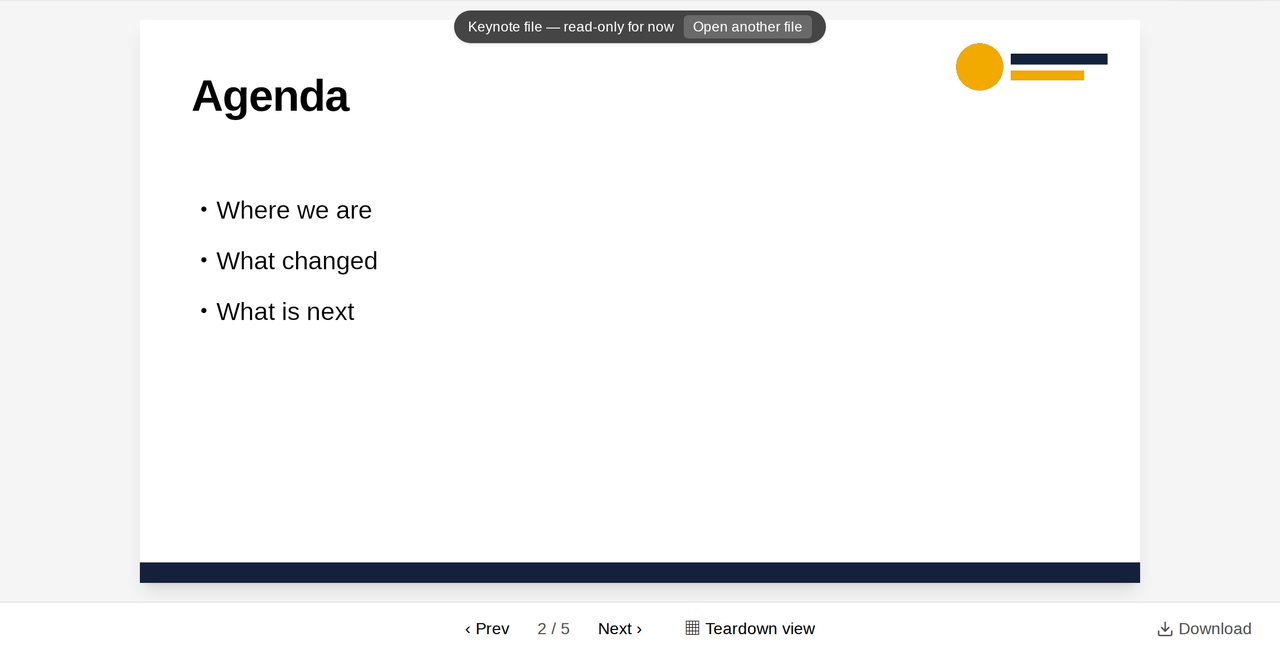
結論から:Windows パソコンでも、ブラウザだけで .key ファイルを読めます。Dock のトップページで開けば、Mac も Keynote もアカウントも要らず、ファイルは手元のパソコンから出ません。編集するときは、登録してファイルを Dock にアップロードし、終わったら .key でダウンロードします。
この記事は、受け取ったファイルを開くための話です。相手が PowerPoint ファイルを求めているなら、Keynote を PowerPoint にをご覧ください。
手順は実際の 5 枚の Keynote ファイルで確かめました。このファイルはダウンロードして試せます。テストは Windows パソコンではなく Linux の Chromium で行いました。何もインストールしないので Windows でも同じはずですが、実際に見たわけではありません。
1. 登録せずに読む
- Dock のトップページで 手元のスライドから始める のタブを選びます。
- .key ファイルをドロップするか、パソコンから選びます。
- Prev と Next でスライドを送ります(ビューアーの表示は英語です)。
この記事の最初の画像が実際の画面です(表示は英語)。スライドの上の Keynote file — read-only for now は「いまは読み取り専用」という意味で、見ることはできても入力はできません。ファイルはアップロードされません。開くあいだブラウザの通信を確かめましたが、ファイルの中身はページの外に出ていませんでした。ここの Download を押すと、先に登録を求められます。
パソコンにスライドのフォントがない場合は似たフォントで表示されるので、改行の位置が Mac と違うことがあります。
2. Dock で編集する
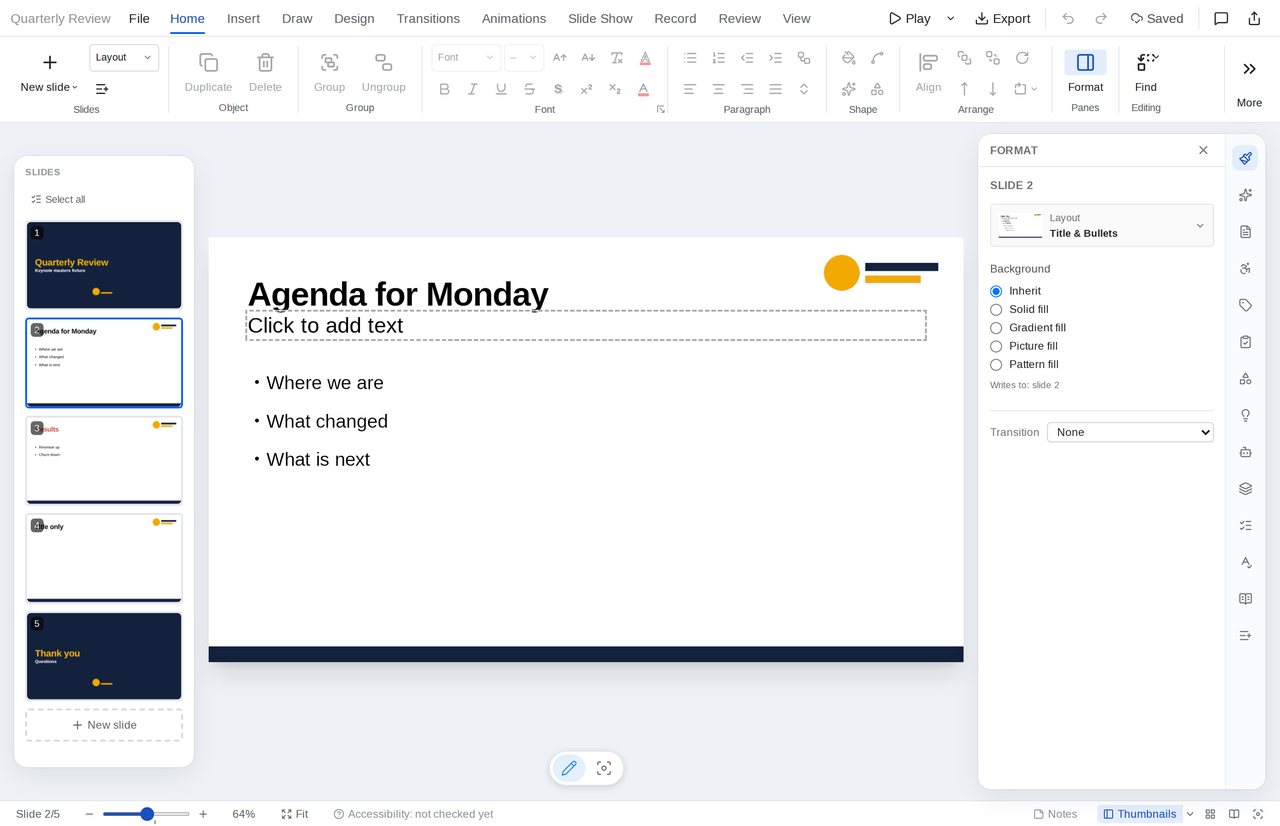
無料で登録して、.key ファイルを Dock にアップロードします。例のファイルは 5 枚すべて読み込まれ、欠けたものの報告もありませんでした。これでテキストをクリックして書き換えられます。
3. もう一度 .key でダウンロードする
File ▸ Download ▸ Keynote を選びます。このようなテキストの編集は、新しいファイルではなく元のファイルに書き込まれます。
例のファイルで確かめました。タイトルを 1 つ変えてダウンロードし、元のファイルと比べました。.key ファイルは 65 個の小さなファイルをまとめたもので、変わっていたのはスライドを収めた 1 つだけでした。ダウンロードしたファイルを Dock に戻すと、2 枚目は「Agenda for Monday」で、5 枚すべてそろっていました。
このファイルは Keynote では開いていません。テスト環境に Mac がなかったためです。編集したファイルを Keynote の利用者に返すときは、相手に開いて確認してもらってください。
4. 開くだけか、変換するか
- 読むだけ:トップページを使います。アカウントは不要で、ファイルは手元から出ません。
- 編集して Keynote のまま返す:Dock にアップロードして .key でダウンロードします。
- 相手が PowerPoint を求めている:同じ Download メニューから PowerPoint をダウンロードします。Keynote を PowerPoint にで仕上がりを、フォントの記事で変わったフォントへの対処を説明しています。
よくある質問
Mac や Keynote は必要ですか?
いいえ。Dock がブラウザで .key ファイルを直接開きます。
読むだけでもファイルはアップロードされますか?
いいえ。トップページではブラウザの中にとどまります。Dock に入るのは、登録してアップロードしたときだけです。
アカウントなしで編集できますか?
できません。トップページでの Keynote ファイルは読み取り専用で、編集には無料のアカウントが必要です。