
PDF を PowerPoint にしたら文字化け:原因と直し方
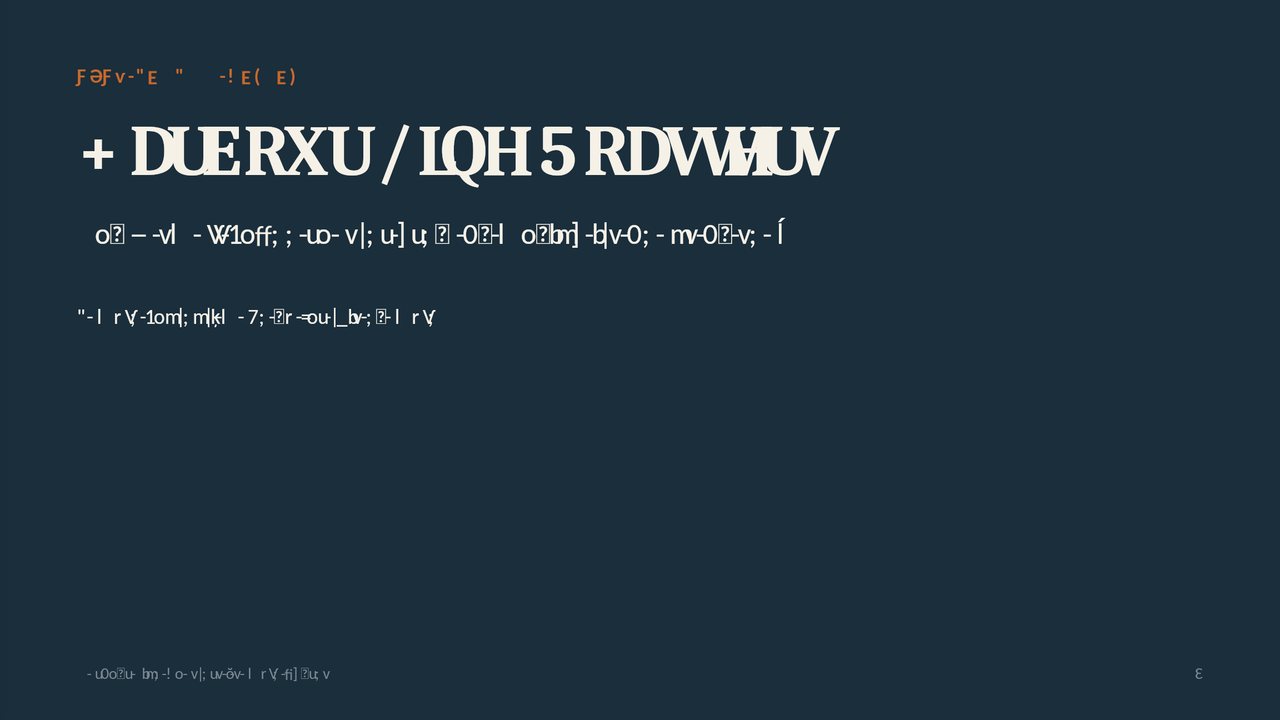
結論から:直す前に、まず 1 つ試してください。PDF を開いて 1 行コピーし、メモ帳に貼り付けます。文字化けするなら変換ツールが受け取るのも文字化けなので、画像にした PDF が必要です。文字を選択できないならスキャンです。正しく貼り付けられるなら、原因はフォントか字間で、スライド上で直せます。
5 ページのサンプル PDF から 4 種類の PDF を作り、それぞれ Dock の PDF から PowerPoint への変換にかけて、PowerPoint ファイルのテキストを読み出しました。結果は PowerPoint ではなく Dock で確認しています。
- 正しく貼り付けられる:テキスト PDF です。字間とフォントをスライド上で直します(1 節と 4 節)。
- 選択できない:スキャンです。文字認識が読んだ内容を確認します(2 節)。
- 文字化けする:PDF のフォントのエンコードが壊れています。画像版を変換します(3 節)。
1. テキスト PDF:文字は変換されるが、隙間が入ることがある
いちばん普通のケースです。5 ページとも PDF 自身のテキストから読み取られ、すべての文字が変換され、フォントとサイズも残りました。それでも、次の点は確認が必要です。
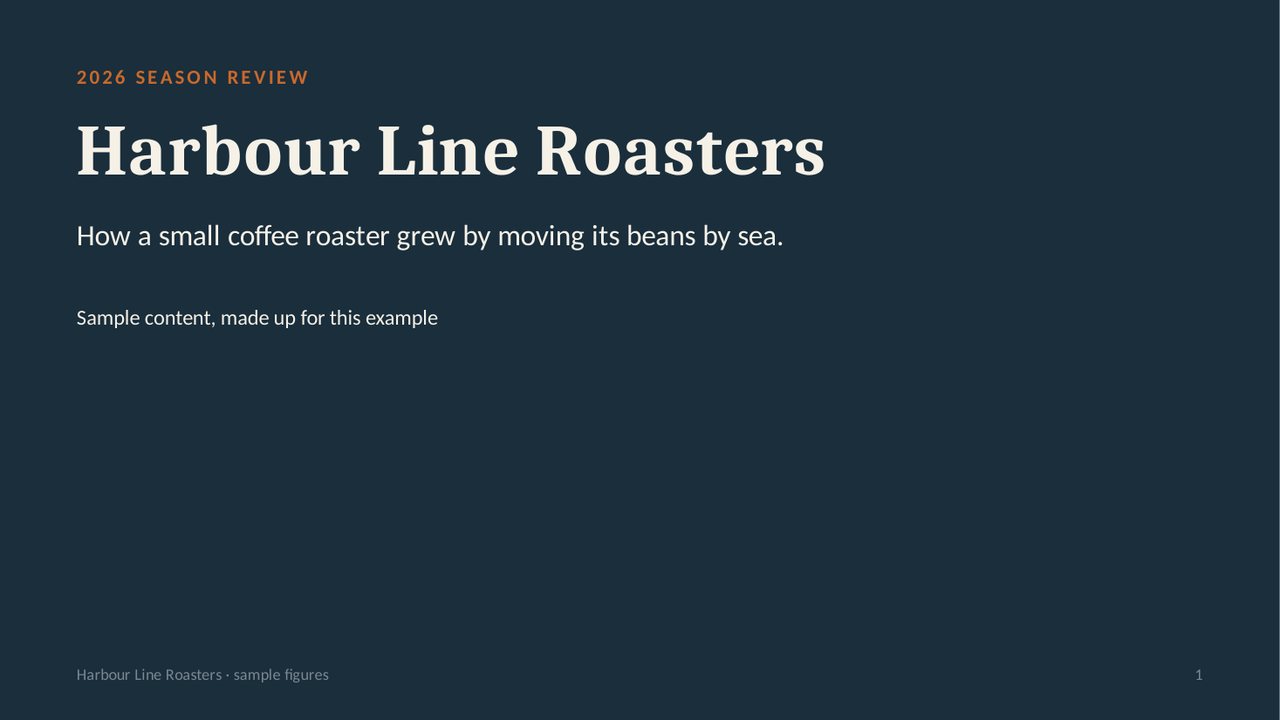
- 単語の中の隙間:「coffee」は「coff ee」に、「figures」は「fi gures」に、字間を広げた見出し「THE SEASON」は「TH E SE ASON」になりました。スライドでは「coffee」は「cof ee」、「figures」は「f gures」と表示されます。PDF のテキストは正しいので、原因は変換にあります。
- 単語の途中で切れる改行:3 枚目のスライドでは「harbour」が 2 行に分かれました。
どちらも編集できるテキストなので、クリックして打ち直せます。
2. スキャン:画像を文字認識で読む
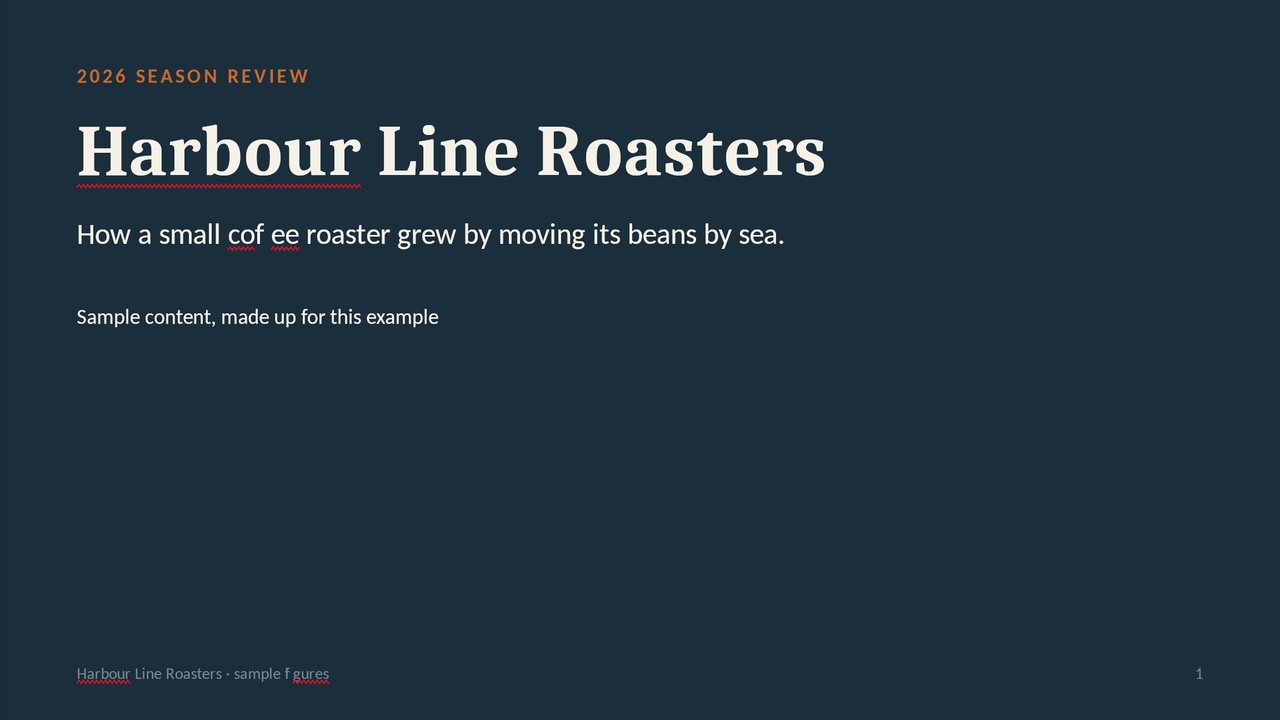
スキャンにはテキストがなく、各ページの画像だけが入っています。5 ページをすべて画像にして新しい PDF に入れると、Dock は文字認識(OCR)で読み取りました。ページの単語はすべて正しく、誤りは小さなものでした。
- 行頭記号の 1 つがピリオドと読まれました。
- ページ番号と表の 2 つの数字は、テキストの後ろの画像に残りました。Dock のレポートは画像に残った箇所を 8 か所数えており、大半がこれらです。
- 表は画像のままで、その上に別々のテキストボックスが載りました。「Beans moved by sea」は折り返して下の行に重なりました。
- すべてのテキストが Liberation Sans の 1 フォントになりました。スキャンにはフォント名がないので、元のフォントは失われます。
- 図形と画像はページの画像に残り、編集できるのはテキストだけです。
中国語と日本語も読めました。2 ページのテストスキャンでは、ページの文字はすべて正しく、行頭記号の 1 つが「●」と読まれただけでした。
3. フォントのエンコード破損:見た目は正常、テキストは文字化け
これがいちばんわかりにくいケースです。PDF は文字を完璧に描いていても、それが何の文字かを知らないことがあります。文字は形とコードで保存され、どのコードがどの文字かは別の表に書かれています。この表がなければ、プログラムにはコードしかわかりません。
再現するため、サンプルからこの表を取り除きました。PDF の見た目は元と同じで、ピクセル単位で一致しました。しかし「Three things changed this year」をコピーすると「7KUHHWKLQJVFKDQJHGWKLV\HDU」になり、変換後のスライドも同じように文字化けしました。この記事の最初の画像です。色とサイズは正しく、文字だけが違います。
このテストからの注意点が 2 つあります。
- 警告を当てにしない。 Dock のレポートはテキストの 98% が変換されたと数えました。文字数では確かにその通りです。スライドそのものを見てください。
- 手で直そうとしない。 1 文字ごとに別のテキストボックスになり、5 枚で 750 個を超えました。
直し方:ページを画像にして、文字の見た目から読ませます。各ページを画像として保存して新しい PDF に入れ、それを変換します。110 dpi で試すと、スライドは正しく読めました。
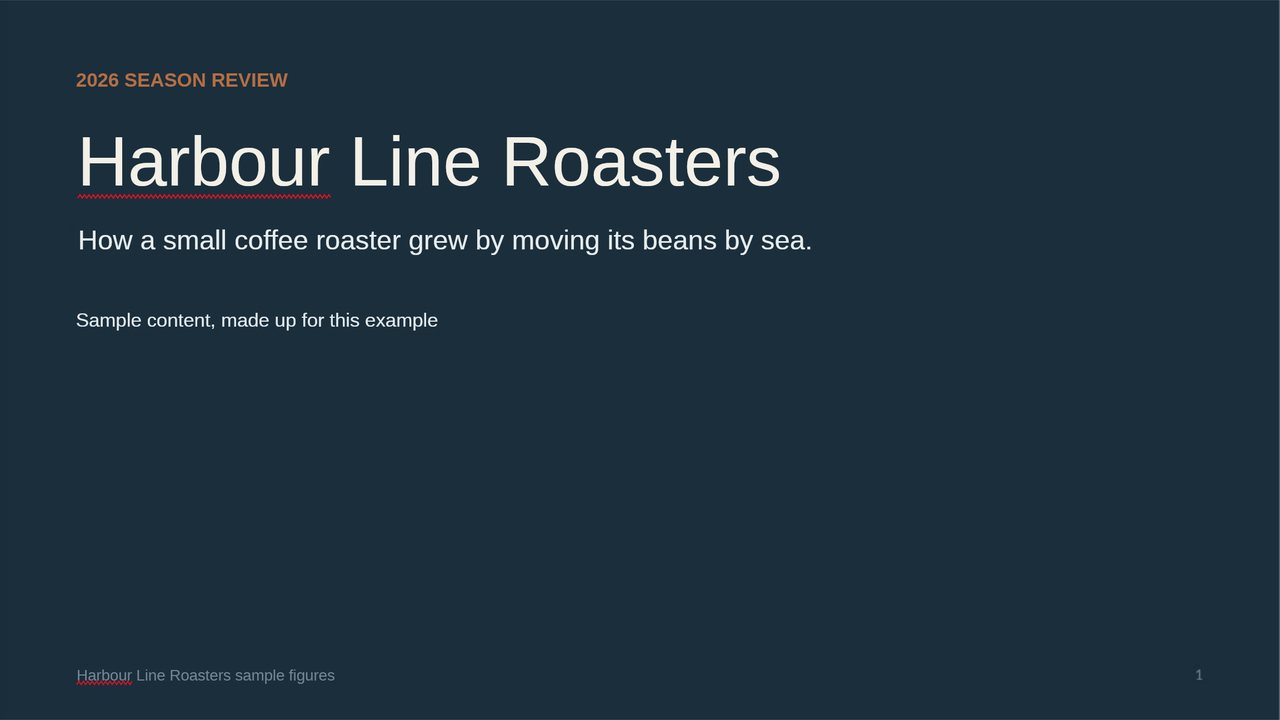
フォントとオブジェクトの代わりに正しい文字が手に入ります。2 節の内容はすべて当てはまります。
4. フォント:名前は残るが、フォント自体は残らない
テキスト PDF から作ったスライドは、PDF のフォント(ここでは Caladea と Carlito)を指定します。PowerPoint ファイルにはフォントが埋め込まれないので、そのフォントがないパソコンでは別のフォントで表示され、改行の位置も変わることがあります。これがフォントの置き換えで、別のパソコンでレイアウトが崩れる理由です。
フォントをまったく埋め込んでいない PDF も同じです。テストでは Helvetica と Times を指定した PDF のテキストがすべて変換され、スライドにもその名前が残りました(Times は Times New Roman になりました)。ただし PDF の別々の 3 行が 1 つの段落になったので、改行を確認してください。
Chromium から書き出した中国語と日本語のテスト PDF は、すべての文字が残りましたが、フォント名は引き継がれず、1 行が複数のテキストボックスに分かれることがありました。
フォントを直すには、ダウンロードの前に Replace Fonts で相手のパソコンにあるフォントを選びます。スキャン版で Liberation Sans を Arial に替えると、ダウンロードしたファイルの 34 個のテキストボックスがすべて Arial を指定していました。手順と、Replace Fonts が変えない 3 か所はフォントの記事にあります。
よくある質問
テキストが壊れているのに、なぜ PDF は正常に見えるのですか?
PDF リーダーは文字の形を描くだけで済むからです。変換にはそれが何の文字かが必要で、その情報は PDF の別の表にあります。
テキスト PDF に文字認識を使わせることはできますか?
設定ではできません。PDF にテキストがあれば Dock はそれを読むので、画像版にするのがその方法です。
PowerPoint ファイルにフォントは含まれますか?
いいえ。名前だけが書かれているので、開くパソコンにそのフォントがなければ置き換わります。