
在 Windows 打開 Keynote 檔案,不用 Mac
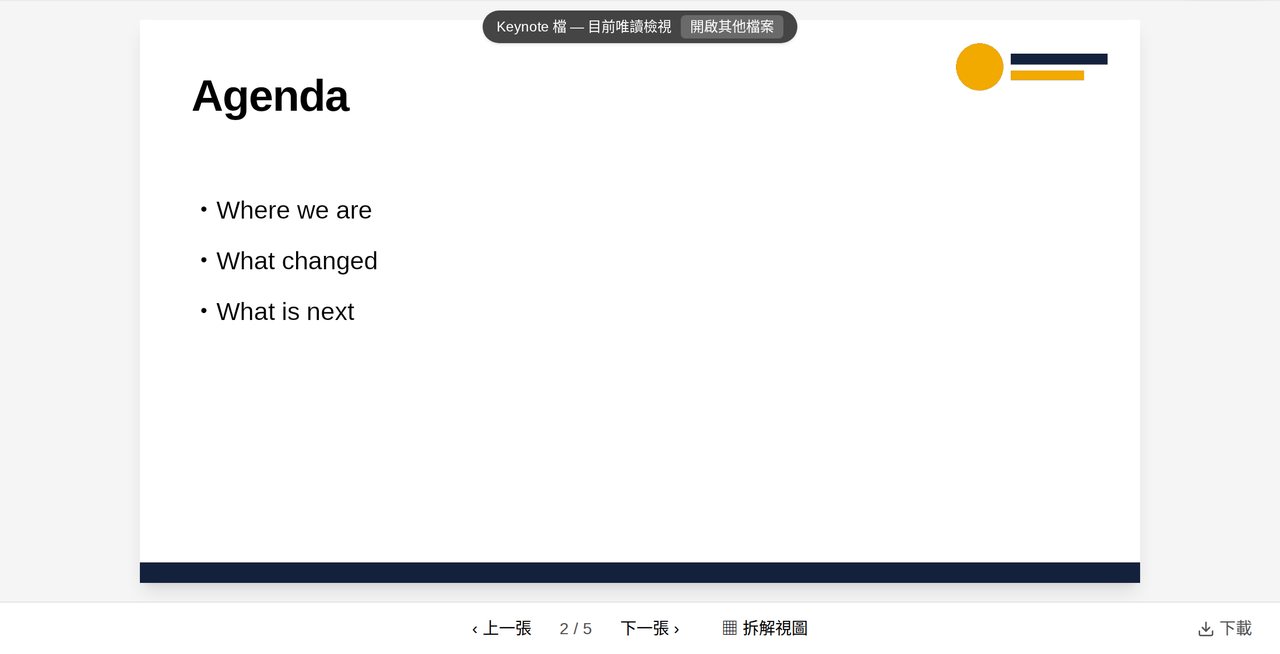
先講結論:在 Windows 電腦上,只要有瀏覽器就能看 .key 檔。到 Dock 首頁打開,不用 Mac、不用 Keynote、不用帳號,檔案也留在你的電腦裡。要修改的話,註冊後把檔案上傳到 Dock,改完再下載成 .key。
這篇講的是打開別人寄來的檔案。如果對方要的是 PowerPoint 檔,那是另一件事,請看 Keynote 轉 PowerPoint。
下面的步驟都在一份真的五頁 Keynote 檔上測過,你也可以下載來試。我們是在 Linux 的 Chromium 上跑的,不是 Windows 電腦。這些步驟不用安裝任何東西,在 Windows 上應該也一樣,但我們沒有實際看過。
1. 不註冊,直接看
- 到 Dock 首頁,選「從一份簡報開始」分頁。
- 把 .key 檔拖進去,或從電腦選取。
- 用「上一張」和「下一張」翻頁。
這篇文章最上面的圖就是你會看到的畫面。投影片上的標示說得很清楚:「Keynote 檔 — 目前唯讀檢視」,也就是只能看,不能打字。檔案不會上傳:我們在打開時檢查了瀏覽器的網路流量,檔案內容沒有離開這個頁面。這裡的「下載」會先請你註冊。
如果電腦裡沒有簡報用的字型,文字會換成相近的字,換行位置可能和 Mac 上看到的不同。
2. 在 Dock 修改
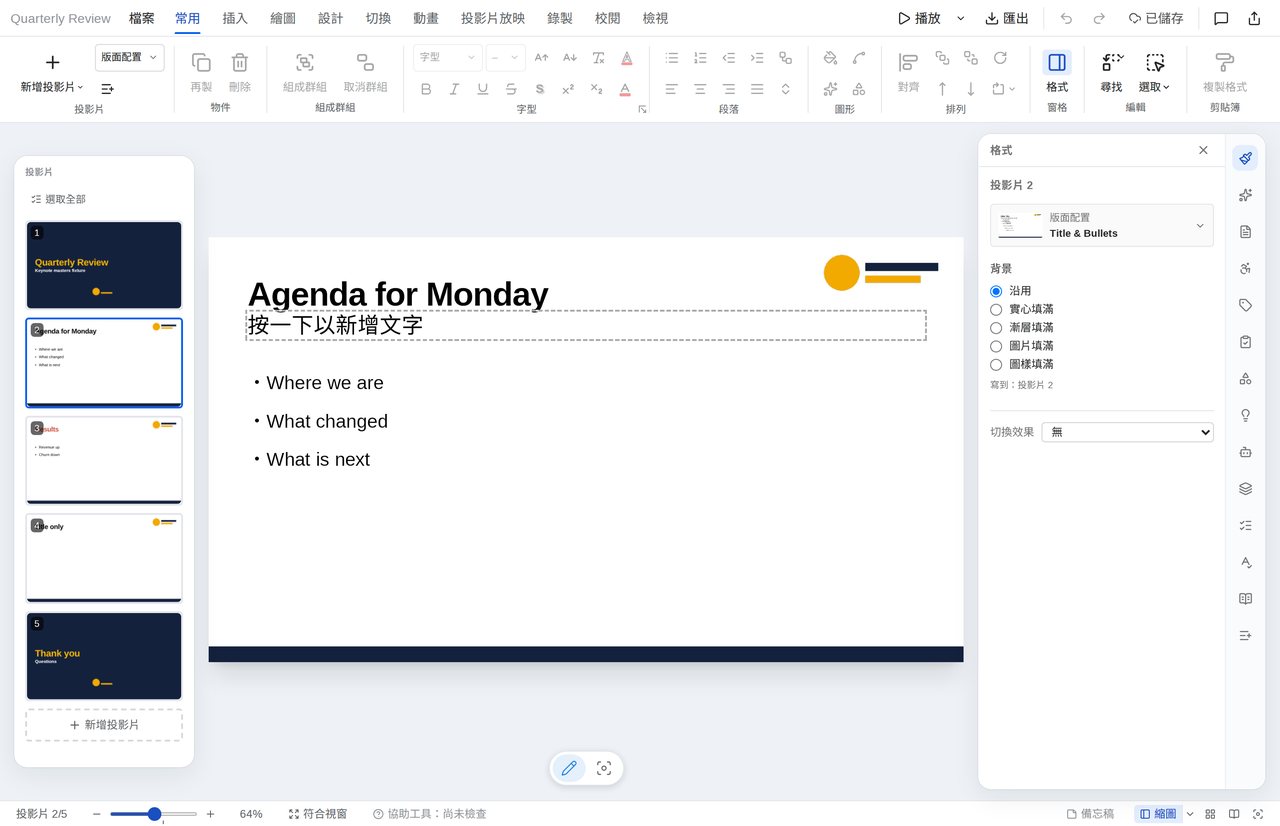
免費註冊後,把 .key 檔上傳到 Dock。我們的檔案五頁都進來了,也沒有回報任何遺漏的內容。接著就能點進文字修改。
3. 再下載成 .key
選 檔案 ▸ 下載 ▸ Keynote。像這樣的文字修改會寫回原本的檔案,不會另外產生一份新的。
我們在測試檔上確認過。只改那一個標題,再把下載的檔案和原檔比對:.key 檔其實是 65 個小檔案打包而成,只有存投影片的那一個變了。再把下載的檔案放回 Dock,第 2 頁寫的是「Agenda for Monday」,五頁也都在。
這份下載的檔案我們沒有用 Keynote 打開過,因為測試環境沒有 Mac。所以改好的檔案要交還給用 Keynote 的人之前,請對方先打開看一次。
4. 打開就好,還是要轉檔?
- 只要看內容:用首頁。不用帳號,檔案也留在你的電腦裡。
- 要修改,再用 Keynote 格式交回去:上傳到 Dock,再下載 .key。
- 有人要 PowerPoint:同一個「下載」選單就能下載 PowerPoint。Keynote 轉 PowerPoint 有轉出來的樣子,字型教學 講字型跑掉怎麼處理。
常見問題
需要 Mac 或 Keynote 嗎?
不用。Dock 直接在瀏覽器裡打開 .key 檔。
只是看的話,檔案會上傳嗎?
不會。在首頁打開時,檔案留在你的瀏覽器裡。要註冊並上傳,它才會進到 Dock。
沒有帳號可以修改嗎?
不行。首頁打開 Keynote 檔是唯讀的,修改需要免費帳號。